![[Laser cut and engrave] Deuxième série de la grille de test sur ardoise](https://storage-us.atomm.com/resource/xtool/community/attachment/xtool-community/a99eac6e-e212-4b6d-9381-c752e13151e2.jpg?x-oss-process=image/resize,w_1200,h_900,limit_0/interlace,1/format,webp/auto-orient,1)
Другий набір сітки для тестування сланцю
 Інструкція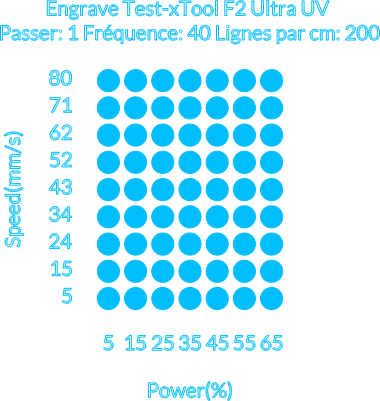


Інформація
      Я пропоную вам цю тестову сітку, зроблену з F 2 Ultra UV, я щойно робив свою класичну тестову сітку, коли помітив, що з'являється золото, тому я переробив цю тестову сітку, щоб уточнити і знайти правильні параметри, отримати гарне золото, і врешті-решт знайшов правильний параметр.

Я дуже радий, тому зробив висновок, яким поділюся з вами пізніше, коли виправлю кілька помилок, щоб отримати найкраще можливе відтворення.
Інструкція
Крок1: Складіть форму для проведення тесту


Щоб скласти тестову сітку, я вирішив обрати найпростіший варіант, тобто взяти коло, для цього зайшов у бібліотеку матеріалів, потім базовий — ви знайдете своє коло.
Ви також можете складати його у формі, але я не раджу це робити.
Крок2: Введення цієї форми у глибоке гравіювання


Дуже важливо перед будь-яким наступним кроком переключити елемент з контурного гравіювання на глибоке гравіювання, бо після створення сітки ви не зможете змінюватися, і доведеться просто стерти все, щоб почати все спочатку.
Для цього натискаєш на коло, праворуч показує програмування, курсор на контурному гравіроўі, натискаєш на гравіювання, щоб помістити його у глибоке гравіювання
.Отже, ви побачили зміни, ваше коло тепер повне
.Крок3: Налаштуйте розмір кола
Відрегулюйте розмір кола, не робіть його занадто маленьким, інакше ми не побачимо різниці в кольорах і не буде занадто великим, щоб ви могли правильно скласти тестову сітку; якщо ваш матеріал великий — можна робити великі форми, але не перестарайтеся — матеріали будуть марними.
Крок4: Зайдіть у додаток, щоб створити матрицю


Тепер, коли ви налаштували коло, переходимо до створення тестової сітки.
Перейдіть до застосування, потім до матриці тестування матеріалів, натисніть на неї, з'являється вікно, і ваша тестова сітка починає створюватися.
Вам просто потрібно налаштувати вікно, щоб показати те, що ви шукаєте.
Крок5: Зміна налаштувань
Заповніть потужність, швидкість, відстань між колами.
Важлива інформація: елементи читаються у стовпцях.
Ви встановите мінімум, максимум і інтервал в одному стовпці для потужності і в одному стовпці для швидкості
.Ви також оберете кількість стовпців і рядків, які хочете протестувати, раджу додати якомога більше рядків, щоб мати круглі значення, легші для запам'ятовування та програмування.
Потім натисніть готово, щоб перевірити список.
Наприклад: тут я ставлю як параметри <
p style="margin-left:16px;">power: mini: 5, max: 65, sintering: 1 andspeed: mini: 5, max: 80, sintering: 1.
з 9 рядками та 6 стовпцями.
Крок6: Підлаштуйте розмір сітки відповідно до вашої підставки
Відрегулюйте розмір тестової сітки, залежно від матеріалу, достатньо розмістити тестову сітку на вашому матеріалі (завдяки камері) і відповідно збільшити або зменшити
її.Але пам'ятайте, не робіть її занадто маленькою.
Крок7: Налаштуйте свій пристрій

Вам не потрібно встановлювати жодних налаштувань, бо коли кола створювалися, програми були створені одночасно, і, на щастя.
Потрібно просто перевірити, чи є різні параметри, які відображаються праворуч з різною швидкістю та потужністю.
У вас має бути стільки ж програм, скільки й кіл.
Крок8: Запустіть свій пристрій
Після того, як ви все перевірили, все, що потрібно — це запустити пристрій і відстежити його.
Крок9: Збирайте свої медіа
Коли пристрій завершить роботу, заберіть матеріал, огляньте його і знайдіть параметри, які вам підходять, у кольоровому діапазоні.
Крок10: Збережіть свої налаштування


Після того, як ви обрали налаштування, які вам підходять, ви можете створити текст з написанням або іншою формою, щоб бути впевненими.
Коли все буде гаразд, збережіть налаштування
.Для цього натисніть кнопку з параметрами, які вам подобаються, з'являється налаштування, натисніть на дискету, відкривається вікно, введіть слово або текст, який допоможе знайти це налаштування, і натисніть «Відправити».
Ваше налаштування збережено.
Крок11: Все, що потрібно — це створити
Тепер, коли ви зберегли свої налаштування, все, що потрібно — це застосувати їх до своїх творінь.