신고
![[Laser cut and engrave] Laser Engraved Wood Test Chart for Speed, Power, and LPC Settings](https://storage-us.atomm.com/resource/xtool/community/attachment/xtool-community/79d0edfc-dd88-4367-bb43-1731ab825c78.jpg?x-oss-process=image/resize,w_1200,h_900,limit_0/interlace,1/format,webp/auto-orient,1)
![[Laser cut and engrave] Laser Engraved Wood Test Chart for Speed, Power, and LPC Settings](data:image/png;base64,iVBORw0KGgoAAAANSUhEUgAAAAoAAAAKCAYAAACNMs+9AAAAAXNSR0IArs4c6QAAABdJREFUKFNjZCASMBKpjmFUId6QIjp4AAppAAuXjCs4AAAAAElFTkSuQmCC)
![[Laser cut and engrave] Laser Engraved Wood Test Chart for Speed, Power, and LPC Settings](https://storage-us.atomm.com/resource/xtool/community/attachment/xtool-community/79d0edfc-dd88-4367-bb43-1731ab825c78.jpg?x-oss-process=image/resize,w_200,h_150,limit_0/interlace,1/format,webp/auto-orient,1)
![[Laser cut and engrave] Laser Engraved Wood Test Chart for Speed, Power, and LPC Settings](https://storage-us.atomm.com/resource/xtool/community/attachment/xtool-community/e3caf49c-7500-466b-a0c4-d57b4df98ab1.jpg?x-oss-process=image/resize,w_200,h_150,limit_0/interlace,1/format,webp/auto-orient,1)
속도, 출력, LPC 설정을 위한 레이저 각인 목재 테스트 차트
 지침
지침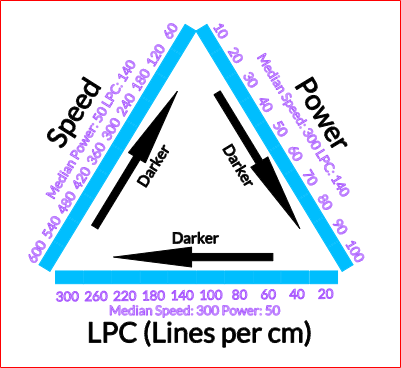
PowerSpeedLPC Triangle
.xcs
응용 시나리오
레이저 가공 (25min)
기계 및 모듈

xTool P2
55W사용된 재료

1/4인치 자작나무
103
1910
정보
      이 삼각형이 온라인에서 적절한 어둠 수준을 달성하기 위해 어느 방향으로 가야 할지 판단하는 참고 자료로 자주 봤습니다. 정확한 레벨을 얻기 위해 재질 테스트 그리드를 하는 것이 항상 좋은 생각이지만, 이 삼각형이 제가 이루고자 하는 것에 아주 좋은 출발점이 되었다고 느꼈습니다.
여기에 포함된 파일은 페이스북과 다른 소셜 미디어 플랫폼에서 정확히 표시된 삼각형을 보여줍니다. 이 다이어그램을 누가 만들었는지 확실하지 않지만, 어디에서도 절단 파일을 찾을 수 없어서 직접 만들어 여기서 공유합니다.
**참고: 사진에는 LPI로 새긴 것이 나오지만, LPC로 설정되어 있고 설계도를 LPC로 표시하도록 수정했습니다.
지침
1
단계1: 시작하기 전에 - 중요해!!

미리보기
먼저 정말 중요한 몇 가지 주의사항부터 말씀드리자면!
- 이 작업은 1/4인치 자작나무로 했습니다. 다른 재료에서 이런 작업을 한다면, 깊이 새겨지는 설정이 실제로 구멍까지 뚫릴 수 있다는 점을 유의하세요. 이것은 화재 위험이 될 수 있습니다. 그러니 어떤 프로젝트든 그렇듯이, 특히 이번 프로젝트에서는 기계와 함께 하세요. 첨부된 사진을 보면 60 단속이 1/4인치 자작나무 벽의 절반 조금 넘게 사용된 것을 볼 수 있습니다. 즉, 1/8인치 자작나무를 뚫었거나 거의 뚫을 뻔했겠죠.
- 이 작업은 어떤 기계에서도 가능하지만, 삼각형을 잘라내기 위해 절단 설정을 조정해야 할 수도 있습니다. 각각 각기 다른 설정은 개별적이니, 그 설정을 조정할 때는 같은 선에 있는 다른 설정들도 조정해서 전체 선을 고르게 새길 수 있도록 하세요.
- 이것은 출발점이 될 수 있는 도구입니다. 즉, 결과에서 그 톤을 실제로 않는 한 원하는 각인에 의존하지 마세요.
- 각 진영은 중간 수준에서 다른 선택지를 갖도록 설정되어 있습니다. 즉, 파워 쪽에는 속도와 LPC의 중앙값을, 속도 쪽에는 파워와 LPC의 중앙값을, LPC에는 파워와 속도의 중앙값이 포함됩니다. 즉, 중간 지점에 양쪽에 동일한 블록이 하나씩 있다는
이 파일에는 여러 색상이 포함되어 있습니다.
검은색은 글씨와 화살표 조각입니다.
연한 파란색은 삼각형의 각 다리를 따라 이어지는 선들의 각기 새
김,보라색은 숫자와 중앙 높이를 나타내는 점수선
,빨간색은 삼각형의 정사각형을 나타내는 절단선입니다.
2
단계2: 삼각형 새기기
이 계획에는 수십 가지 설정이 있으니, xTool Studio 오른쪽을 확인해서 각각이 제대로 설정되어 있는지 확인해 보세요. 제품 세트가 기계에서 안정적으로 유지되도록 하세요.
참고: 저는 P2에서 허니콤으로 이 작업을 했습니다. 과도한 번을 막기 위해 재료를 벌집에서 들어 올리거나, 트레이 아래쪽을 깨끗하게 유지해 조각이 재료를 뚫고 나올 때 심한 악화를 방지하세요. (트레이를 깨끗하게 유지하는 것이 좋습니다!)
3
단계3: 최종 노트
저는
레이저 애호가분들을 돕는 도구를 제공하는 것을 좋아합니다. 이 글이 저에게 도움이 되길 바랍니다. 저는 이 삼각형들을 참고하여 새로운 재료를 위한 좋은 출발점을 찾고, 경우에 따라 이 재료만 보고 정확한 깊이를 얻을 수 있습니다.
다른재료와 자유롭게 섞어 사용하시고, 우리 커뮤니티의 다른 레이저 사용자들을 위해 Atomm에 공유
해 주세요.이 계획이 마음에 든다면 제 다른 계획도 한번 보세요. 저는 Atomm에 많은 글을 올렸습니다. 프리미엄 제품도 있지만 대부분은 무료로 다운로드할 수 있고 사용할 수 있습니다.
https://www.atomm.com/profile/15190?utm_source=Social_Share
즐거운 제작 되세요!
댓글