
![[Laser cut and engrave] Hanging Anywhere Shelf](https://image-res.atomm.com/ali-res/community/making/01ffac1c-b69e-450f-b110-0f730b92caf6.jpg?x-oss-process=image/resize,w_1200,h_900,limit_0/interlace,1/format,webp/auto-orient,1)
![[Laser cut and engrave] Hanging Anywhere Shelf](data:image/png;base64,iVBORw0KGgoAAAANSUhEUgAAAAoAAAAKCAYAAACNMs+9AAAAAXNSR0IArs4c6QAAABdJREFUKFNjZCASMBKpjmFUId6QIjp4AAppAAuXjCs4AAAAAElFTkSuQmCC)
![[Laser cut and engrave] Hanging Anywhere Shelf](https://image-res.atomm.com/ali-res/community/making/01ffac1c-b69e-450f-b110-0f730b92caf6.jpg?x-oss-process=image/resize,w_200,h_150,limit_0/interlace,1/format,webp/auto-orient,1)
![[Laser cut and engrave] Hanging Anywhere Shelf](https://image-res.atomm.com/ali-res/community/making/69732ba4-e8a8-4d03-ba8a-76dca31b8958.jpg?x-oss-process=image/resize,w_200,h_150,limit_0/interlace,1/format,webp/auto-orient,1)
Visící police kdekoliv
 Instrukce


Instrukce
Krok1


Krok 1) Všechno začíná funkcí obdélníku, jakmile byla umístěna v pracovním prostoru, upravil jsem velikost tím, že jsem odemkl výšku a šířku tím, že jsem stiskl zámek hned vedle rozměrů. Jakmile jsem byl spokojený s velikostí, kterou jsem chtěl, přešel jsem na druhý krok.
Krok2


Krok 2) Podruhé je opět potřeba obdélníková funkce a tentokrát je vyroben menší obdélník. Pak jsem tuto novou část umístil nad druhý obdélník a vybral kombinaci. Z možností kombinace vyberu odečtení, abych odstranil oblast, kterou potřebuji udělat jako jakýsi hák.
Krok3


Krok 3) Teď, když mám požadovaný tvar, je čas přidat dekorativní svitky. Udělal jsem to tak, že jsem vybral obrázek, který jsem měl na počítači, je to jpg obrázek, takže pro tento typ souboru je možnost pouze gravírování, ale nechtěl jsem ho gravírovat, takže jsem šel do funkce obrysu a vybral obrys @0 %, přičemž jsem se ujistil, že je zaškrtnutá značka pro přidání vnitřních linií.
Krok4


Krok 4) Vím, že jsem měl kompletní kopii všech obrysů obrázku z Jpg, tento původní obrázek už nebyl k ničemu, tak jsem ho smazal. Poté jsem zkopíroval a vložil první tvar, použil možnost Reflect a vybral horizontálně. To mi dalo druhý tvar, ale v opačném uspořádání. Pak jsem kopíroval scrollovaný obrázek a nalepil ho na druhý tvar, takže jsem nakonec získal zrcadlový obraz.
Krok5


Krok 6) Znovu jsem zvolil možnost obdélníku a vložil další obdélník, ale tentokrát jsem ho udělal stejně širokého jako první dva, ale delšího pro základnu. Udělal jsem to dvakrát, abych měl zadní stranu stejné velikosti.
Krok6


Krok 7) Teď, když mám všechny 4 díly potřebné, zkopíroval jsem a znovu vložil ornamenty a nalepil je tak, aby to šlo jen na jeden z větších kusů, upravil jsem velikost tak, aby jeden z nich vyplnil oblast slušně.
Krok7


Krok 7) Jakmile jsem třetí rolovací díl přilepil a upravil velikost a položil ho jen na jeden z větších kusů, byl čas nechat D1 10w laser odvést svou práci. Jakmile bylo rámování hotové, začalo se řezat a stříhat podle nastavení, která jsem dříve upravil. Hodnocení bylo nastaveno na 50 % výkonu a rychlost 30 mm/s a pouze jeden průchod. Řezání bylo nastaveno na 100 % výkonu a rychlost 5 mm/s a 3 průchody.
Krok8


Krok 8) Jakmile byla veškerá práce s laserem hotová, měl jsem 4 díly, které jsem navrhl, a přišel čas na lepidlo. Police byla jednoduchá konstrukce, dvě sloupky byly přilepené na delší část police. Sama police byla jednoduše slepená do tvaru L a obě strany byly přilepeny k těmto dílům. Jak vidíte, malá police typu Anywhere lze přidat na jakoukoli polici, která není silnější než 3/4" nebo 19 mm. Dá se přemístit, může se použít na straně stolu pro další police, pokud je to potřeba. Užijte si to!
Remixy
Související projekt


Mohlo by se vám také líbit

Police Snového stroje Little Tyke's Story


Stohatelná úložná police s 25 minizásuvkami (35x20x22 cm)


Sloní kartonový vektor bez police


Úložná police


6 Zásuvkový prostor s dveřmi


Královský

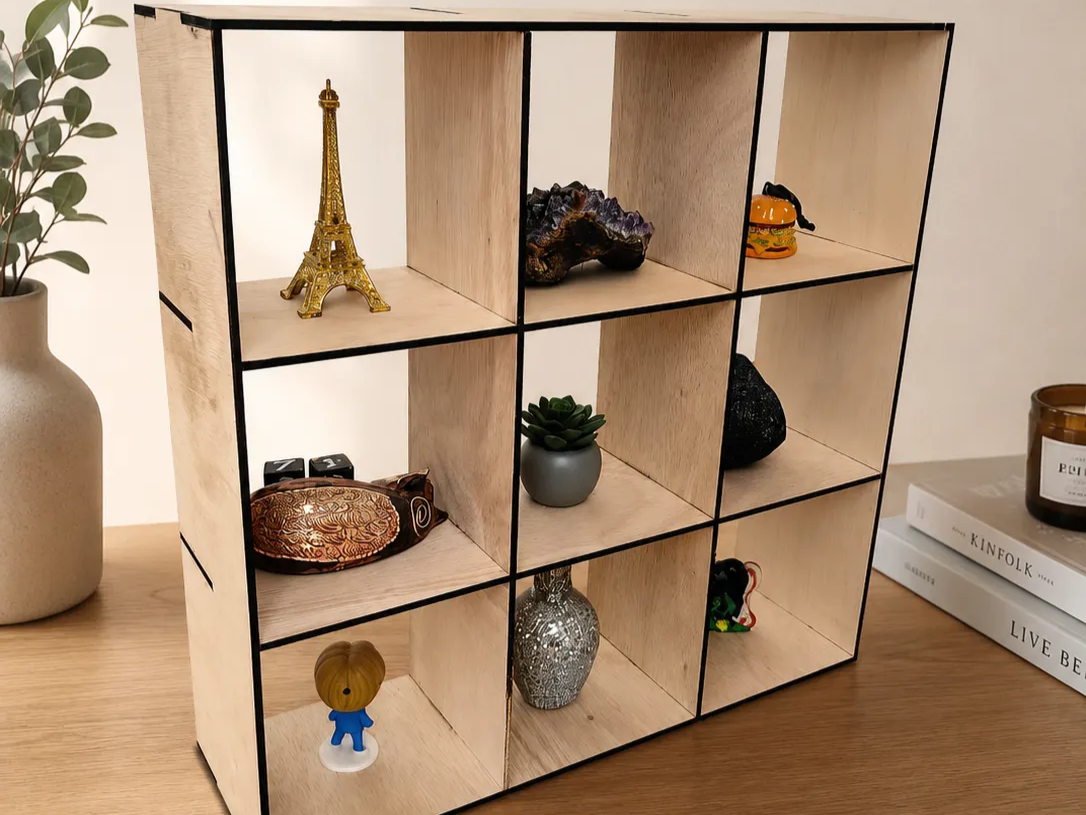
Dřevěná devítipřihradková stolní police pro sběratelské předměty


TŘPYTIVÁ POLICE

Držák na barvy

Dvoupatrová dřevěná pracovní police na knihy a domácí dekorace


Kalendář s posuvným datem a zásuvkou na zadní straně


Úložná police pro 9 vícezásuvkových boxů (30x24x25 cm)

Dřevěná úložná schránka z ořechů


Post-it dávkovač


Malé, myslím maličké, laserem řezané dřevěné police


Třídič kartiček pro karty 3x5

Držák na náušnice


Kleine Stapelbox 147L * 92B * 85H
