











































舉報
![[Laser cut and engrave] Stainless Dog Tag](https://image-res.xtool.com/resource/xtool/community/attachment/xtool-community/41e9047f-352e-4bd0-b7b8-bf502cf0b084?x-oss-process=image/resize,w_1200,h_900,limit_0/interlace,1/format,webp/auto-orient,1)
![[Laser cut and engrave] Stainless Dog Tag](data:image/png;base64,iVBORw0KGgoAAAANSUhEUgAAAAoAAAAKCAYAAACNMs+9AAAAAXNSR0IArs4c6QAAABdJREFUKFNjZCASMBKpjmFUId6QIjp4AAppAAuXjCs4AAAAAElFTkSuQmCC)
![[Laser cut and engrave] Stainless Dog Tag](https://image-res.xtool.com/resource/xtool/community/attachment/xtool-community/41e9047f-352e-4bd0-b7b8-bf502cf0b084?x-oss-process=image/resize,w_200,h_150,limit_0/interlace,1/format,webp/auto-orient,1)
![[Laser cut and engrave] Stainless Dog Tag](https://image-res.xtool.com/resource/xtool/community/attachment/xtool-community/052434fe-ac82-4136-9c3b-423ada526af3/IMG_2584s.JPEG?x-oss-process=image/resize,w_200,h_150,limit_0/interlace,1/format,webp/auto-orient,1)
不鏽鋼狗牌
 教程
教程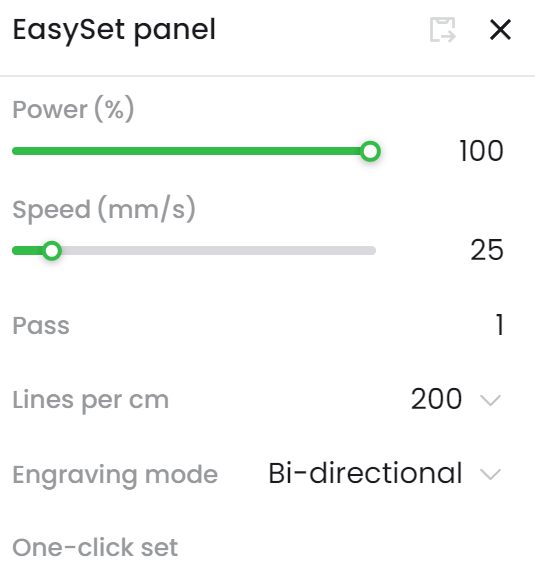
settings
.png
應用場景
激光 (3min)
機器與模組

xTool M1
10W使用的材料

銀色201不鏽鋼骨頭狗牌

1.8毫米不鏽鋼狗牌
262
2577
教程
1
步驟1: 準備好你的標籤
準備好你的狗牌。 我用91%異丙醇清潔狗牌的兩面。 如果有連結,我也會移除。
用 Brilliance 噴霧,在狗牌表面噴一層薄但均勻的 Brilliance。 如果 Brilliance 看起來還在流動,乾的時候稍微旋轉一下狗牌(Brilliance 很快就會乾),避免有厚厚的 Brilliance 區域。 讓它完全乾燥。 我讓我的狗牌靜置約 15 分鐘。
2
步驟2: 放在你的雷射床或蜂巢上,對焦
把標籤放在雷射對焦點下方,蓋上蓋子,然後自動測量。 你可以選擇把標籤留在那裡刻字,或是把標籤移到鏡頭附近。 我的 M1 有蜂巢,位置最高。
3
步驟3: 創造你的設計
建立你的設計/文字。 這個例子中,我只用了一個簡單的名稱,並使用了 XCS 軟體內建的字型。 你可以使用任何字型。
這裡有個讓標籤居中的小技巧......你可以在建立文字之前或之後做這件事......
如果你在建立文字後這麼做,請先「忽略」輸出。
在文字(如果有的話)或你想雕刻的狗牌區域周圍畫一個矩形。 輸出設為「輸出」,然後按下「框架」。 把裝框速度放慢很多,這樣你才能更容易看到實際的裝框路徑。 記得按 M1 前面的按鈕開始裝框過程。
仔細觀察雷射框架。 回到 XCS 軟體,調整長方形的位置和/或大小。 重複這個裝框過程,直到你確定長方形框架正好在你想要刻字的狗牌位置。
忽略矩形的輸出。 將文字的輸出改為「output」。 你可以將文字置於矩形上方,並使用對齊功能將矩形和你建立的文字置中,無論是垂直還是水平 。確保矩形設定為忽略!
再框一次......為了保險起見!
4
步驟4: 雕刻

預覽
現在是雕刻時間。 你可以用我用的設定,或用空白狗牌自己做測試檔。 我用的是100倍速、25速,通過一次,每公分200條線。 雕刻大約花了三分鐘。 不過,我喜歡不鏽鋼雕刻較深且深邃, 所以我第二次處理。
雕刻完成後,可以用水或酒精沖洗光輝。
評論


