











































![[Laser cut and engrave] The Great Birb Wizard](https://storage-us.atomm.com/resource/xtool/community/attachment/xtool-community/e72a4cce-0caf-4eab-9f9b-8e8767a89c4e.jpg?x-oss-process=image/resize,w_1200,h_900,limit_0/interlace,1/format,webp/auto-orient,1)
![[Laser cut and engrave] The Great Birb Wizard](data:image/png;base64,iVBORw0KGgoAAAANSUhEUgAAAAoAAAAKCAYAAACNMs+9AAAAAXNSR0IArs4c6QAAABdJREFUKFNjZCASMBKpjmFUId6QIjp4AAppAAuXjCs4AAAAAElFTkSuQmCC)
![[Laser cut and engrave] The Great Birb Wizard](https://storage-us.atomm.com/resource/xtool/community/attachment/xtool-community/e72a4cce-0caf-4eab-9f9b-8e8767a89c4e.jpg?x-oss-process=image/resize,w_200,h_150,limit_0/interlace,1/format,webp/auto-orient,1)
![[Laser cut and engrave] The Great Birb Wizard](https://storage-us.atomm.com/resource/xtool/community/attachment/xtool-community/769d379e-9edc-4c5e-8c44-5c31d9f8ce7c.png?x-oss-process=image/resize,w_200,h_150,limit_0/interlace,1/format,webp/auto-orient,1)
![[Laser cut and engrave] The Great Birb Wizard](https://storage-us.atomm.com/resource/xtool/community/attachment/xtool-community/b0483372-e26b-4000-b8b6-561f7ef81253.jpg?x-oss-process=image/resize,w_200,h_150,limit_0/interlace,1/format,webp/auto-orient,1)
Il Grande Mago Uccello
 Atomm In Evidenza
 Istruzione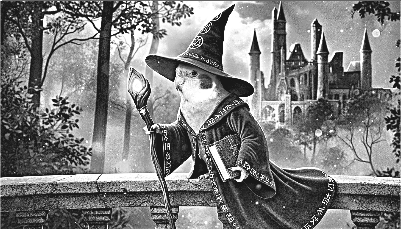


Informazione
      *Non limitarti a segnare i preferiti! Se trovi che questo piano fa per te, dagli un like per aiutarlo a promuoverlo! Grazie!*
Io e mia moglie amiamo gli animali. Abbiamo 3 cani e 15 uccelli. Due dei nostri uccelli sono calopsitte e giuriamo che sono piccoli maghi. Sembrano sparire da una parte della loro stanza e appaiono in un'altra e non li vediamo nemmeno muoversi. Così, quando ho visto che AIMake aveva la capacità di trasformare una delle nostre immagini in un mago, ne ho approfittato. Mi è piaciuta così tanto l'immagine che l'ho incisa.
Le istruzioni che includo in questo progetto vi guideranno come ho ottenuto l'aspetto inciso come mostrato sopra. È venuto abbastanza pulito senza bisogno di carteggiare o pulire.
Se ti piace, aiuta a promuoverlo dandogli un like.
Istruzione
Passo1: Prima di iniziare


Ho usato compensato di betulla per questo. Normalmente, per le incisioni fotografiche, uso l'acero, ma per questo ho usato un pezzo di betulla di scarto che avevo in giro e mi è piaciuto molto il risultato.
Questo progetto è un'incisione a 2 livelli. Ho scoperto che se incidi prima le parti più scure e poi incidi l'intera immagine per evidenziare i dettagli, ottieni un'immagine più nitida e pulita. Nel file allegato, le immagini sono già impilate una sull'altra.
La dimensione di questo è 4,2"x7,4". Puoi regolarlo se vuoi a una dimensione diversa, ma tieni presente che il tempo necessario per inciderlo sarà più lungo se lo ingrandisci. Inoltre, tieni presente che se regoli la dimensione, devi modificare entrambi i strati.
Uno dei miei calopsetti, Kona, è stato l'ispirazione per questo pezzo. Dopo aver caricato la sua foto, ho selezionato lo Stile Mago e ho chiesto ad AIMake di rendere il mio uccello un mago con uno sfondo boschivo e in piedi su un ramo nodoso. Anche se non c'era Kona in piedi su un ramo, è stato aggiunto un castello sullo sfondo e ho comunque adorato come è venuto.
Passo2: Come ho impostato le immagini per il successo


Inizio importando la mia immagine di Kona come mago in XCS Studio. Poi l'ho selezionato e ho premuto "Modifica" in alto sullo schermo. Nella barra laterale che si è aperta, ho selezionato "Regolazioni" in alto e poi cliccato sul pulsante "Regolazione automatica". Non ho cambiato la potenza dell'auto-regolazione.
Dopo che ha elaborato l'immagine e l'ha regolata automaticamente, ho selezionato la casella "Grayscale" e poi ho proceduto a regolare le impostazioni per far risaltare le parti più scure mentre silenziavo il resto dell'immagine. (Vedi la prima foto allegata per le impostazioni che ho usato e come appariva l'immagine.)
Poi ho copiato quell'immagine e l'ho incollata. Ho selezionato la copia e selezionato di nuovo l'opzione "Aggiusta". Questa volta ho cambiato le impostazioni per riportare i dettagli, ma non ho riportato tutto completamente ai numeri originali. Mi sono assicurata di adattarmi a una combinazione di colori soddisfacente di neri e bianchi per ottenere ciò che volevo. (Guarda la seconda foto allegata per vedere le impostazioni che ho scelto e come appariva l'immagine.)
MOLTO IMPORTANTE: Una volta che ho entrambe le immagini, mi assicuro di assegnare un colore diverso a ogni livello. Ne faccio uno azzurro chiaro e l'altro viola. Fallo cliccando con il tasto destro su ogni livello e assegnando loro un colore dalla palette di scelte in basso nel menu che appare. (Vedi foto 3 allegata a questo passaggio) Il motivo di ciò è spiegato nel passo successivo
: Dopo aver effettuato le modifiche e assegnato un colore a ogni livello, li ho impilati uno sopra l'altro selezionando entrambi i livelli e poi selezionando l'opzione allineazione in alto. Poi seleziono l'opzione "Centro". Questo impilerà le due immagini sopra perfettamente allineate su tutti e quattro i lati. (Vedi la foto 4 allegata a questo passo)
Passo3: Elaborazione dell'immagine

Prima di elaborare l'immagine, dovevo assicurarmi che lo strato più chiaro fosse inciso prima. Per farlo, apri il "panino" in basso a sinistra dello schermo. Assicurati che il livello di colore più chiaro sia in cima alla lista. Nel mio caso, era lo strato blu. Poi, sul lato destro, clicca sul pulsante accanto a "Elabora" in basso a destra. Cambia "Percorso di elaborazione" da "Pianificazione automatica" a "Definizione utente" e assicurati di selezionare l'opzione "Per livello" così diventa verde. (Vedi la foto allegata). Questo inciderà lo strato più chiaro e poi lo strato di dettaglio.
Una volta fatto questo, imposta l'immagine sullo schermo in modo che si sovrappone al materiale. (Ricorda che hai due livelli, quindi sposta entrambi. Quando sei soddisfatto della posizione dell'immagine sul tuo materiale, premi il pulsante Processo in basso a destra.
La mia immagine ci ha messo in totale 45 minuti a inciderla, ma credo sia venuta bellissima.
Passo4: Ti piace? Allora mettigli un like!

Se ti è piaciuto questo progetto, allora aiuta a promuovere il mio lavoro semplicemente cliccando quel pulsante del pollice in su. Non solo, se ti è piaciuto questo lavoro, dai un'occhiata ai miei altri progetti e clicca anche il pulsante del pollice su quelli. Molto lavoro è necessario per quasi tutti i miei progetti (non tutti sono semplici come questo, lol) e i like sono molto apprezzati. La maggior parte dei miei progetti è gratuita, ma ho qualche premio. Potete trovarli qui:
https://www.atomm.com/profile/15190?utm_source=Social_Share
Grazie per aver dato un'occhiata a questo progetto!
Buon lavoro manuale!


