![[Laser cut and engrave] Angel Tree Topper / Decoration](https://storage-us.atomm.com/resource/xtool/community/attachment/xtool-community/61500bf8-8b47-4565-8c05-56193b5439d5.png?x-oss-process=image/resize,w_1200,h_900,limit_0/interlace,1/format,webp/auto-orient,1)
![[Laser cut and engrave] Angel Tree Topper / Decoration](data:image/png;base64,iVBORw0KGgoAAAANSUhEUgAAAAoAAAAKCAYAAACNMs+9AAAAAXNSR0IArs4c6QAAABdJREFUKFNjZCASMBKpjmFUId6QIjp4AAppAAuXjCs4AAAAAElFTkSuQmCC)
![[Laser cut and engrave] Angel Tree Topper / Decoration](https://storage-us.atomm.com/resource/xtool/community/attachment/xtool-community/61500bf8-8b47-4565-8c05-56193b5439d5.png?x-oss-process=image/resize,w_200,h_150,limit_0/interlace,1/format,webp/auto-orient,1)
![[Laser cut and engrave] Angel Tree Topper / Decoration](https://storage-us.atomm.com/resource/xtool/community/attachment/xtool-community/b79a83b8-415e-4606-925c-bb903a91fc29.jpg?x-oss-process=image/resize,w_200,h_150,limit_0/interlace,1/format,webp/auto-orient,1)
![[Laser cut and engrave] Angel Tree Topper / Decoration](https://storage-us.atomm.com/resource/xtool/community/attachment/xtool-community/a7b7e168-c7c1-4e55-8df3-05fa98b3c19f.png?x-oss-process=image/resize,w_200,h_150,limit_0/interlace,1/format,webp/auto-orient,1)
![[Laser cut and engrave] Angel Tree Topper / Decoration](https://storage-us.atomm.com/resource/xtool/community/attachment/xtool-community/16e640a0-eddd-4ee4-b9d0-c17182afa6a1.jpg?x-oss-process=image/resize,w_200,h_150,limit_0/interlace,1/format,webp/auto-orient,1)
![[Laser cut and engrave] Angel Tree Topper / Decoration](https://storage-us.atomm.com/resource/xtool/community/attachment/xtool-community/26de6280-a576-47d5-ac31-b7782129094b.png?x-oss-process=image/resize,w_200,h_150,limit_0/interlace,1/format,webp/auto-orient,1)
![[Laser cut and engrave] Angel Tree Topper / Decoration](https://storage-us.atomm.com/resource/xtool/community/attachment/xtool-community/e047798f-fc28-4a2f-9edb-bef99110b7d7.png?x-oss-process=image/resize,w_200,h_150,limit_0/interlace,1/format,webp/auto-orient,1)
![[Laser cut and engrave] Angel Tree Topper / Decoration](https://storage-us.atomm.com/resource/xtool/community/attachment/xtool-community/adf44260-eb36-44db-8248-de0eb15db092.png?x-oss-process=image/resize,w_200,h_150,limit_0/interlace,1/format,webp/auto-orient,1)
Decorazione / Decorazione dell'albero angelico
 Istruzione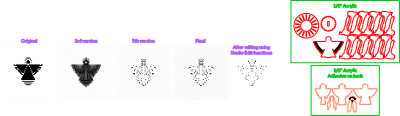


Informazione
      *Non limitarti a segnare i preferiti! Se trovi che questo piano fa per te, dagli un like per aiutarlo a promuoverlo! Grazie!*
Alcuni ricordi dell'infanzia restano con noi, brillando dolcemente come luci su un albero. Per me, sono state le tradizioni natalizie che la mia famiglia teneva a care—soprattutto a Natale. Ogni anno, il tocco finale al nostro albero era un bellissimo angelo posto in cima, la sua eleganza e grazia che vegliavano su di noi. Non era solo un ornamento; Era eredità. Tramandato dalla mia bisnonna a mio nonno, poi a mia madre, e ora a mio fratello, che continua fedelmente la tradizione.
Ho sempre desiderato un angelo tutto mio, uno che catturasse la magia e la nostalgia di quegli anni iniziali. Ma niente sembrava mai del tutto giusto. Così, per molte stagioni, mi sono accontentata della star classica.
Poi, solo poche settimane fa, un amico mi ha chiesto se potevo creare un angelo sulle cime degli alberi usando la mia macchina laser. Esitai, poi pensai—perché no? Forse potrei creare qualcosa che mi sembrasse casa.
E l'ho fatto.
Usando AIMake, ho iniziato con un semplice disegno geometrico. Dopo aver affinato i dettagli e giocato con le descrizioni, mi sono imbattuto su un angelo che ha risvegliato qualcosa di profondo—un'eco silenziosa di quello della mia infanzia.
Ora, condivido con te i piani per farla diventare sua. Che porti un tocco di meraviglia al tuo albero, proprio come sono sicuro farà per il mio quest'anno.
Inclusa in questo progetto:
Piani XCS Studio
Piani SVG
Istruzioni complete
Istruzione
Passo1: Prima che tu inizi


Ho iniziato questo progetto su raccomandazione di un'amica e, mentre lo realizzavo, ho ricordato tantissimo della mia infanzia. È diventato un progetto di passione e l'ho finito proprio questa sera. Raccontarti come ho fatto sarebbe un'impresa monumentale, dato che ci sono stati molti scarichi, ma ti darò l'essenziale.
Come puoi vedere dalle foto allegate a questo passaggio, ho usato AIMake per creare l'angelo di base in forma geometrica. Poi l'ho sistemata con ulteriori istruzioni finché finalmente ho avuto un angelo con cui mi sentivo bene. L'ho portato in Studio e l'ho modificato per rimuovere lo sfondo e le linee o parti che non volevo. Poi è iniziato il vero lavoro. L'ho sezionata per renderla un pezzo stratificato. Avrei potuto fare circa 10 strati in totale, ma ne ho scelti 6 e sono comunque riuscito a catturare ciò che volevo. Dopo aver finito gli strati, sono entrato e, usando le forme incluse in Studio, le ho aggiustate e manipolate finché non ho avuto al loro posto occhi, naso, bocca e vene a piuma.
Ora, per creare la "gonna" dell'angelo, ho dovuto fare qualcosa che non avevo mai fatto prima: creare una base cerchio con fessure equidistanti per far entrare i pezzi della gonna e poi un disco che li avrebbe tenuti uniti in cima. Dopo aver giocato molto con la funzione di matrice circolare e aver calcolato le misure, sono finito per creare esattamente ciò che volevo. Per creare i pezzi della gonna, ho aggiunto una delle forme angolate e, tramite manipolazione dei nodi, l'ho aggiustata per ottenere la forma desiderata e poi ne ho fatto delle copie.
Ho deciso di usare l'acrilico fosco perché avevo alcuni pezzi e pensavo sarebbe stato ottimo – cosa che è andata – ma inizialmente avevo pianificato di farlo con acrilico trasparente normale o acrilico bianco traslucido. Immagino che si possa fare anche con il legno e quindi, teoricamente, si potrebbe fare su qualsiasi macchina che possa tagliare questi pezzi. Tuttavia, se lavori con l'acrilico, ti servirà una macchina CO2 come la P2, la P2S o la nuova P3.
Tieni presente che non ho usato adesivo liquido perché le linguette calzano molto strette. Tuttavia, se desideri o se non ti calzano bene a favore, sia usando un materiale diverso che/o una macchina diversa, potresti usare l'adesivo che preferisci per tenere tutto insieme. Ho usato l'adesivo Dualtite Double Face per assemblare il corpo angelo. Ne parlerò meglio nel passo 4.
I progetti hanno 5 colori diversi. Il nero è inciso, il rosso e l'arancione sono le linee tagliate, il verde e il viola sono elementi informativi e impostati per ignorare. Le impostazioni fornite in queste istruzioni sono per l'acrilico fosforescente che ho usato sul P2. Se usi una macchina/materiale diverso, dovrai usare le tue impostazioni testate.
Passo2: Prepara e taglia i tuoi pezzi
Se fai così come ho fatto io, userai 3 o 4 fogli di acrilico 12x12. Uno dei fogli avrà la Dualtite. Taglia il tuo materiale usando le impostazioni fornite o le tue impostazioni. Tieni presente che avevo impostazioni di taglio diverse per il foglio con Dualtite, perché serviva una velocità leggermente più bassa per tagliare. Anche dopo aver tagliato, avevo ancora qualche pezzo che dovevo staccare a pezzi. Volevo che fosse così per assicurarmi che i tagli fossero il più lisci possibile.
Quando avrai finito, avrai un totale di 24 pezzi.
Una base rotonda con 16 scanalature
. Un disco più piccolo con 16 sagome sul bordo e un ritaglio rettangolare al centro.
16 pezzi di gonna
, 6 pezzi angelo - 2 avranno delle linguette sul fondo.
Passo3: Opzionale, vernice riempie il volto e l'aureola


Questo passaggio è opzionale, ma aiuta a disegnare alcune caratteristiche. Volevo che l'Halo e il volto si vedessero e, dato che stavo incidendo su un materiale bianco leggermente traslucido, l'incisione non si vedeva molto bene, quindi ho riempito il volto con acrilico nero e le linee dell'alone con acrilico dorato. Ho usato un pennello in silicone e una piccola spruzzata di ogni vernice e, dopo averlo applicato, l'ho lasciato riposare per circa 15-20 minuti, poi l'ho pulito con un panno umido. Se la vernice entra nelle fessure, come intorno all'aureola, assicurati di rimuoverla con una salvietta sottile e umida per mantenere l'aspetto.
Passo4: Assemblare il Corpo dell'Angelo


Questo è un passaggio piuttosto semplice perché basta stratificare ogni parte dell'angelo, dalla più grande alla più piccola dopo aver rimosso la carta adesiva. (Il retro, o la parte più grande dell'angelo, non avrà carta adesiva). Per i primi 4 pezzi, vuoi assicurarti che il fondo sia allineato in modo uniforme. Anche le linguette del pezzo posteriore e del terzo pezzo dovrebbero allinearsi.
Quando assembli le parti della testa (gli ultimi due pezzi) assicurati che il pezzo facciale venga messo prima e quello sopra
.Infine, posiziona il corpo angelico nel disco con le tacche tagliate dai bordi. Le linguette dovrebbero adattarsi perfettamente al rettangolo centrale. La parte importante qui è che tu noti che il bordo anteriore della parte posteriore dell'angolo si allinea con il bordo di una tacca su entrambi i lati. (Vedi l'ultima foto in questo passaggio). Se non lo fa, rimuovi l'angelo dal disco e giralo e dovrebbe essere allineato.
Passo5: Assembla la gonna


Questa è la parte più difficile dell'assemblaggio.
Consiglio di mettere un pezzo di gonna in ogni altra presa a linguetta attorno alla base. Le linguette dovrebbero calzare bene. Poi, prendi il disco con l'angelo (avere l'angelo sopra rende tutto molto più facile) e allinealo con un pezzo di gonna, poi infila i pezzi tutto intorno ai tagli a linguetta del disco.
IMPORTANTE: NON SPINGERE IL DISCO COMPLETAMENTE VERSO IL BASSO. Basta mettere ogni pezzo della gonna nei ritaglio delle linguette. Se lo spingi fino in fondo, allora, quando aggiungi gli ultimi pezzi della gonna, sarà impossibile assemblarlo completamente.
Dopo aver collegato il disco centrale ai 9 pezzi della gonna che hai, torna indietro e aggiungi gli altri pezzi in modo che tutti siano al loro posto. Una volta che hai tutti i pezzi al loro posto e allineati, con ogni pezzo della gonna completamente inserito in fondo, premi sul disco mentre stringi i pezzi della gonna intorno al bordo.
Con questo passaggio completato, hai finito con il tuo angelo. Se devi aggiungere adesivo, questo è il momento giusto.
Passo6: Considerazioni finali


Ho adorato come è venuta a finire e sono stata molto soddisfatta. Ho lavorato parecchio materiale per capire le cose, ma con il risultato finale così com'è stato, non sono rimasto arrabbiato per la perdita materiale. Spero che ti piaccia quanto a me e non vedo l'ora di vedere il tuo angelo nei commenti.
Fatemi sapere cosa ne pensate. E se questo progetto vi piace e volete scoprire i miei altri progetti, potete farlo seguendo il link qui sotto. Ho alcuni piani premium, ma la maggior parte di quelli che offro sono gratuiti da scaricare e usare.
https://www.atomm.com/profile/15190?utm_source=Social_Share
Buona creazione creativa!