











































![[Laser cut and engrave] Laser Cut Magnetic Bookmark Jig with Leather Samples](https://storage-us.atomm.com/resource/xtool/community/attachment/xtool-community/da742017-f719-4af2-bb9a-69c09d9fd7bb.jpg?x-oss-process=image/resize,w_1200,h_900,limit_0/interlace,1/format,webp/auto-orient,1)
![[Laser cut and engrave] Laser Cut Magnetic Bookmark Jig with Leather Samples](data:image/png;base64,iVBORw0KGgoAAAANSUhEUgAAAAoAAAAKCAYAAACNMs+9AAAAAXNSR0IArs4c6QAAABdJREFUKFNjZCASMBKpjmFUId6QIjp4AAppAAuXjCs4AAAAAElFTkSuQmCC)
![[Laser cut and engrave] Laser Cut Magnetic Bookmark Jig with Leather Samples](https://storage-us.atomm.com/resource/xtool/community/attachment/xtool-community/da742017-f719-4af2-bb9a-69c09d9fd7bb.jpg?x-oss-process=image/resize,w_200,h_150,limit_0/interlace,1/format,webp/auto-orient,1)
![[Laser cut and engrave] Laser Cut Magnetic Bookmark Jig with Leather Samples](https://storage-us.atomm.com/resource/xtool/community/attachment/xtool-community/94a92eae-4179-4785-89c9-e40c8ef3faa7.jpg?x-oss-process=image/resize,w_200,h_150,limit_0/interlace,1/format,webp/auto-orient,1)
Magnetyczny szablon do zakładek
 Instrukcja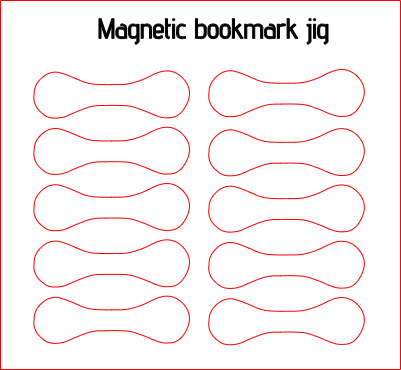


Informacja
Szukałem przyrządu do magnetycznych zakładek, ale nie mogłem go znaleźć, więc postanowiłem zrobić go sam. Zakładki są zaprojektowane tak, aby kładły się bardziej NA przyrządzie dla celów wyrównania, niż były całkowicie wewnątrz niego. Jeśli używasz plastra miodu, magnesy powinny łatwo je utrzymać na miejscu.
Instrukcja
Krok1: Magnetyczny szablon do zakładek – jak powstał

Szukałem przyrządu do magnetycznych zakładek, ale nie mogłem go znaleźć, więc postanowiłem zrobić go sam. Zrobiłem go nieco większym niż same zakładki, żeby ułatwić wyrównanie projektów i ustawienie na stole laserowym.
Krok2: Tak to zaprojektowałem
Pierwszą rzeczą, jaką zrobiłem, było zrobienie zdjęcia zakładki i zaimportowanie go do xTool Studio.
Następnie edytowałem obrazek, usuwając tło, przyciąłem go do jednej zakładki i przerysowałem obrazek. Po przerysowaniu obrazu usunąłem oryginał z przestrzeni roboczej.
Krok3: Rozmiarowanie i zakończenie projektu

Użyłem zacisku, aby zmierzyć zakładkę i ustawić rozmiar wzoru tak, by pasował, dodając kilka milimetrów. Gdy już miałem ustawiony rozmiar, dodałem siatkę na rozmiar jiga, jaki chciałem. Mam kilka różnych szablonów, których używam, a ponieważ nigdy nie mogę znaleźć markera, gdy go potrzebuję, postanowiłem wygrawerować nazwę szablonu.
Do ustawień cięcia szczelin dodałem szczelinę 0,15 i zachowałem wszystkie pozostałe ustawienia z materiału. Zewnętrzne cięcie wykorzystuje ustawienia materiału bez nacięcia.
Jeśli chodzi o ustawienia grawerowania, zmieniłem liczbę linii na cm na 220. To standard, którego używam przy większości moich prac
grawerskich.


