
![[Laser cut and engrave] Rainbow and clouds organizer](https://image-res.atomm.com/resource/xart/result/12720/2a151562-4888-4bc2-b183-531eefdda618.png?x-oss-process=image/resize,w_1200,h_900,limit_0/interlace,1/format,webp/auto-orient,1)

![[Laser cut and engrave] Rainbow and clouds organizer](data:image/png;base64,iVBORw0KGgoAAAANSUhEUgAAAAoAAAAKCAYAAACNMs+9AAAAAXNSR0IArs4c6QAAABdJREFUKFNjZCASMBKpjmFUId6QIjp4AAppAAuXjCs4AAAAAElFTkSuQmCC)
![[Laser cut and engrave] Rainbow and clouds organizer](https://image-res.atomm.com/resource/xart/result/12720/2a151562-4888-4bc2-b183-531eefdda618.png?x-oss-process=image/resize,w_200,h_150,limit_0/interlace,1/format,webp/auto-orient,1)
![[Laser cut and engrave] Rainbow and clouds organizer](https://storage-us.atomm.com/resource/xtool/community/attachment/xtool-community/f1fd3bf5-a542-4f84-bfe6-d4479f749d27.png)
![[Laser cut and engrave] Rainbow and clouds organizer](https://image-res.atomm.com/resource/xtool/community/attachment/xtool-community/4a01d041-bfc9-44e3-819e-78ab39b5c469.jpg?x-oss-process=image/resize,w_200,h_150,limit_0/interlace,1/format,webp/auto-orient,1)
![[Laser cut and engrave] Rainbow and clouds organizer](https://image-res.atomm.com/resource/xtool/community/attachment/xtool-community/eeeb589b-3f0b-44df-a0cc-5adf42be1ee7.jpg?x-oss-process=image/resize,w_200,h_150,limit_0/interlace,1/format,webp/auto-orient,1)
虹と雲のオーガナイザー
 Atomm 特集
 手順
手順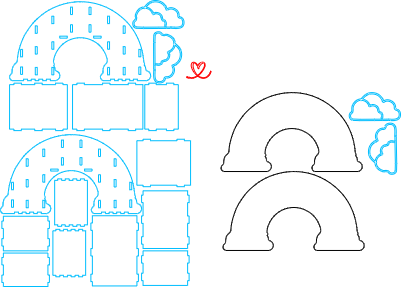


手順
ステップ1: デジングとカット


MDFで作られており、レインボーはSilhouetteスタジオで作りました。手描きでは得られない特定の色が欲しかったからです。
雲についてはインターネットから無料のベクターをダウンロードしてください。
Xtool M1ですべてのパーツをカットしました
ステップ2: 組み立てと塗装


*接着剤を貼る前に、すべてのピースが完璧に合っているか確認してください。もし合わなければ、その作品を裏返すべきです。
タッキーグルーを使ってパーツをよりしっかり固定します。
組み立てて完全に乾いた後、ピンクのスプレーペイントで塗装しました。
ステップ3: カスタマイズ


私はレインボーを接着紙にプリントしました!
*レインボーをラミネートして、プリントが触れ
たり接着したりして傷つけないようにしてください。オーガナイザーが完全に乾いたら、レインボーのサイズを測り、デザインが雲の方に突き出ていないか確認しました。もしそうなら、余分な部分をハサミでトリミングできます。
保護用紙を剥がしてオーガナイザーに貼り付けてください。
その後、雲に接着剤を塗りました(以前青いスプレーペイントで塗って乾かしました)。少し木工用接着剤を塗って雲に塗り、最後に白い虹色の霜で仕上げました。
シルエットプログラムで名前を作り、使ったフォントはJoseph Sophiaです。svgとして保存してプログラムでトレースし、サイズを調整してからカットして白に塗ります!
名前を作るためのシルエットプログラムがなければ、Xtool Studioでやるのはあなたに任せます。どうやって作るつもりですか?名前を書き、文字を合成し、最後の文字をハートに近づけて2を選択し、合算をクリックします。ポイントエディションで余分なストロークを除去します。
もしCanvas 2で印刷したくなければ、ガイドライン付きの作品があり、虹を塗ることができます。まずマークを選択してからカットするだけです。
リミックス



こちらもおすすめです
デスクトップのメモホルダーと文房具オーガナイザー、ペンカップレーザーカットバンドル付き。デスクオーガナイザー。オフィスの装飾


ヘキサゴンデスクオーガナイザーセット - 4ピース


レーザーカットの木製デスクオーガナイザー(鍵ホルダーと収納ボックス付き)


レーザーカット木製マンダラ柄デスクオーガナイザー 雑誌ホルダー


レーザーカット木製収納箱オーガナイザー


レーザーカット 多目的デスクオーガナイザー 3mm |木製デスク収納 SVG DXFファイル |オフィスオーガナイザー |レーザー切断設計|即時ダウンロード


レーザーカット木製デスクオーガナイザー


装飾模様のレーザーカット木製デスクオーガナイザー、ライブヒンジ付き


デスクオーガナイザーレーザーカット。フローラルデザイン。マンダラ。名刺スタンド。オフィスの装飾。職場


3Dハウスオフィスオーガナイザー。紙ホルダーのレーザーカットファイル。机用紙オーガナイザー。ドキュメント保存。木製のファイルホルダー。アムステルダムの家


木製デスクオーガナイザー レーザーカットバンドル。幾何学模様のデスクオーガナイザー。名刺ホルダーレーザーカット

心の中の木製オーガナイザー

レーザーカットの木製デスクオーガナイザー、ノートパソコンスタンドと収納スペース付き

オフィス用レーザーカットデスクトップ用紙整理器(ペンホルダー付き)


レーザーカットの木製マーカー整理用ラック(アート用品用)


デスクオーガナイザー SVG |レーザーカットペンホルダー |木製のオフィスオーガナイザー

レーザーカットの黒いデスクオーガナイザー(ガラスホルダーとペイントブラシスロット付き)


レーザーカット Minecraft クリーパーデスクオーガナイザー 緑色
