
報告する
![[Laser cut and engrave] Laser Cut Walnut Wood Engraving Test Sheet 3mm](https://image-res.atomm.com/resource/xtool/community/attachment/xtool-community/03b9fcba-0262-4c32-ae94-1b01780900ee.JPG?x-oss-process=image/resize,w_1200,h_900,limit_0/interlace,1/format,webp/auto-orient,1)
![[Laser cut and engrave] Laser Cut Walnut Wood Engraving Test Sheet 3mm](data:image/png;base64,iVBORw0KGgoAAAANSUhEUgAAAAoAAAAKCAYAAACNMs+9AAAAAXNSR0IArs4c6QAAABdJREFUKFNjZCASMBKpjmFUId6QIjp4AAppAAuXjCs4AAAAAElFTkSuQmCC)
![[Laser cut and engrave] Laser Cut Walnut Wood Engraving Test Sheet 3mm](https://image-res.atomm.com/resource/xtool/community/attachment/xtool-community/03b9fcba-0262-4c32-ae94-1b01780900ee.JPG?x-oss-process=image/resize,w_200,h_150,limit_0/interlace,1/format,webp/auto-orient,1)
![[Laser cut and engrave] Laser Cut Walnut Wood Engraving Test Sheet 3mm](https://image-res.atomm.com/resource/xtool/community/attachment/xtool-community/35c87001-a92e-44c3-8e70-5d6708a97606.JPG?x-oss-process=image/resize,w_200,h_150,limit_0/interlace,1/format,webp/auto-orient,1)
![[Laser cut and engrave] Laser Cut Walnut Wood Engraving Test Sheet 3mm](https://image-res.atomm.com/resource/xtool/community/attachment/xtool-community/8d9bf95c-6844-4715-bc9e-2f52ec819a07.JPG?x-oss-process=image/resize,w_200,h_150,limit_0/interlace,1/format,webp/auto-orient,1)
![[Laser cut and engrave] Laser Cut Walnut Wood Engraving Test Sheet 3mm](https://image-res.atomm.com/resource/xtool/community/attachment/xtool-community/ed4b8111-9d8f-4860-82c4-f723fd0fd093.JPG?x-oss-process=image/resize,w_200,h_150,limit_0/interlace,1/format,webp/auto-orient,1)
![[Laser cut and engrave] Laser Cut Walnut Wood Engraving Test Sheet 3mm](https://image-res.atomm.com/resource/xtool/community/attachment/xtool-community/28fa2dbc-21cd-4dd0-a896-1a769fb88b03.JPG?x-oss-process=image/resize,w_200,h_150,limit_0/interlace,1/format,webp/auto-orient,1)
![[Laser cut and engrave] Laser Cut Walnut Wood Engraving Test Sheet 3mm](https://image-res.atomm.com/resource/xtool/community/attachment/xtool-community/f93a4bf1-65c6-4103-90f8-764792af120b.JPG?x-oss-process=image/resize,w_200,h_150,limit_0/interlace,1/format,webp/auto-orient,1)
![[Laser cut and engrave] Laser Cut Walnut Wood Engraving Test Sheet 3mm](https://image-res.atomm.com/resource/xtool/community/attachment/xtool-community/02d7bdc2-e6a4-4e32-ad0b-b5cb049f07fd.JPG?x-oss-process=image/resize,w_200,h_150,limit_0/interlace,1/format,webp/auto-orient,1)
![[Laser cut and engrave] Laser Cut Walnut Wood Engraving Test Sheet 3mm](https://image-res.atomm.com/resource/xtool/community/attachment/xtool-community/2a33439a-0e51-4989-aee3-4b9fa79f2dd7.JPG?x-oss-process=image/resize,w_200,h_150,limit_0/interlace,1/format,webp/auto-orient,1)
![[Laser cut and engrave] Laser Cut Walnut Wood Engraving Test Sheet 3mm](https://image-res.atomm.com/resource/xtool/community/attachment/xtool-community/8b4b836c-49d2-4084-891c-fcc0324a4a54.JPG?x-oss-process=image/resize,w_200,h_150,limit_0/interlace,1/format,webp/auto-orient,1)
材料試験シート(DIN A5)– ステップバイステップガイド
 手順
手順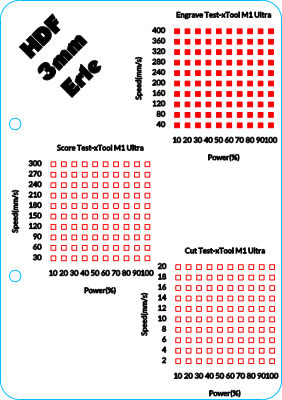
A5Materialtest
.xcs
アプリケーションシナリオ
レーザー加工 (40min)
機械とモジュール

xTool M1 Ultra
20W使用した材料

どんな人でも

47
1466
情報
      このA5フォーマットのテストシートは、迅速な材料試験、DIN A5バインダーでの簡単な整理、効率的な参照を目的としています。
彫刻やカットの最適なパラメータを決めるのに役立ちます。

✅ 木材、紙、黒アクリルでテストした多くの素材にうまく対応します。
❌ このセットアップではカラーアクリルはうまくいきませんでした。

特に、以下のようなことをしたい場合に役立ちます:
より深い彫刻を作る方法をチェックしてください
同じパラメータでレーザー性能が時間とともに変化しているかどうかを比較してください
手順
1
ステップ1: 材料とロードファイルを挿入する
材料をレーザーに入れ、準備済みのテストファイルを開きます。
2
ステップ2: ここで登場するのは、素材名です

プレビュー
後
で参照できるように、資料の名前をファイルに直接追加してください。
3
ステップ3: 層を準備する

プレビュー
今は青と黒のレイヤーは無視してください。
4
ステップ4: 赤い層を動かしてください
最初の基準テストとして赤い層をレーザーで行ってください。
5
ステップ5: テストパラメータを定義します

プレビュー
- 材料はレーザー内に保管してください。
- 彫刻やカットのパラメータを調整してください。
- これらの値をblack layer(彫刻)および blue layer (cutting))に入力します。
- 赤いレイヤーは無視してください。
6
ステップ6: 黒と青のレイヤーを動かしてください
黒(彫刻)と青(切断)のレイヤーにレーザーで決めたパラメータで照射します。
7
ステップ7: 結果の評価

プレビュー

プレビュー
- テストシートを取り外し、彫刻とカットを慎重に確認してください。
- 最適なパラメータ設定をシートに直接メモするか、ソフトウェアに保存してください。
8
ステップ8: テストシートを整理しましょう

プレビュー

プレビュー

プレビュー
完成したテストシートはDIN A5バインダーに保存・比較しやすくしてください。
9
ステップ9: 参考への再利用
設定を確認したり、時間経過の結果を比較したいときはシート
コメント
リミックス



こちらもおすすめです
ビットマップ/画像素材テスト

1
8

オコメのCP 4.8テストグリッド

0
38

レーザーエングレーブ テストプリント バスウッド

8
80

デフォーカスグリッドテスト - デフォーカシングエングレーブテスト - 合板バスウッドバーチ

2
22

速度、出力、LPC設定のためのレーザー彫刻木テストチャート

43
206

材料試験グリッド

982
9514

スレートスラブ材料試験

2
54

TPUプロジェクト向け材料テストカードF2ウルトラUV
5
38

X-Tool S1 マテリアルテスト 3mm バスウッド

120
1054

レーザー彫刻木製速度・出力試験表

2
71

レーザー彫刻竹製テストプレート(速度と出力チャート付き)

2
32

F2 - 赤外線材料グリッドテスト アクリル

2
66
カプトンテープでの材料試験

0
0

燃焼禁止切断試験グリッド - CO2またはダイオード - 木材/合板用材料グリッド試験
3
63

多色彫刻ステンレス鋼金属材料のテストファイル

293
1632

木材のレーザースコアテストチャート(速度と出力設定付き)
0
43

材料試験 コルク(Kork) 4mm

103
379
炭素鋼材料試験

0
1