
รายงาน
![[Laser cut and engrave] Fox 3D layered art](https://image-res.atomm.com/resource/xart/result/389041/fa27f779-18c6-4405-a3c4-37f5e4274954.png?x-oss-process=image/resize,w_1200,h_900,limit_0/interlace,1/format,webp/auto-orient,1)
![[Laser cut and engrave] Fox 3D layered art](data:image/png;base64,iVBORw0KGgoAAAANSUhEUgAAAAoAAAAKCAYAAACNMs+9AAAAAXNSR0IArs4c6QAAABdJREFUKFNjZCASMBKpjmFUId6QIjp4AAppAAuXjCs4AAAAAElFTkSuQmCC)
![[Laser cut and engrave] Fox 3D layered art](https://image-res.atomm.com/resource/xart/result/389041/fa27f779-18c6-4405-a3c4-37f5e4274954.png?x-oss-process=image/resize,w_200,h_150,limit_0/interlace,1/format,webp/auto-orient,1)
![[Laser cut and engrave] Fox 3D layered art](https://image-res.atomm.com/resource/xtool/community/attachment/xtool-community/e5862e7b-94c3-4fcf-9285-7e49e83c4f18.jpg?x-oss-process=image/resize,w_200,h_150,limit_0/interlace,1/format,webp/auto-orient,1)
![[Laser cut and engrave] Fox 3D layered art](https://image-res.atomm.com/resource/xtool/community/attachment/xtool-community/ae1ddcfa-01b1-46ac-a5f7-0581f023ad42.jpg?x-oss-process=image/resize,w_200,h_150,limit_0/interlace,1/format,webp/auto-orient,1)
ศิลปะชั้น Fox 3D
 คำแนะนำ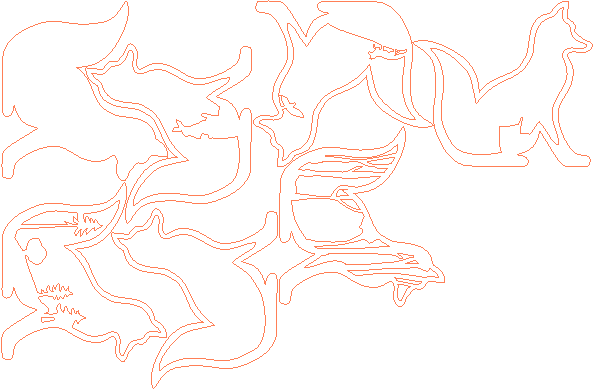
fox_layered
.xcs
สถานการณ์การใช้งาน
การประมวลผลเลเซอร์
เครื่องจักร & โมดูล

xTool M1 Ultra
20Wเครื่อง xTool ที่รองรับ
ใหม่
M2
10W, 20WF2 Ultra UV
5WF2
15WP3
80WF2 Ultra
40WF1 Ultra
20WM1
5W, 10WD1
5W, 10W, 20WD1 Pro
5W, 10W, 20W, 40WP2
55WF1
10WS1
10W, 20W, 40WM1 Ultra
10WP2S
55Wวัสดุที่ใช้

1/8"(3mm) Basswood Plywood

267
4336
ข้อมูล
ผลงานศิลปะรูปสุนัขจิ้งจอกหลายชั้น ชั้นสร้างฉากป่า การทาสีด้วยสีส้ม / น้ําตาลช่วยเพิ่มองค์ประกอบฤดูใบไม้ร่วงให้กับการออกแบบ
คำแนะนำ
1
ขั้นตอน1: ตัดชิ้นส่วนออก

ดูตัวอย่าง
ตัดชิ้นส่วนทั้งหมดออก รูปภาพยังแสดงลําดับที่เลเยอร์จะซ้อนกัน
2
ขั้นตอน2: สี

ดูตัวอย่าง
ทาสีชิ้นส่วน
ฉันเลือกสีน้ําตาลเข้ม/ส้มซึ่งเปลี่ยนเป็นสีส้มอ่อนมากขึ้นเรื่อยๆ สิ่งนี้จะเพิ่มธีมฤดูใบไม้ร่วงและรวมถึงสีสุนัขจิ้งจอกธรรมชาติ
3
ขั้นตอน3: ประกอบเลเยอร์

ดูตัวอย่าง

ดูตัวอย่าง

ดูตัวอย่าง
เริ่มต้นด้วยการติดกาวสองชั้นเข้าด้วยกัน ปรับขั้นตอนนี้ให้เหมาะสมและติดกาวเลเยอร์ 1-2, 3-4, 5-6
จากนั้นติดกาวทั้งสองส่วนเข้าด้วยกัน ดังนั้น 1-2 + 3-4 และ 5-6 + 7
สุดท้าย กาว "ครึ่ง" ทั้งสองเข้าด้วยกัน
4
ขั้นตอน4: จบ
เนื่องจากเป็นการยากที่จะจัดตําแหน่งชิ้นส่วนให้สมบูรณ์แบบฉันจึงขัดเส้นรอบวงของแบบจําลองเมื่อกาวแห้ง สิ่งนี้ทําให้ทุกอย่างสม่ําเสมอ
จากนั้นฉันขอแนะนําให้คุณทาสีปริมณฑล ฉันเลือกสีขาว
ความคิดเห็น
ดัดแปลง
ใบอนุญาต



คุณอาจชอบสิ่งนี้ด้วย

$2.00
$2.00
เครดิต200
3D Laser Cut หลายชั้นไม้กวาง / กวางป่าฉากตกแต่งศิลปะไม้

3

'/%3e%3cdefs%3e%3clinearGradient%20id='paint0_linear_1433_15675'%20x1='12'%20y1='3.25'%20x2='16.6891'%20y2='20.75'%20gradientUnits='userSpaceOnUse'%3e%3cstop%20stop-color='%23FF5D80'/%3e%3cstop%20offset='1'%20stop-color='%23FF0035'/%3e%3c/linearGradient%3e%3c/defs%3e%3c/svg%3e)
ศิลปะบนผนังกระท่อมแบบชนบทกับกวางและภูเขาหญ้าแห้ง Bails Fall

35
170

ป้ายชั้นป่า 3 มิติ เลเซอร์ป้ายฉากธรรมชาติ ตกแต่งบ้านติดผนัง สัตว์ป่า svg. ป้ายกลมไม้ หมาป่า svg

58
415

ศิลปะบนผนังชั้นป่า 3 มิติ

98
463

3D Relief Gravur S1 w40 นูน 3D

6
82

ตกปลากับพ่อ- ศิลปะบนผนังไม้หลายชั้น

58
359

แฮปปี้ลิ่ง

2
10

'/%3e%3cdefs%3e%3clinearGradient%20id='paint0_linear_1433_15726'%20x1='12'%20y1='5.25'%20x2='12'%20y2='18.75'%20gradientUnits='userSpaceOnUse'%3e%3cstop%20stop-color='%23FFC654'/%3e%3cstop%20offset='1'%20stop-color='%23FF8D12'/%3e%3c/linearGradient%3e%3c/defs%3e%3c/svg%3e)
เลเซอร์ตัดตกแต่ง 3 ชั้นฟักทองฤดูใบไม้ร่วงศิลปะผนัง

165
685

ชั้นของเห็ด
31
51

เลเซอร์แกะสลักป่าและแผงศิลปะบนผนังเครื่องบิน

1
5

3D Laser Cut หมีหลายชั้นและฉากป่า / กล่องเงาตกแต่งบ้าน
28
115

$1.20
$1.20
$2.00
เครดิต120
Fox Head Layered SVG, การออกแบบหลายชั้น, การออกแบบการตัดด้วยเลเซอร์ SVG, PDF, DXF, CDR ไฟล์
.png?x-oss-process=image/resize,m_fill,w_240,h_240,limit_0/interlace,1/format,webp/auto-orient,1)
2

การตกแต่งบ้านแบบเลเยอร์ฤดูใบไม้ร่วง 3 มิติ ตัดด้วยเลเซอร์กล่องเงาฤดูใบไม้ร่วงหลายชั้น พี่เลี้ยงชั้นวางไม้ ยืน svg ฉากตกแต่งธรรมชาติ
25
124

F1 IR สําหรับศิลปะบนผนังธรรมชาติกระรอกและเห็ดแกะสลักด้วยเลเซอร์

7
52

เลเซอร์แกะสลัก Honey Badger และศิลปะบนผนังทะเลทรายงู

14
29

Gourdgeous ตกแต่งฤดูใบไม้ร่วง

6
11

เลเซอร์ตัดแมวและผีเสื้อชั้นตกแต่งผนังศิลปะ

3
33

ตัดด้วยเลเซอร์หัวเสือไม้หลายชั้น ศิลปะบนผนัง 3 มิติ ฮันเตอร์ธีม SVG แบบชนบท การออกแบบสัตว์

8
33