
![[Inkjet printing,Blade cut] Halloween Stickers](https://image-res.atomm.com/resource/xtool/community/attachment/xtool-community/04cf2243-126e-4f9d-b0ab-162addcf7a95?x-oss-process=image/resize,w_1200,h_900,limit_0/interlace,1/format,webp/auto-orient,1)
![[Inkjet printing,Blade cut] Halloween Stickers](data:image/png;base64,iVBORw0KGgoAAAANSUhEUgAAAAoAAAAKCAYAAACNMs+9AAAAAXNSR0IArs4c6QAAABdJREFUKFNjZCASMBKpjmFUId6QIjp4AAppAAuXjCs4AAAAAElFTkSuQmCC)
![[Inkjet printing,Blade cut] Halloween Stickers](https://image-res.atomm.com/resource/xtool/community/attachment/xtool-community/04cf2243-126e-4f9d-b0ab-162addcf7a95?x-oss-process=image/resize,w_200,h_150,limit_0/interlace,1/format,webp/auto-orient,1)
![[Inkjet printing,Blade cut] Halloween Stickers](https://image-res.atomm.com/resource/xtool/community/attachment/xtool-community/0b6abd24-78dd-4902-97fa-df06e44b036d?x-oss-process=image/resize,w_200,h_150,limit_0/interlace,1/format,webp/auto-orient,1)
![[Inkjet printing,Blade cut] Halloween Stickers](https://image-res.atomm.com/resource/xtool/community/attachment/xtool-community/8720d022-9338-4c28-b04c-5359833e393a?x-oss-process=image/resize,w_200,h_150,limit_0/interlace,1/format,webp/auto-orient,1)
Pegatinas de Halloween
 Instrucción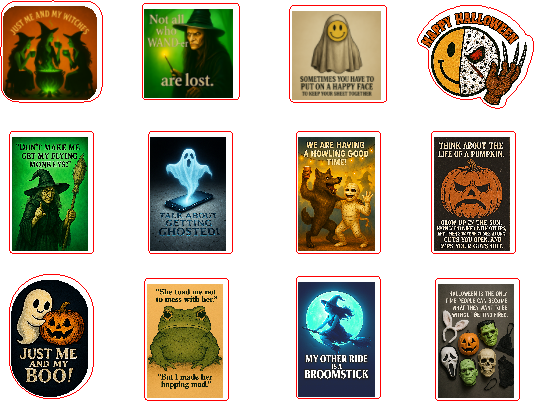


Información
      Un conjunto de 12 pegatinas espeluznantes hechas en el M1U. Cada uno está diseñado para entretener y deleitar a quienes aman la temporada de Halloween.
Incluido con este paquete:
Archivo XCS para el M1U
Archivo SVG
Instrucciones
Instrucción
Paso1: Antes de que empieces


Quería tomarme un momento para señalar algunas cosas aquí, incluyendo algunos consejos y trucos.
Primero, algunos de estos diseños fueron generados por IA. Otros fueron completamente diseñados, dibujados y añadidos por mí. Algunas, si no todas, las frases se encuentran en línea junto con otros diseños variados, sin embargo, las añadí al arte para crear estas imágenes.
Segundo, cuando pongas el papel adhesivo sobre la alfombra azul adhesiva del M1U, te recomiendo ponerlo en horizontal. Esto hará que marcar sea mucho más fácil. Además, no tendrás que manipular los diseños para que encajen verticalmente.
Hablando de los diseños, notarás que el contorno rojo, que es el contorno cortado, está inclinado hacia arriba y derecha para que parezca que cada pegatina estará descentrada. No sé cómo funciona con otras máquinas, pero en la mía, cuando imprimo y luego corto pegatinas, tiende a descentrar el corte respecto al diseño, de ahí que las líneas de corte estén descentradas. Mira la primera foto para entender a qué me refiero.
Tercero, antes de imprimir cualquier cosa, recomiendo hacer una prueba de línea de tinta para que la tinta fluya. Pon un trozo de papel en tu máquina y marca los bordes. Usa el archivo de líneas de tinta que viene con esto y ajusta el tamaño que quieras y ejecutalo. Asegúrate de ponerlo a 100 de intensidad y 1 pasada. No tiene que ser muy grande, pero debes asegurarte de que la tinta fluya bien antes de hacer un proyecto de impresión largo.
Un pequeño consejo para ayudar a quitar el papel adhesivo de la alfombra azul de corte. Coge un trozo de grifo de enmascaramiento y colócalo debajo de la esquina superior derecha del papel adhesivo para que el papel de esa zona no se pegue a la alfombra. De este modo, puedes levantar la cinta de enmascarar y tener una esquina del papel adhesivo para agarrar. Mira la segunda foto si necesitas aclarar a qué me refiero.
Otro consejo para mantener el papel recto sobre la alfombrilla: cuando metas la alfombrilla en la máquina, colócala donde la parte inferior sube hasta la parte delantera de la máquina. Esto mantendrá la alfombrilla perfectamente recta para que, al poner el papel siguiendo las líneas de la alfombrilla, el papel adhesivo TAMBIÉN esté perfectamente recto.
Hay dos colores asociados a esto: el azul claro representa las impresiones y las líneas rojas son para las líneas de corte.
Paso2: Configuración y proceso


Lo primero es asegurarte de que la hoja de punta fina está cargada en la máquina junto con la tinta. Una vez hecho esto, quita la cubierta de tinta y colócala en la plancha inferior derecha, junto al papel de prensa.
A continuación, asegúrate de seleccionar "Procesamiento multimodo" en la parte superior de XCS.
Selecciona el color azul claro en la esquina inferior izquierda de XCS y asegúrate de que el módulo está configurado en tinta y la intensidad en 100 con solo una pasada.
Selecciona el color rojo en la esquina inferior izquierda de XCS y asegúrate de que el módulo está configurado en punta fina, presión de corte a 80, velocidad a 80 y pase a 1. Esto hará lo que se llama un "kiss cut", que cortará solo la parte de la pegatina y no hará un corte de paso para cortar toda la pegatina, con la parte trasera incluida.
NOTA: Estos ajustes son para el papel adhesivo brillante pedido en Amazon y han dado muy buenos resultados. Si usas otro papel, quizá quieras ajustar en consecuencia.
Marca tu área de procesamiento después de colocar el papel. (Consulta el último paso para consejos sobre cómo distribuir tu papel).
Procesa las pegatinas. Si usas los mismos ajustes que yo, entonces todo el proceso de impresión y corte para los 12 debería durar poco más de 14 minutos y medio.
Paso3: Recortar las pegatinas


Configuré esto para que las pegatinas queden "cortadas por beso" del respaldo. Esto dará un borde sólido que se puede agarrar y luego se puede despegar la pegatina del respaldo para su uso.
Después de imprimir y cortar las pegatinas, pongo la hoja en mi cortadora/cortador de papel. (Normalmente puedes encontrarlos baratos en cualquier tienda de hobbies o en Amazon.) Corto la lámina horizontalmente para que quede 3 tiras. Luego apilo las 3 tiras y las alineo para poder cortar y que cada pegatina tenga su propio respaldo separado.
Paso4: Notas finales
Me encanta hacer pegatinas y sé que algunos piensan que la M1U les queda "más o menos" y que deberían imprimirse en una impresora normal. De hecho, creo que el M1U hace lo que debe y con bastante buena calidad. A la gente le encanta lo que ha salido.
Dicho esto, tengo algunas ideas para las que estos diseños podrían usarse más allá de las pegatinas.
Primero, imanes. ¿Por qué no imprimirlas como pegatinas pero luego adherirlas a madera fina cortada con la misma forma? Para ello, sustituye el módulo de tinta por el módulo láser y cambia la configuración para que corte el contorno rojo. Ignora los diseños azules. Asegúrate de ajustar los ajustes según los ajustes que necesitas para cortar tu material en particular. Cuando terminen los cortes, pega las pegatinas en la parte delantera y pega un imán en la parte trasera.
Alternativamente, siempre puedes usar láminas magnéticas que se pueden cortar con cuchillas con la M1U. Puedes conseguir estas hojas en xTool o Amazon.
Otra forma de usar estos diseños es imprimiéndolos sobre papel de hierro y luego transferirlos con calor sobre madera usando la prensa térmica de xTool. He conseguido hacerlo con otros diseños y funciona muy bien. De nuevo, tendrás que cortar la madera con las formas adecuadas usando el módulo láser del M1U.
Cuéntame qué te parece y dime cuál es tu pegatina favorita.
Si te ha gustado este plan y quieres ver mis otros diseños, puedes hacerlo aquí: https://www.atomm.com/user-center?active=projects&id=15190
Remixes
Licencia



También te puede gustar

Patrón de caras de calabaza de Halloween cortadas o grabadas con láser


Cuaderno de dibujo de terror grabado con láser con árbol de Halloween y fantasmas


Bruja SVG | SVG de Halloween | Archivos de recorte SVG de Halloween | Clipart de bruja | Siluetas de bruja cortada con láser


Decoración de la esquina de la puerta fantasma de Halloween


Galletas temáticas de Halloween espeluznantes

SVG de Halloween | Archivos de recorte SVG de Halloween | SVG de sangre


Pegatinas navideñas


Pegatinas de café adorables con frases graciosas para amantes del café


Paquete SVG de Halloween - 15 Diseño de citas de Jack O Lantern, Gnomo y Feliz Halloween


Paquete de accesorios de fotomatón de Halloween cortados con láser, accesorios para fiestas de Halloween SVG, frases de Halloween SVG, adornos de Halloween, decoraciones para fiestas


Pegatina de coche CONSUMIDORA DE POLVO FINO


Diario de cuero grabado con láser y diseño de árbol de calavera de Halloween


Silueta: Parca | Diseño de los Segadores | Clipart de Reaper | SVG de la Parca

Set de 3 pegatinas de dinosaurios de colores para proyectos de manualidades infantiles


Pegatinas de regalos


SVG de Halloween | Archivos de recorte SVG de Halloween | SVG de sangre

Pegatinas de animales
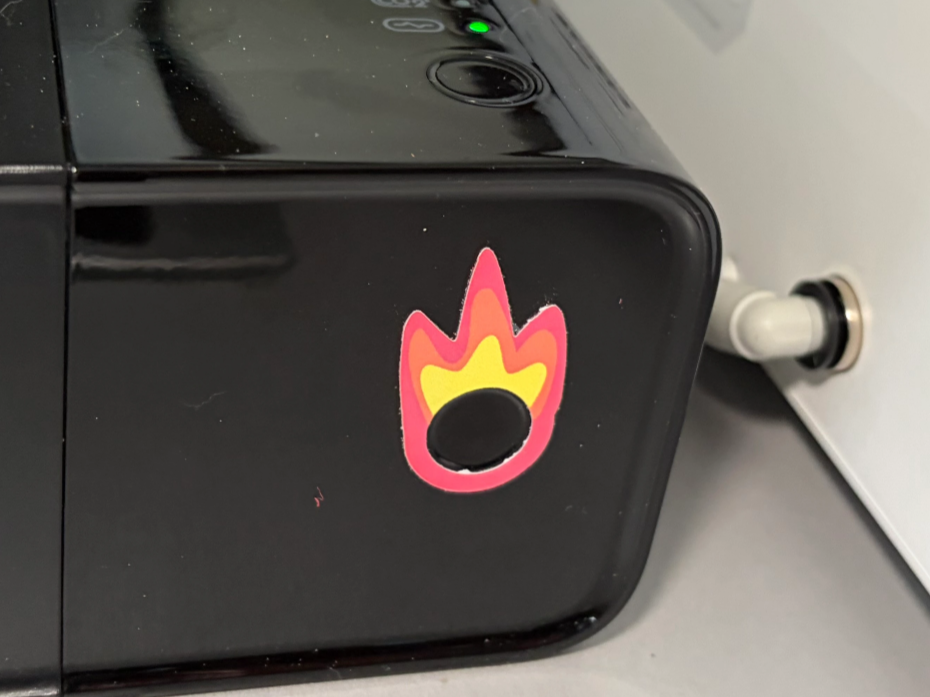
Pegatina para el botón manual del extintor Xtool
