









































Modello di Carta Numerologica
 Istruzione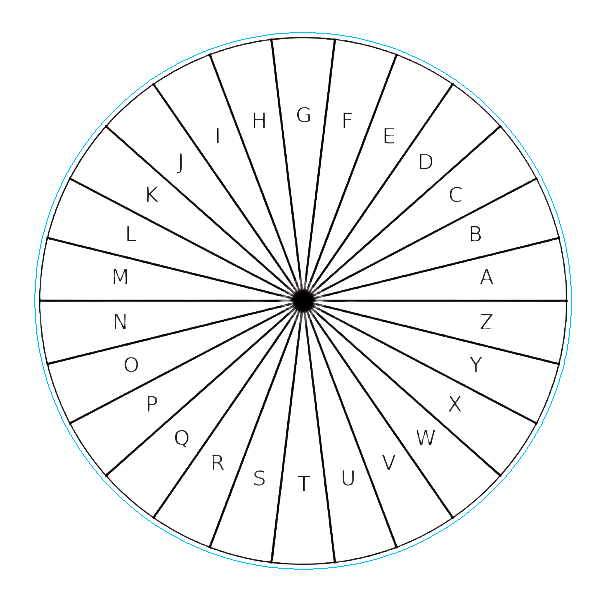


Informazione
L'ho creato perché serve come base per personalizzare le letture numerologiche o creare pezzi decorativi legati alla numerologia. Il disegno radiale con sezioni letterate e numerate è un formato comune per queste tabelle, permettendo l'associazione di numeri e lettere con vari aspetti della vita o della personalità di una persona, come è tipico nelle pratiche numerologiche. È un modello versatile che può essere utilizzato per una varietà di progetti creativi di incisione laser per la tua azienda.
Istruzione
Passo1
Questa guida ti guiderà nella configurazione della tua tabella numerologica per l'incisione o la puntatura laser.
Parte 1: Configurare il Design della Carta Numerologica
Apri XTool Creative Space: Avvia il software sul tuo computer.
Importa/Crea forme base:
Cerchio esterno: Crea o importa una forma di cerchio perfetta. Questo sarà il confine esterno della tua carta.
Cerchio Interno/Punto Centrale: Crea o importa un piccolo cerchio proprio al centro del tema.
Linee radiali: Disegna o importa linee rette che si estendono dal punto centrale al cerchio esterno, dividendo il cerchio nel numero desiderato di segmenti (come mostrato nella tua immagine, ci sono 24 segmenti). Assicurati che queste linee siano ben distanziate.
Aggiungi Testo (Lettere):
Usa lo strumento "Testo" in XTool Creative Space per aggiungere singole lettere (A, B, C... Z, Y, X, W, V, U, T, S, R, Q, P, O, N, M, L, K, J, I, H, G, F, E, D, C, B, A, Z, Y, X, W, V, U, T, S, R, Q, P, O, N, M, L, K, J, I, H, G, F, E, D, C, B, A – basandosi sulla tua immagine, sembra che torni a Z e Y).
Posiziona con cura ogni lettera all'interno del rispettivo segmento del grafico. Assicurati che siano centrate e leggibili.
Gruppi di elementi (Opzionali ma Consigliati): Una volta che tutte le righe, cerchi e testi sono al loro posto, seleziona tutti gli elementi e raggrupali insieme. Questo rende più facile spostare, ridimensionare o duplicare l'intero grafico senza spostare i singoli componenti.
Parte 2: Configurazione delle impostazioni laser in XTool Creative Space
Ora, configuriamo le impostazioni in base ai due diversi risultati mostrati (Incidere e Punteggio/Taglia).
Opzione A: Incisione dell'intera tabella (come mostrato in image_5bc735.png)
Questa opzione inciderà tutte le linee e il testo sul tuo materiale, creando un aspetto più scuro e riempito per le linee.
Seleziona la carta: clicca sul design della carta numerologica raggruppata sulla tela.
imposta l'operazione su "Incisisi": Nel pannello destro sotto "Impostazione panoramica", assicurati che sia selezionato "Incisa" per il livello contenente il tuo grafico.
Scegli Impostazioni definite dall'utente:
Potenza (%): Impostato al 70%.
Velocità (mm/s): impostato a 100 mm/s.
Pass: impostato a 1.
Modalità bitmap: impostato su Atkinson (Questa modalità influisce su come il laser renderizza le immagini in scala di grigi, il che può influenzare l'aspetto delle linee incise. Puoi sperimentare con altri modi come "Jarvis" o "Floyd-Steinberg" se Atkinson non offre l'aspetto desiderato per le linee, anche se per le linee semplici la differenza potrebbe essere sottile.
Modalità incisione: impostata su bidirezionale (questo significa che il laser inciderà in entrambe le direzioni di movimento, il che può far risparmiare tempo).
Opzione B: Segnare le linee e tagliare il contorno (come mostrato in image_5bc6f7.jpg)
Questa opzione segna le linee interne e le lettere (creando linee sottili) e ritaglia il cerchio esterno. Dovrai separare il tuo design in strati diversi per questo.
Separata i livelli:
Livello Outline: Crea un nuovo livello per il cerchio più esterno. Sposta solo la forma del cerchio esterno su questo strato.
Internal Lines & Text Layer: Tieni tutte le linee radiali, il cerchio interno e il testo su un livello separato.
Configura il livello di contorno (per il taglio):
Seleziona il cerchio esterno sul suo livello dedicato.
Nel pannello "Panoramica delle impostazioni", seleziona "Taglia".
Materiale: Scegli "3mm Birch plywood xTool D1-10W" dal menu a tendina "One-click set" (oppure seleziona il materiale specifico e la potenza del laser se diverso).
Power (%): Impostato al 90%.
Velocità (mm/s): impostato a 5 mm/s. (Questa velocità bassa è necessaria per tagliare il materiale).
Pass: impostato a 2. (Due passate spesso garantiscono un taglio pulito attraverso materiale da 3 mm).
Sfasamento di taglio (mm): Lasciare come 0 mm a meno che tu non debba specificamente compensare la larghezza del fascio laser.
Abbassa la messa a fuoco: assicurati che sia attivata se lo spessore del materiale lo richiede (ad esempio, per legno più spesso).
By (mm): Impostato a 3 mm (Questo si riferisce allo spessore del materiale per la regolazione della messa a fuoco).
Configura le linee interne e il livello di testo (per la puntatura):
Seleziona il livello contenente le linee radiali, il cerchio interno e il testo.
Nel pannello "Panoramica delle impostazioni", seleziona "Punteggio".
Materiale: Ancora una volta, scegli "compensato di betulla 3mm xTool D1-10W" o l'impostazione del materiale personalizzato.
Potenza (%): impostata su una percentuale inferiore adatta al punteggio (ad esempio, 20-40% a seconda della profondità desiderata del punteggio). L'immagine non mostra una potenza di punteggio specifica, ma di solito è molto inferiore a quella di taglio.
Velocità (mm/s): impostato a una velocità più alta adatta per la puntatura (ad esempio, 150-250 mm/s). Questo creerà una linea sottile senza tagliare il filo.
Pass: impostato a 1. (Di solito, un passaggio è sufficiente per segnare).
Parte 3: Passaggi finali prima di incisione/tagliare
Posizionamento del materiale: Posiziona il materiale in modo sicuro sul letto laser.
Regolazione della messa a fuoco: Esegui una regolazione della messa a fuoco del laser se necessario, specialmente per diversi spessori di materiale.
Incorniciamento: Usa la funzione "Framing" in XTool Creative Space per visualizzare il percorso del laser sul tuo materiale prima di iniziare il lavoro. Questo garantisce che il tuo progetto sia posizionato correttamente.
Inizia l'elaborazione: Una volta soddisfatto delle impostazioni e dell'inquadratura, clicca sul pulsante "Inizia" o "Elabora" per iniziare il lavoro con il laser.


