
![[Laser cut and engrave] xTool Gingerbread House](https://image-res.atomm.com/ali-res/community/making/ff64425d-a020-4fd7-93a4-9c03d5e9b7cb.png?x-oss-process=image/resize,w_1200,h_900,limit_0/interlace,1/format,webp/auto-orient,1)
![[Laser cut and engrave] xTool Gingerbread House](data:image/png;base64,iVBORw0KGgoAAAANSUhEUgAAAAoAAAAKCAYAAACNMs+9AAAAAXNSR0IArs4c6QAAABdJREFUKFNjZCASMBKpjmFUId6QIjp4AAppAAuXjCs4AAAAAElFTkSuQmCC)
![[Laser cut and engrave] xTool Gingerbread House](https://image-res.atomm.com/ali-res/community/making/ff64425d-a020-4fd7-93a4-9c03d5e9b7cb.png?x-oss-process=image/resize,w_200,h_150,limit_0/interlace,1/format,webp/auto-orient,1)
![[Laser cut and engrave] xTool Gingerbread House](https://image-res.atomm.com/ali-res/community/making/693aa78d-e953-4a49-bfbe-299b2e9d4bc8.png?x-oss-process=image/resize,w_200,h_150,limit_0/interlace,1/format,webp/auto-orient,1)
![[Laser cut and engrave] xTool Gingerbread House](https://image-res.atomm.com/ali-res/community/making/0f2b6ce9-0225-4f7c-85b4-1d753ae73384.png?x-oss-process=image/resize,w_200,h_150,limit_0/interlace,1/format,webp/auto-orient,1)
![[Laser cut and engrave] xTool Gingerbread House](https://image-res.atomm.com/ali-res/community/making/f62ee987-e574-42ce-a21b-cb81dec92e8b.png?x-oss-process=image/resize,w_200,h_150,limit_0/interlace,1/format,webp/auto-orient,1)
![[Laser cut and engrave] xTool Gingerbread House](https://image-res.atomm.com/ali-res/community/making/3f19f731-6529-40b6-bcc8-e783da1049e5.png?x-oss-process=image/resize,w_200,h_150,limit_0/interlace,1/format,webp/auto-orient,1)
xTool Casa di pan di zenzero
 Istruzione


Informazione
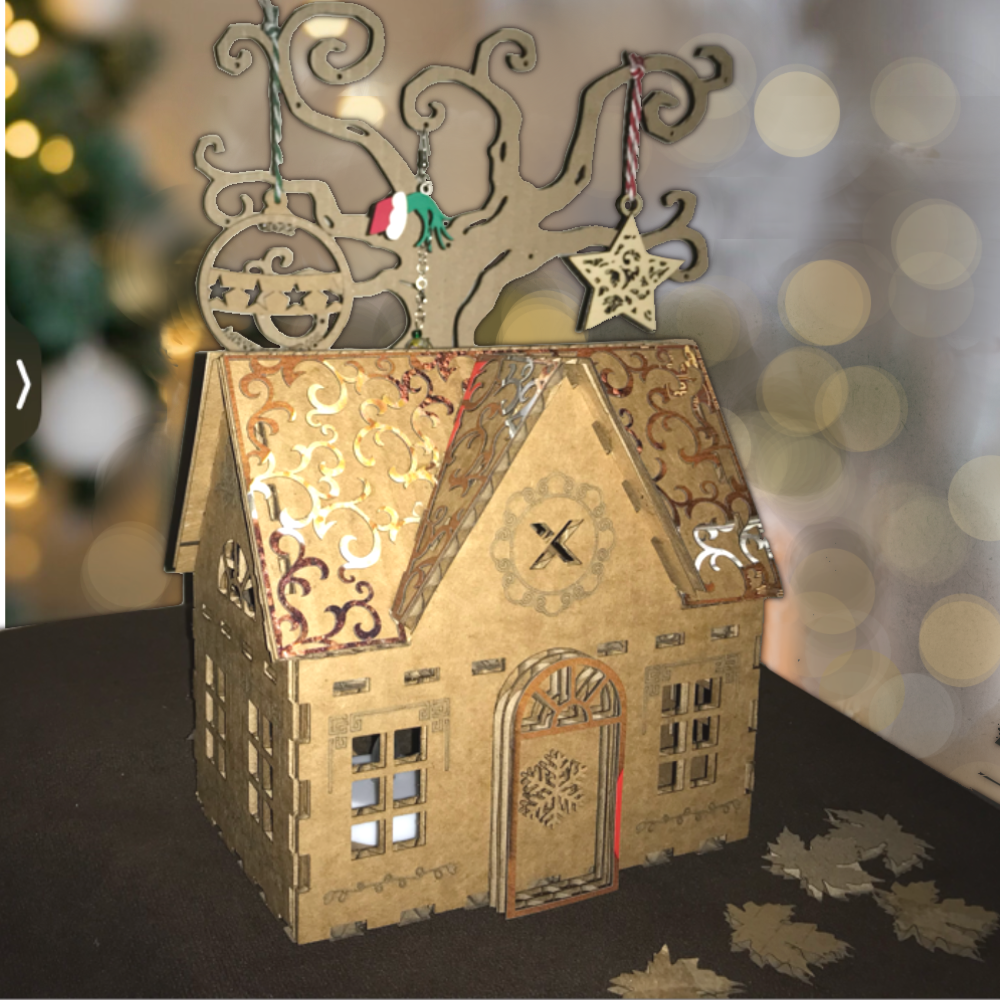
      L'ho fatto, una "Casa di pan di zenzero di cartone".

Mia figlia ed io abbiamo costruito di recente la nostra Casa di Pan di Zenzero 2022, volevamo trovare un modo più semplice e infallibile per costruire la casa, quindi abbiamo dedicato tempo e sforzo extra nelle fasi iniziali, abbiamo disegnato un piano dettagliato e realizzato un modello con cartone, visto che ero lontano da casa e da mia figlia,  Non avevo la mia M1, possiamo tagliare il cartone solo a mano con il coltello X-Acto, non è stato facile, mi manca la mia M1..... Ho deciso allora che volevo fare una casetta di pan di zenzero con M1 una volta tornato a casa. Ecco il mio "COME"
Istruzione
Passo1


PIANIFICAZIONE:
Un buon piano per qualsiasi progetto è il passo più essenziale.
Ho iniziato a cercare ispirazione, Google Immagini e Pinterest sono i miei posti di riferimento e, infatti, ho trovato questo modello semplice ma non troppo semplice. Quindi, con l'app per iPad, Procreate, ho abbozzato il piano e ho capito tutti i pezzi di cui ho bisogno.
Passo2

PROGETTAZIONE DI BASE:
Disegna e progetta la parte con Silhouette Studio. Secondo lo schizzo originale, mi serviranno di:
parete anteriore 1x, parete posteriore 1x, parete laterale 2x
tetto anteriore 1x, tetto posteriore 1x, tetto piccolo per frontoni 2x
piastra inferiore 1x, la casetta normale di pan di zenzero non ha bisogno di piastra inferiore, perché di solito è costruita su un pezzo di legno o su una teglia per biscotti. Quindi devo aggiungere una piastra inferiore per questo design.
A metà della piastra 1x, dopo averlo assemblato alla prima prova, ho capito che una piastra extra al centro che collega insieme tutte e 4 le pareti aggiungerà stabilità all'edificio. Quindi aggiungo una Mid Plate che non era prevista nel mio schizzo
originale
Passo3

COLLEGAMENTO:
Scelgo il Finger Joint per questo design.
Aggiungo le linguette ai bordi di ogni pezzo e mi assicuro che le linguette sui pezzi adiacenti si spostino, così che si incastrino perfettamente. Inoltre, assicurati che la dimensione delle linguette sia determinata dallo spessore del materiale.
Sulle quattro pareti è piuttosto semplice. Adattare il tetto al muro mi sono voluti alcuni tentativi e finalmente tutto è entrato e i pezzi sono pronti per il passo successivo.
Passo4

AGGIUNGENDO FINESTRE, PORTE E DETTAGLI...
Ora è il momento di aggiungere alcune sagome per realizzare la finestra, aggiungere una porta e eventuali elementi decorativi.
Nel mio progetto aggiungo alcune semplici finestre francesi, e all'interno della finestra si possono incollare fogli di acetato trasparenti o colorati per agire come vetro.
E invece della porta originale, cambio in un semplice ingresso ad arco.
Poi aggiungo dei motivi decorativi per aggiungere più personaggi alla casa.
Ho anche trovato questi meravigliosi motivi a spirale, quindi li incorporo per creare uno strato decorativo per il tetto.
** Tutto questo può essere facilmente cambiato per un look completamente nuovo **
Passo5


PROCESS:
Ora, il design è pronto per essere caricato su xTool Creative Space e la macchina che scegli da elaborare.
Scelgo di incidere e poi incidere per tutti gli elementi decorativi, poi tagliare la finestra e infine il bordo esterno.
Per la porta ad arco, puoi tagliare qualche pezzo in più, poi incollarli insieme per aggiungere più dimensioni alla porta.
Impostazione dell'incisione: 30/80/1, poi la regolazione per il contorno del modello: 20/40/1
.Per il taglio, uso effettivamente la incisione 70/10/1
.
- Per il motivo a spirale sul tetto, uso la scatola dei cereali Chex, e con le impostazioni che ho usato per il cartone (70/10/1), funzionano benissimo.
Passo6

ASSEMBLAGGIO:
- Incolla il foglio di acetato che scegli all'interno delle finestre
- , incolla l'anello luminoso LED in posizione e fissa la funzione luminosa LED.
- Incolla tutti i pezzi della porta, mettili di lato ad
- asciugare. Collega prima tutte le pareti alla piastra centrale, poi collega tutto alla piastra inferiore
- . Dopo che le quattro pareti sono state ferme, poi fissa delicatamente il grande tetto in posizione.
- Aggiungi il tetto a due acque
- , incolla la porta nella parete
centrale
anteriore. E la tua Casa di pan di zenzero tagliata al laser sarà pronta per la celebrazione delle feste.
Buon Natale e buon laser......
Passo7


PENSIERO POSTERIORE:
- Dopo aver costruito il mio primo, mi sono accorto di aver dimenticato il ritaglio per il mio lampadario LED, così sono tornato a fare due ritaglio sulla piastra inferiore e ho creato un anello intorno alla luce LED per avere una presa migliore sul luce.
- Prepara una tavola più grande per sostenere la casa, e c'è anche spazio per alcuni elementi di paesaggistica, come un albero di Natale, alcuni arbusti, magari i tuoi animali domestici.... Qualunque cosa il tuo cuore desiderasse
Passo8


Ecco un bonus per tutto il tuo mondo.
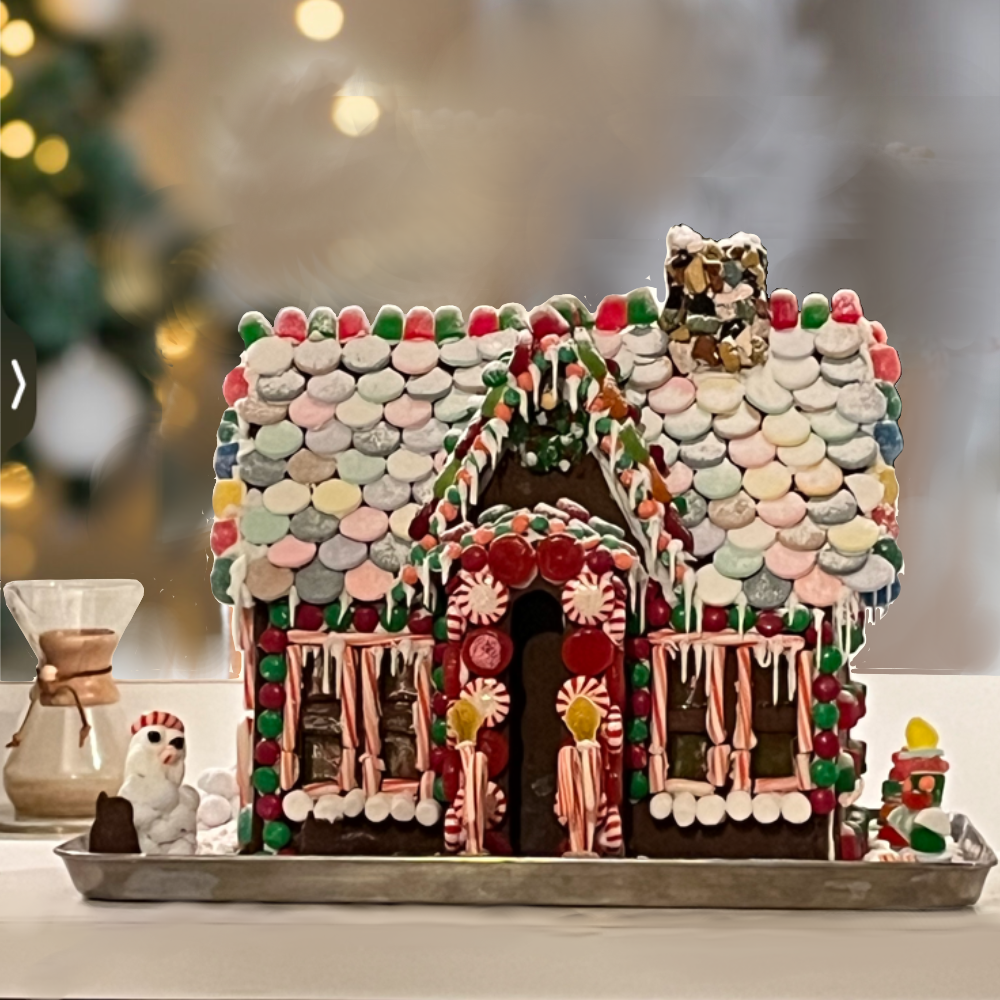
Questa è la vera Casa di pan di zenzero che io e mia figlia abbiamo costruito.
Quindi, come nella versione laser, abbiamo disegnato il progetto, costruito un modello di cartone, creato i modelli per tutti i componenti, poi fatto l'impasto di pan di zenzero, tagliato i pezzi con i modelli di cartone, cuoto il pan di zenzero finché non è duro, assemblato e
lo abbiamo decorato con una varietà di caramelle colorate, poi con un bicchiere di eggnog e godendoci il frutto del nostro duro lavoro.
- Se sei interessato a farla, mandami un messaggio privato per la ricetta*
Passo9

Remix



Potrebbe piacerti anche

Ornamento in legno con casetta di pan di zenzero


Tagliabiscotti dell'Uomo di pan di zenzero con dettagli


Decorazioni per l'albero di Natale con casa di pan di zenzero
.jpg?x-oss-process=image/resize,m_fill,w_240,h_240,limit_0/interlace,1/format,webp/auto-orient,1)

GingerBread Man - Taglio laser


Ornamento di Natale con l'Uomo di Zenzero


Casa di Caramelle


Ornamenti fotografici in pan di zenzero


Decorazioni di Natale per Casa in Legno


Casa di pan di zenzero con orecchie di topo Avvento


Questa è una teglia a livello pan di zenzero


Decorazioni di Natale con pan di zenzero

Scuottore di Pancia di Pan di Zenzero di Babbo Natale
.png?x-oss-process=image/resize,m_fill,w_240,h_240,limit_0/interlace,1/format,webp/auto-orient,1)

Uomo di pan di zenzero

Casa di pan di zenzero in legno con ornamento di Natale 3D con nome regolabile

Ragazzo e ragazza di pan di zenzero

Ornamento da tavolo in legno per la casa di villaggio di Natale


Ornamento di pan di zenzero

Shaker di pan di zenzero
