
![[Laser cut and engrave] My Dad Gave Me Wings To Soar](https://image-res.atomm.com/resource/xtool/community/attachment/xtool-community/33379403-76a4-4285-855f-101fc6358365?x-oss-process=image/resize,w_1200,h_900,limit_0/interlace,1/format,webp/auto-orient,1)
Mein Vater hat mir Flügel zum Fliegen geschenkt


Information
      Das ist eine Challenge-Münze, die ich für meinen Vater gemacht habe. Die Front ist ein Flugzeug in den Wolken mit den Worten My Dad Gave Me Wings To Fly. Auf der Rückseite steht "Happy Father's Day" und "Love your son Your Name Here" (ich habe meinen Namen aus Photoshop-Gründen aus Photoshop entfernt). Das Datum steht unten.
*Ich habe das Bild des Flugzeugs für den kommerziellen Gebrauch für mich selbst lizenziert. daher der Grund für die BY-NC-ND
Anleitung
Schritt1: Bereite das Bild in Photoshop vor, importiere es in XCS


Mit Photoshop habe ich das Bild in Schwarzweiß umgewandelt und den Kontrast angepasst.
Als Nächstes habe ich mit dem Auswahlpinsel-Werkzeug ausgewählt und einige der Wolken/den Himmel entfernt, sodass keine gerade Linie mehr ist.
Ich habe einen schwarzen Kreis erstellt und ihn dann als Ebenenmaske für das bearbeitete Bild verwendet. Ich habe die Ebenen verschmolzen.
Als Nächstes habe ich das Bild invertiert und den Kontrast sowie die Lichter erneut angepasst, um sicherzustellen, dass genügend Graustufenvariation vorhanden ist. Ich habe das Bild als PNG-Datei gespeichert. Ich habe es auf XCS importiert.
Schritt2: Laser fokussieren/Prägungseinstellungen eingeben/Prozess
Ich fokussierte den Laser manuell, nachdem ich die Münze auf die Grundplatte gelegt hatte. Ich gab meine gewünschten Einstellungen in XCS ein und begann, die Münze zu prägen. Ich hätte 254 Schichten machen können, aber ich wollte die Maschine nicht 5,5 Stunden lang babysitten, also habe ich sie auf 100 erhöht. Ich ließ die Münze unberührt auf der Bodenplatte liegen.
Schritt3: Prägung aufräumen
Ich habe die Einstellungen für die Prägung auf "Einstellungen 2" geändert, um die Münze aufzuräumen und die Stimmung aufzuhellen.
Schritt4: Entwurf und Gravur Vordertext
Ich habe XCS verwendet, um den Text für die Vorderseite der Münze zu gestalten. Ich habe die Gravurparameter eingestellt und mit der Gravur für die untere Schicht begonnen, die ich als "Drop Shadow" verwenden wollte. Ich habe dafür "4" Parameter eingestellt.
Schritt5: Anpassen Sie den Text für die obere Ebene und ändern Sie die Einstellungen
Ich habe die Platzierung des Münzen-Fronttextes leicht in xcs verschoben und die Parameter auf "Einstellung 5" gesetzt.
Schritt6: Verwenden Sie Messingschwärer und reinigen Sie Münzen
Ich habe die Münze in Messing-Blackener gelegt und dann 1000er Schleifpapier verwendet, um das Schwärzen an den Stellen zu entfernen, an denen ich es nicht wollte. Ich habe es mit Seife und Wasser gewaschen und mit einem weichen Tuch getrocknet und poliert.
Schritt7: Text auf der Rückseite gravieren
Ich fokussierte den Laser erneut manuell für die Gravur auf der Rückseite der Münze. Ich habe das Textdesign in XCS erstellt und "Settings 3" für die Rückseite verwendet. Ich habe eine langsamere Geschwindigkeit gewählt, weil ich wollte, dass es dunkel ist, ohne die Münze wieder in Messingschwärz stecken zu müssen. Als das Gravieren fertig war, habe ich es erneut gewaschen und mit einem weichen Tuch poliert.
Remixe



Das könnte Ihnen auch gefallen

Meeresschildkröten-Herausforderungsmünze


Harley-Quinn-Münze


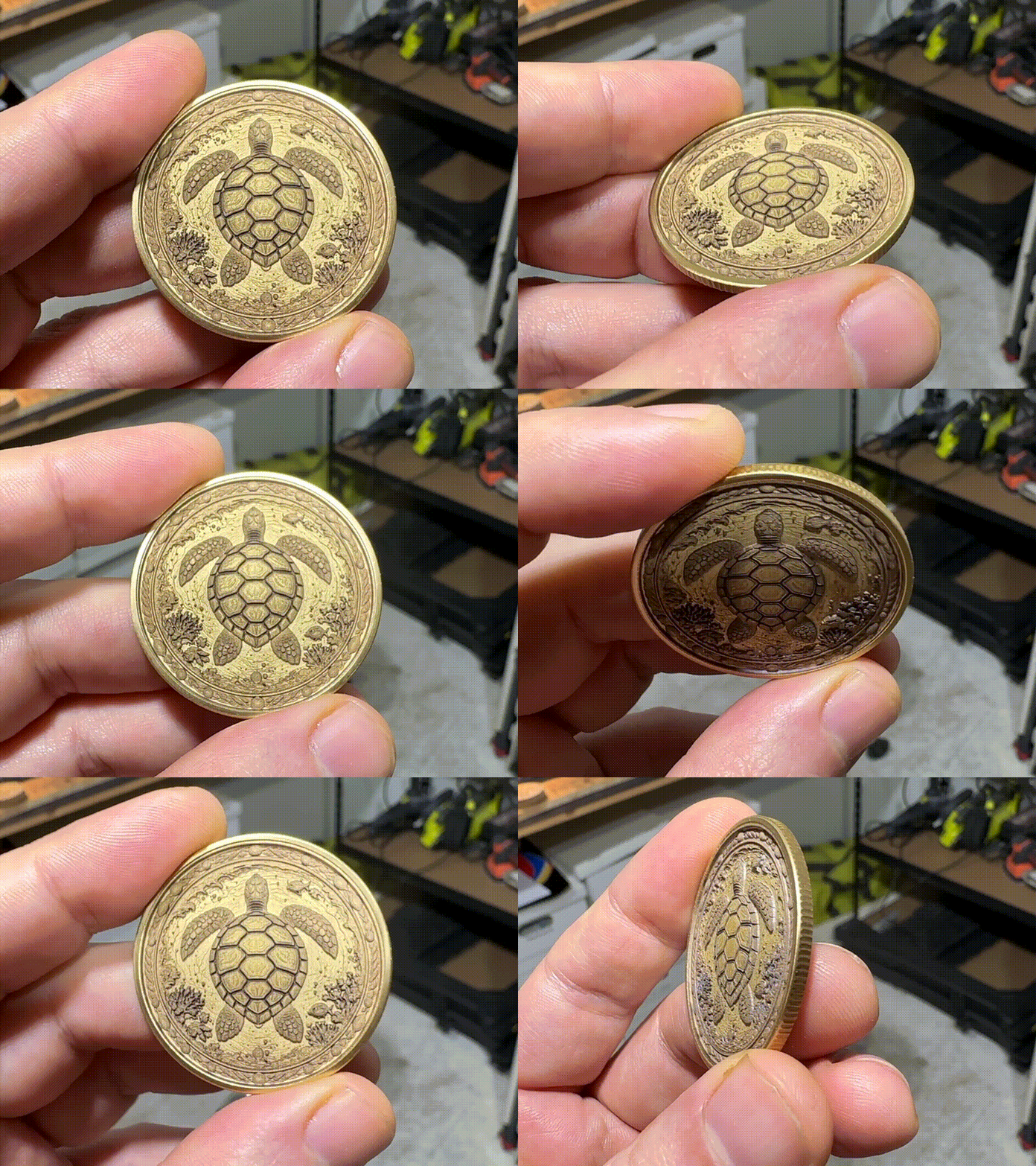
Turtle Challenge/Gedenkmünze


Horn-Triskelion-einfache Münzgravur


Gedenkmünze Schachfigur Ritter


Albtraum vor Weihnachten Messingmünze


'/%3e%3cdefs%3e%3clinearGradient%20id='paint0_linear_1433_15675'%20x1='12'%20y1='3.25'%20x2='16.6891'%20y2='20.75'%20gradientUnits='userSpaceOnUse'%3e%3cstop%20stop-color='%23FF5D80'/%3e%3cstop%20offset='1'%20stop-color='%23FF0035'/%3e%3c/linearGradient%3e%3c/defs%3e%3c/svg%3e)
Halloween-Prägungsmünze aus Messing mit Hexe

Angriff der Säbel – Messingmünze


Papa-Medaillen-Malhandwerk


Witcher 3 Messingmünze

Elefantenmünze

Zombie, der aus seinem Grab kriecht

Xenomorph Alien Sci-Fi Sammelmünze aus Metall


Western Bulldogs Herausforderungsmünze

'/%3e%3cdefs%3e%3clinearGradient%20id='paint0_linear_1433_15726'%20x1='12'%20y1='5.25'%20x2='12'%20y2='18.75'%20gradientUnits='userSpaceOnUse'%3e%3cstop%20stop-color='%23FFC654'/%3e%3cstop%20offset='1'%20stop-color='%23FF8D12'/%3e%3c/linearGradient%3e%3c/defs%3e%3c/svg%3e)
Vatertags-Laserschneide-Datei für rotierende mechanische Medaille


Goldene Gedenkmünze mit kunstvollem Adlerdesign


Halloween-Prägungsmessingmünze mit Spukhaus

Vatertagsthematische Holzformen und Magnete für Vaterwertung
