![[Laser cut and engrave] Ocean Scene With Dolphin](https://image-res.atomm.com/resource/xtool/community/attachment/xtool-community/a811a9dd-3488-4bcd-8c1e-09130f16c16a?x-oss-process=image/resize,m_fill,w_1280,h_960,limit_0/interlace,1/format,webp/auto-orient,1)
![[Laser cut and engrave] Ocean Scene With Dolphin](data:image/png;base64,iVBORw0KGgoAAAANSUhEUgAAAAoAAAAKCAYAAACNMs+9AAAAAXNSR0IArs4c6QAAABdJREFUKFNjZCASMBKpjmFUId6QIjp4AAppAAuXjCs4AAAAAElFTkSuQmCC)
![[Laser cut and engrave] Ocean Scene With Dolphin](https://image-res.atomm.com/resource/xtool/community/attachment/xtool-community/a811a9dd-3488-4bcd-8c1e-09130f16c16a?x-oss-process=image/resize,m_fill,w_160,h_120,limit_0/interlace,1/format,webp/auto-orient,1)
![[Laser cut and engrave] Ocean Scene With Dolphin](https://image-res.atomm.com/resource/xtool/community/attachment/xtool-community/a7a01f1f-821f-4d76-9a0a-c3e963410765_PXL_20240203_165821462.jpg?x-oss-process=image/resize,m_fill,w_160,h_120,limit_0/interlace,1/format,webp/auto-orient,1)
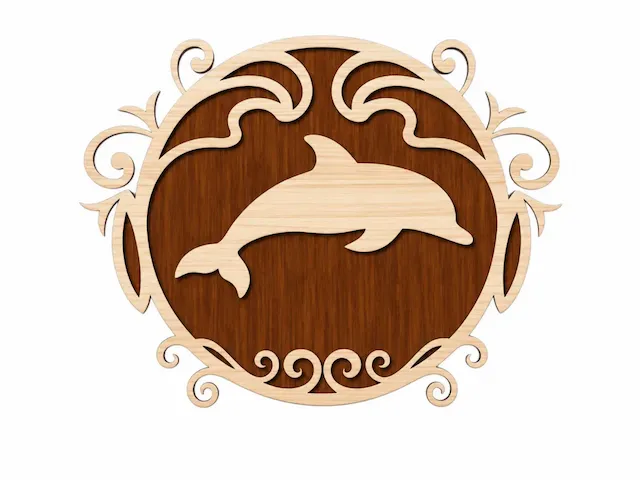
Scena oceaniczna z delfinem
 Instrukcja

.png?x-oss-process=image/resize,m_lfit,w_32,h_32,limit_0/interlace,1/format,webp/auto-orient,1)


Instrukcja
Krok1: Etap projektowania 1


Projekt zaczyna się od prostokąta z przycisku wstaw, a po umieszczeniu go na płótnie funkcja Wektor została użyta do stworzenia wewnętrznej ramki. Ma on 28 punktów obejmujących zewnętrzne krawędzie w różnych miejscach, tworząc nie tylko granicę, ale także fale w wodzie na dnie. Punkty te najpierw umieszczasz, klikając przycisk myszy za każdym razem, gdy chcesz zdobyć nowy punkt. Na początku są one surowe, ale z czasem się zaokrąglają. Można to edytować, klikając dwukrotnie na punkt, wtedy można go przesunąć lub opcja zakrzywienia pozycji jest dana przez 2 okrągłe koła po każdej stronie punktu.
Krok2: Etap projektowania 2


Krok 2) Teraz, gdy zewnętrze i wnętrze wyglądają dobrze, na płótno pojawia się delfin z listy kształtów. Ten delfin składa się z dwóch części, ale chcę, żeby był tylko jednym elementem, więc mała dolna płetwa jest przenoszona do głównego korpusu, a następnie łączona za pomocą funkcji kombinowania. To sprawia, że delfin jest w całości. Delfin jest zwrócony w stronę przeciwnej strony, więc zmienia się to za pomocą przycisku odbijania. To odwróci delfina tak, że będzie zwrócony w przeciwną stronę. Teraz delfin może zostać umieszczony w nowo utworzonej granicy. Jest ustawiony tak, by grawerować delfina, aby delfin był łatwo widoczny, ale nie był grawerowany.
Krok3: Potrzebny wsparcie.

Krok 3) Teraz potrzebny jest podkład, zrobiłem to z drewna orzechowego. To ten sam rozmiar co oryginalny prostokąt stworzony wcześniej, więc to była kopia i wklej. Można je umieścić na innym płótnie, jeśli zajdzie taka potrzeba, ponieważ jest to jedyny przedmiot używany do orzecha
włoskiego.Krok4: Dodanie słońca


Krok 4) To jest czas na stworzenie Słońca i jego promieni, które zostaną umieszczone w prawym rogu, aby wybrać kształt ciasta z listy kształtów. Gdy to zostanie umieszczone, z przycisku wstawiania tworzy się małe, bardzo wąskie owalne kształty, z których 5 tworzy promienie. Wszystko to jest wycięte z żółtego akrylu, więc ponownie można użyć nowego płótna do tego etapu, jeśli zajdzie taka potrzeba.
Krok5: Maszyna laserowa i montaż


Krok 5) Obok orzecha włoskiego, żółtego akrylu i niebiesko malowanego akrylu znajduje się sam delfin, wcześniej miał być grawerowany, ale w rzeczywistości jest wycięty z szarego malowanego akrylu, podobnie jak niebiesko-żółte elementy. Po wycięciu wszystkiego niebieski akryl przyklejano do orzecha, podążając za konturem orzecha. Następnie słońce i promienie umieszczono w prawym górnym rogu. Delfina można umieścić w dowolnym miejscu blisko dna wody. Wszystkie te elementy były przyklejone do orzecha za pomocą taśmy dwustronnej.
Krok6: Ekspozycja


Oto scena oceanu gotowa do wyświetlenia, wszystko zaprojektowane z opcjami wektorowymi z pomocą listy kształtów.
Remiksy



Możesz również polubić

Jednoliniowy grawer delfina oceanicznego


Drewniana dekoracja ścienna w kształcie delfinów z personalizacją imienia


Laserowo wycięta drewniana sztuka z pingwinami z wzorem słońca i góry lodowej


Okrągła drewniana kolejka z misternym motywem delfina


Scena tropikalnej plaży plemiennego plemienia delfinów


Figurka Delfina skaczącego w falach jako dekoracja morska


WnętrzeDekoracja


Drewniany uchwyt na długopisy z motywem delfina skaczącego w falach

Dekoracja ścienna z czarnym delfinem wycinanym laserowo


Drewniany organizer na biurko i zestaw do dekoracji ściennej w motywie delfina

Tablica ścienna z sylwetką delfina z ozdobną ramą z ornamentami

Geometryczny delfin skaczący przez fale oceanu – grafika ścienna


Pudełko cienia w pudełku


Okrągła sylwetka ścienna orki

Delfin dwukolorowy narysowany przez FoxyLady


Drewniana ramka na zdjęcia z motywem delfina do pokoju dziecięcego

Drewniany uchwyt na telefon z wzorem delfina

Drewniana sylwetka ścienna z rekinem – projekt cięcia laserowego