
![[Laser cut and engrave] Layered Snowman Ornament](https://image-res.atomm.com/resource/xtool%2Fcommunity%2Fmaking%2F37c941c4-954d-4790-ada0-780c4c879fe1%2Fsnowman-small-transparent.png?x-oss-process=image/resize,m_fill,w_1280,h_960,limit_0/interlace,1/format,webp/auto-orient,1)
![[Laser cut and engrave] Layered Snowman Ornament](data:image/png;base64,iVBORw0KGgoAAAANSUhEUgAAAAoAAAAKCAYAAACNMs+9AAAAAXNSR0IArs4c6QAAABdJREFUKFNjZCASMBKpjmFUId6QIjp4AAppAAuXjCs4AAAAAElFTkSuQmCC)
![[Laser cut and engrave] Layered Snowman Ornament](https://image-res.atomm.com/resource/xtool%2Fcommunity%2Fmaking%2F37c941c4-954d-4790-ada0-780c4c879fe1%2Fsnowman-small-transparent.png?x-oss-process=image/resize,m_fill,w_160,h_120,limit_0/interlace,1/format,webp/auto-orient,1)
![[Laser cut and engrave] Layered Snowman Ornament](https://image-res.atomm.com/resource/xtool%2Fcommunity%2Fmaking%2F6081bf0a-aa65-4a48-b486-ff56cc5297f7%2Fsnowman-small-transparent.png?x-oss-process=image/resize,m_fill,w_160,h_120,limit_0/interlace,1/format,webp/auto-orient,1)
![[Laser cut and engrave] Layered Snowman Ornament](https://image-res.atomm.com/resource/xtool%2Fcommunity%2Fmaking%2F8caab166-0c52-47b2-bfa3-ff298fcb5e7d%2Foriginal_ff1ce9d2-64b2-448a-9641-a0829f37b0df_PXL_20231202_144306897.jpg?x-oss-process=image/resize,m_fill,w_160,h_120,limit_0/interlace,1/format,webp/auto-orient,1)
Ornamento a Pupazzo di Neve a Strati
 Istruzione


Informazione
      Un pupazzo di neve carino con un naso di carota che può essere progettato completamente in xTool Creative Space. Ecco la guida passo dopo passo, ma ho incluso anche i file di design sia per le forme non combinate che ho usato e
 l'ultimo pezzo finito.
Istruzione
Passo1: Disegna il volto

Usando l'opzione Inserisci nella barra sinistra, seleziona cerchio e, tenendo premuto il tasto shift sulla tastiera (assicura un cerchio perfetto), trascina il mouse per creare il cerchio. Ho regolato la larghezza a 4 pollici (101,6 mm).
Passo2: Estrae il Cappello Alto


- Dalla barra della barra sinistra, seleziona Inserisci>Rettangolo. Disegna un rettangolo. L'altezza dovrebbe essere molto piccola, la mia è di 12,7 mm. La larghezza dovrebbe essere di 4" (101,6 mm). (foto 1)
- Dalla barra degli strumenti a sinistra, seleziona Inserisci>Rettangolo. Disegna un rettangolo. La larghezza dovrebbe essere sostanzialmente inferiore rispetto al primo rettangolo. L'altezza dovrebbe essere molto più grande. Il mio è largo 76,2mm x alto 38,1mm. (foto 2)
- Assicurati che il primo e il secondo rettangolo siano allineati al centro. Puoi farlo selezionando entrambi i rettangoli, dalla barra in alto seleziona Allinea>Allineamento Orizzontale Center.
Non ci preoccuperemo della posizione di questi due rettangoli perché verranno tagliati e incollati al cerchio facciale. Li sto semplicemente posizionando sulla tela per vedere come verrà il pupazzo di neve finale.
Passo3: Disegna gli occhi


- Disegna un cerchio largo circa 12 mm. (foto 1)
- Aggiungi un rettangolo verticale alto circa 6 mm. (foto 2)
- Copia e incolla il rettangolo e allinea entrambi per far sembrare il cerchio un pulsante.
- Seleziona sia i rettangoli che il cerchio. Clicca con il tasto destro e raggruppa i due. (foto 3)
- Con il gruppo selezionato, clicca con il tasto destro e copia. (foto 4)
- Nel cerchio a destra del primo occhio, clicca con il tasto destro e incolla. (foto 5)
Passo4: Disegna la fessura nasale


- Disegna un rettangolo. Questa sarà una delle dimensioni più importanti. Per il carot nose avremo una linguetta larga 20 mm che entrerà in questa fessura, quindi ho sottratto 0,3 mm per ottenere 19,7 mm di larghezza. L'altezza è impostata a 3 mm per adattarsi al tiglio da 3 mm che sto usando. Potresti dover sbloccare il rapporto di aspetto (l'icona di lucchetto tra larghezza e altezza) per ottenere questa precisione. (foto 1)
- Seleziona la fessura rettangolare e il cerchio esterno da 4". Dalla barra degli strumenti in alto, seleziona Allineare>Allineare orizzontale centro (foto 2)
- Con entrambi ancora selezionati, dalla barra in alto, seleziona Allineare>Allineamento verticale centro. (foto 3)
Passo5: Traccia la bocca


Dalla barra degli strumenti a sinistra, seleziona Shape>Basic Shapes. Usa il semicerchio per creare la bocca. (foto 1)
Il mio è largo 40mm x alto 19,66mm. (foto 2)
Passo6: Disegna le guance


Disegna un cerchio. Ho scelto che fossero da 10 mm. (foto 1)
Copia e incolla così ne hai 2. (foto 2)
Non preoccuparti della posizione, perché questi saranno tagliati separatamente dalla faccia del pupazzo di neve.
Passo7: Aggiungi il naso di carota


Dalla barra degli strumenti a sinistra, seleziona Forme>Forme Base. Aggiungi il triangolo arrotondato. (foto 1)
Clicca sul triangolo arrotondato per selezionarlo. Usa l'icona del lucchetto (tra larghezza e altezza) per sbloccare il rapporto d'aspetto. Ho impostato la larghezza a 22,11mm e l'altezza a 52,51mm. (foto 2)
Nella casella Rotate accanto all'altezza inserisci 180 per girare la carota. (foto 3)
Dalla barra degli strumenti a sinistra, seleziona Inserisci>Linea. Tenendo premuto il tasto shift sulla tastiera, posiziona sporadicamente linee orizzontali sulla carota. (foto 4)
Dalla barra degli strumenti a sinistra, seleziona Inserisci>Rettangolo. Disegna un rettangolo largo 20,3mm x alto 5mm. (foto 5)
Seleziona il rettangolo e il contorno della carota. Dalla barra degli strumenti in alto, seleziona Allinea>Allinea Orizzontale al centro. (foto 6)
Passo8: Aggiungi il Topper per Ornamenti


- Disegna un rettangolo largo 10mm x alto 5mm. (foto 1)
- Posizionati in modo che il rettangolo si sovrapponi al rettangolo superiore del cilindro. Dalla barra degli strumenti in alto, seleziona Allineare>Allineare orizzontale centro (foto 2).
- Dalla barra degli strumenti a sinistra, seleziona Forme>Forme Base. Inserisci un diamante. Ho cambiato la larghezza a 10mm. Posiziona in modo che la parte inferiore del diamante si appoggi sopra la piccola parte superiore rettangolare. Seleziona sia il diamante che il piccolo rettangolo e dalla barra degli strumenti in alto seleziona Allineare>Allineare orizzontale centro (foto 3).
- Seleziona solo il diamante. Dalla barra degli strumenti in alto, seleziona Outline. Lascia l'offset a 2mm e premi ok. (foto 4).
Passo9: Combinazione dei pezzi


- Seleziona il contorno del diamante appena creato e tieni premuto shift, seleziona il piccolo rettangolo. Dalla barra degli strumenti in alto seleziona Combine>Unite. (foto 1)
- Seleziona la nuova combinazione (rettangolo e diamante) e il rettangolo superiore del cilindro. Dalla barra degli strumenti in alto, seleziona Combine>Unite. (foto 2)
- Seleziona la nuova combinazione (rettangolo, diamante, cilindro, rettangolo superiore) e il rettangolo inferiore del cilindro. Dalla barra degli strumenti in alto, seleziona Combine>Unite. (foto 3)
- Assicurati che la linea inferiore del rettangolo si sovrapponi alla parte superiore della carota. Seleziona sia il rettangolo sopra la carota sia il contorno della carota (assicurati che le linee sulla carota non siano sleect). Dalla barra degli strumenti in alto seleziona Combine>Unite. (foto 4)
- Seleziona la carota insieme alle linee al suo interno. Clicca con il tasto destro e scegli Gruppo. (foto 5)
- Seleziona il cilindro e il diamante nel portaoggetti ornamentali. Clicca con il tasto destro e scegli Gruppo. (foto 6)
- Seleziona il cerchio facciale e il foro del naso al centro. Clicca con il tasto destro e scegli Gruppo. (foto 7)
Passo10: Arrangia i pezzi

Dovrebbero esserci in totale 8 pezzi da tagliare. Sistemali in modo che stiano bene sul tuo legno. (foto 1)
Imposta le impostazioni di taglio per tutto tranne che per le linee sulla carota. Uso 100% di potenza, 4 velocità, 1 passaggio con assistenza aerea.
Seleziona le linee sulla carota che hai disegnato. Li imposto su Punteggio, 100% potenza, 40 Velocità, 2 passaggi con assistenza aerea.
Passo11: Vernice e colla


Una volta tagliati i pezzi, rimuoverli dalla macchina.
Ecco i colori che usavo per dipingere. Sono tutti colori acrilici Apple Barrel acquistati da Walmart.
Cappello a cilindro, bottoni per gli occhi, bocca -
Carota nera - Arancione zucca. Ho dipinto la parte superiore che scorre nella fessura New Shamrock nel caso si vedesse.
Guance - Punch alla frutta.
Volto - Bianco.
Quando tutto è asciutto, metti il naso nella fessura. Incolla prima il cilindro così che la visiera del cappello sia sopra il viso. Poi incolla gli occhi sul viso. Poi incolla la bocca al viso. Infine, aggiungi i puntini a check e incolla sulla faccia. L'ornamento a forma di pupazzo di neve è completo :).
Remix
Progetto correlato


Potrebbe piacerti anche

Uomo di Neve Custode del Denaro


Supporto e cornice 3D per lampadine natalizie, istruzioni passo dopo passo da 3 e 3,5 pollici!


Ornamento con il nome del pupazzo di neve


pupazzo di neve


Appendiporte per la porta del pupazzo di neve


Ornamento di Natale con pupazzo di neve


Pupazzo di neve con cilindro e ornamento a forma di pupazzo di neve


Babbo Natale Traballante

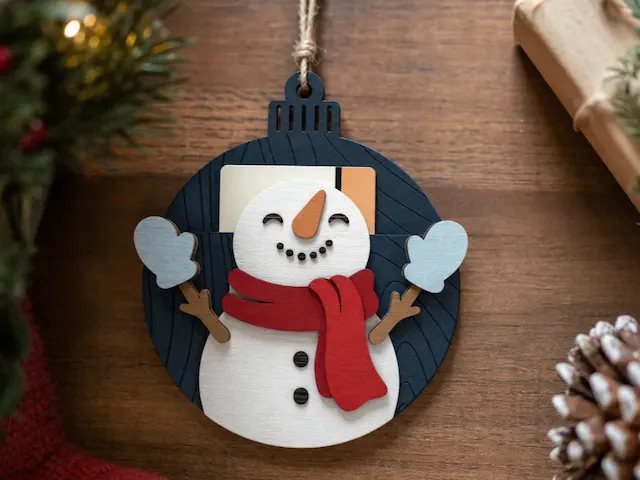
Portacarte regalo per decorazioni di Natale Pupazzo di Neve


Supporto per pupazzo di neve con insegna reversibile


Fascio tagliato al laser con pupazzo di neve in legno. Decorazioni di Natale. Bucchi di neve carini SVG. Set di decorazioni natalizie


Babbo Natale con il ciondolo


Ornamenti di albero di Natale in legno con pupazzo di neve


Babbo Natale a 2 strati

Decorazione Natalizia Circolata con Pupazzo di Neve Sciogliente


Ornamento di Natale con pupazzo di neve in legno tagliato al laser con parti mobili


Set di decorazioni per albero di Natale


Decorazione natalizia con pupazzo di neve con Cardinale e Taglio Laser di pan di zenzero
