
신고
![[Laser cut and engrave] Leather & Acrylic World Map](https://image-res.atomm.com/ali-res/community/making/90bc8b8e-b668-48d4-9446-1b81ad336d74/2.jpg?x-oss-process=image/resize,w_1200,h_900,limit_0/interlace,1/format,webp/auto-orient,1)
![[Laser cut and engrave] Leather & Acrylic World Map](data:image/png;base64,iVBORw0KGgoAAAANSUhEUgAAAAoAAAAKCAYAAACNMs+9AAAAAXNSR0IArs4c6QAAABdJREFUKFNjZCASMBKpjmFUId6QIjp4AAppAAuXjCs4AAAAAElFTkSuQmCC)
![[Laser cut and engrave] Leather & Acrylic World Map](https://image-res.atomm.com/ali-res/community/making/90bc8b8e-b668-48d4-9446-1b81ad336d74/2.jpg?x-oss-process=image/resize,w_200,h_150,limit_0/interlace,1/format,webp/auto-orient,1)
![[Laser cut and engrave] Leather & Acrylic World Map](https://image-res.atomm.com/ali-res/community/making/006e82f2-62fa-4d92-aa69-8c97664ecfa6/2.jpg?x-oss-process=image/resize,w_200,h_150,limit_0/interlace,1/format,webp/auto-orient,1)
![[Laser cut and engrave] Leather & Acrylic World Map](https://image-res.atomm.com/ali-res/community/making/ea761abe-3750-47a7-b39e-4c8321d5ad1e/3.jpg?x-oss-process=image/resize,w_200,h_150,limit_0/interlace,1/format,webp/auto-orient,1)
![[Laser cut and engrave] Leather & Acrylic World Map](https://image-res.atomm.com/ali-res/community/making/84df866b-d853-46cf-9851-978e36a437f1/1.jpg?x-oss-process=image/resize,w_200,h_150,limit_0/interlace,1/format,webp/auto-orient,1)
![[Laser cut and engrave] Leather & Acrylic World Map](https://image-res.atomm.com/ali-res/community/making/d23147e7-e519-4d5d-9037-697ef6fc6132/4.jpg?x-oss-process=image/resize,w_200,h_150,limit_0/interlace,1/format,webp/auto-orient,1)
가죽 및 아크릴 월드 맵
 설명서
설명서
hello world
.xcs
응용 시나리오
레이저 (30min)
기계 및 모듈

xTool D1 Pro
20W사용된 재료

아크릴, 가죽 스프레이 접착제,
페인트
가죽
투명 아크릴

212
5773
설명서
1
단계1: 무대 설계

미리보기

미리보기

미리보기
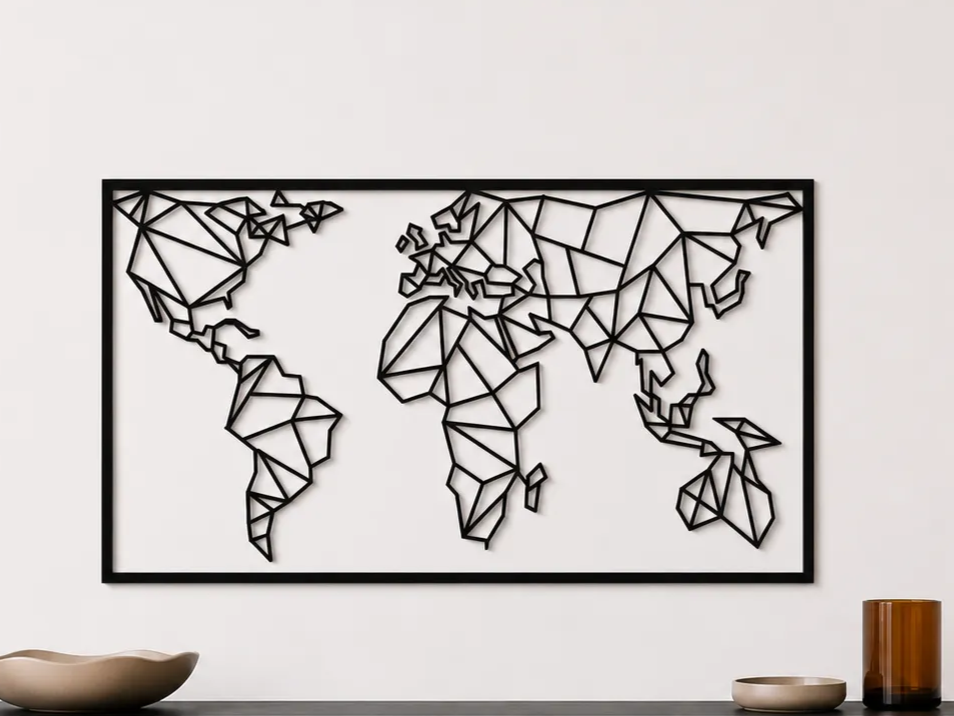
1단계) 이 단계로 인서트 기능을 사용해 직사각형이 생성되고, 이 사각형의 크기가 정해지면 컴퓨터에서 세계에서 볼 수 있는 일반 이미지인 세계 이미지를 가져옵니다. 이 이미지는 이전에 다른 소프트웨어로 SVG 파일로 변환된 적이 있어, 이를 통해 가죽 시트에서 이미지를 잘라낼 수 있습니다. 또한 제목과 함께 'Hello World'라는 단어를 포함시켰고, 이 글자는 상단 중앙에 배치되어 각인으로 설정되어 있었습니다. 보시다시피, 파란색 색상이 바뀌는 가죽은 설정이 맞으면 은색으로 변합니다.
2
단계2: 설정 및 조정 (가죽)

미리보기

미리보기

미리보기
가죽 시트는 아크릴과 세팅이 다르기 때문에 따로 처리하며, 가죽을 절단하고 새기는 세팅은 다음과 같습니다...
3
단계3: 설정 및 조정 (아크릴)

미리보기

미리보기
아크릴 자르기는 꽤 간단합니다. 가죽과 크기가 같지만 윤곽만 잘라내는 거예요. 아크릴은 자르기 전에 갈색으로 스프레이 페인트를 칠해서 페인트가 잘 마른 상태였어요. 아크릴 절단 설정은 다음과 같습니다...
4
단계4: 최종 조립

미리보기

미리보기
아크릴과 가죽이 각인되고 자른 후, 가죽 뒷면에 스프레이 접착제를 붙였고, 각 부분을 접착해 벽에 걸어 예술 작품이 되었다.
댓글
리믹스


이것도 좋아하실 수 있습니다

오대호 원형 벽 아트와 파란 지도 장식
17
75

전 세계에서

5
22

영감을 주는 사랑의 명언이 담긴 레이저 각인 나무 세계 지도

5
5
월드 맵 월 아트 SVG | 기하학적 폴리곤 맵 레이저 컷 디자인 | 현대 여행 월 장식 | 미니멀리스트 월드 맵 SVG | 디지털 다운로드

0
5

나무 명판에 레이저 각인 커피 원산지 세계 지도

13
66

예수님 기도 아크릴 컷아웃 1.

25
217

점점 착시 패턴

21
160

가죽 위에 찍은 사진

10
41

아크릴 위의 용

29
122

$2.99
$2.99
$5.98
크레딧299
월드 라운드 훈장

62

아크릴 55 쉐보레
26
135

5층 월드 스카이라인 월아트

5
50

검은색 아크릴로 된 덴마크 커피 간판

10
65

3mm 블랙 아크릴에 F1 IR으로 KI가 생성한 픽입니다

4
36

아크릴 몬테인

122
485

예수님이 기도하는 아크릴 컷아웃 2
17
141

커프 오프셋을 활용해 다채로운 아크릴 아트 만들기
18
57

아크릴 인레이 포 아트 작품

17
14