Segnala
![[Laser cut and engrave] Christmas Tree Ornament with Gnome](https://image-res.atomm.com/resource/xtool/community/attachment/xtool-community/1242352a-420c-43b0-ac09-873981719c1f?x-oss-process=image/resize,m_fill,w_1280,h_960,limit_0/interlace,1/format,webp/auto-orient,1)
![[Laser cut and engrave] Christmas Tree Ornament with Gnome](data:image/png;base64,iVBORw0KGgoAAAANSUhEUgAAAAoAAAAKCAYAAACNMs+9AAAAAXNSR0IArs4c6QAAABdJREFUKFNjZCASMBKpjmFUId6QIjp4AAppAAuXjCs4AAAAAElFTkSuQmCC)
![[Laser cut and engrave] Christmas Tree Ornament with Gnome](https://image-res.atomm.com/resource/xtool/community/attachment/xtool-community/1242352a-420c-43b0-ac09-873981719c1f?x-oss-process=image/resize,m_fill,w_160,h_120,limit_0/interlace,1/format,webp/auto-orient,1)
![[Laser cut and engrave] Christmas Tree Ornament with Gnome](https://image-res.atomm.com/resource/xtool/community/attachment/xtool-community/30cbba31-4180-4e2e-ba70-78412f007615.jpg?x-oss-process=image/resize,m_fill,w_160,h_120,limit_0/interlace,1/format,webp/auto-orient,1)
![[Laser cut and engrave] Christmas Tree Ornament with Gnome](https://image-res.atomm.com/resource/xtool/community/attachment/xtool-community/0db49350-1608-4061-b501-47bcaaffcc07.jpg?x-oss-process=image/resize,m_fill,w_160,h_120,limit_0/interlace,1/format,webp/auto-orient,1)
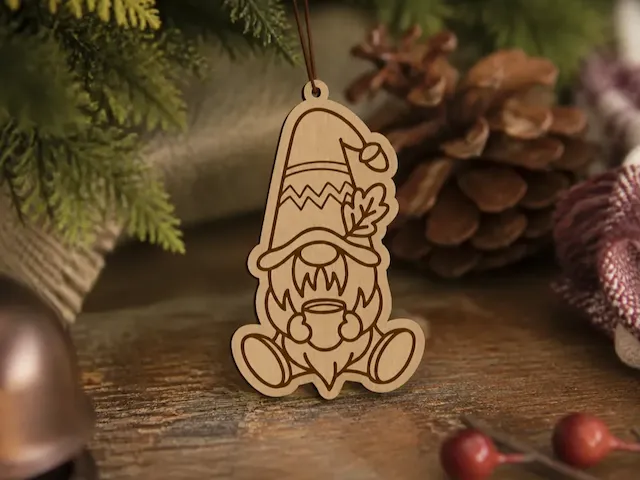
Ornamento per albero di Natale con gnomo
 Istruzione
ChristmasTreeOrnamentwithGnome
.xcs
Mostra altri 1
Scenario di applicazione
Elaborazione laser (30min)
Macchina e modulo

xTool S1
20WMacchina xTool compatibile
P3
F2
F2 Ultra UV
F2 Ultra(Single)
F2 Ultra
F1 Ultra
F1
F1 Lite
P2S
P2
M1 Ultra
M1
D1 Pro 2.0
D1 Pro
D1
Laserbox
M2
Materiale utilizzato

Plywood di pioppo da 3 mm

1149
5823
Informazione
      Aggiungi un tocco di magia natalizia con questo delizioso ornamento per gnomi di Natale! Progettato per il taglio laser dal legno, questo ornamento unico presenta uno gnomo affascinante con dettagli festivi, perfetto per il tuo albero di Natale o per le decorazioni natalizie. Questo gnomo aggiunge personalità e calore a qualsiasi ambiente, rendendolo una scelta piacevole per chi ama decorazioni natalizie artigianali e uniche nel suo genere.

INFORMAZIONI SUL PRODOTTO FINITO:
Decorazioni multilivello nataliziare dimensione (prodotto finito): 3 x 4 in.
Puoi facilmente cambiare la dimensione del prodotto.
Numero di strati: 3.
!!! Questo disegno ha incisioni!!
Materiale consigliato - compensato, MDF, acrilico, Plexiglas, cartone.
Spessore del materiale raccomandato per il legno - 3 - 6 mm (1 / 12in - 1 / 4 in).

Per comodità, la cartella zip scaricabile contiene file di diversi formati come: . AI, . SVG, . DXF, . DWG, . CDR, . EPS, .PDF e . Formati XCS.
Istruzione
1
Passo1: Utilizzo dell'anteprima di xTool Creative Space

Anteprima
Accendi la macchina, apri xTool Creative Space sul computer, trascina il file XCS richiesto, pannello di compensato 300*600*3mm nella macchina, aggiorna la pagina, clicca su ranging, regola i parametri e preparati per il taglio. Quando si usa la macchina S1, devi attivare la pompa d'aria per evitare che la scheda ingialla e si scolorisca durante il taglio laser.
RED LAYER
- Assicurati di aver aperto "Layer and Object List" cliccando sull'icona in basso a sinistra dello schermo.
- Seleziona il livello rosso (questo livello contiene il percorso per l'incisione).
- imposta il tipo di elaborazione del layer rosso su Incide.
- Clicca su "EasySet panel" per aprire le impostazioni di potenza e velocità per il livello selezionato.
- imposta la potenza (S1-20w: 60)
- imposta velocità (S1-20w: 180)
- Set Number of Pass (S1-20w: 1)
- Line per cm (S1-20w: 120)
BLACK LAYER
- Assicurati di aver aperto "Layer and Object List" cliccando sull'icona in basso a sinistra dello schermo.
- Seleziona il livello nero (questo livello contiene il percorso per il taglio).
- imposta il tipo di elaborazione del livello nero su Cut.
- Clicca su "EasySet panel" per aprire le impostazioni di potenza e velocità per il livello selezionato.
- imposta la potenza (S1-20w: 100)
- imposta velocità (S1-20w: 5)
- Set Number of Pass (S1-20w: 1)
2
Passo2: Dopo il taglio

Anteprima

Anteprima
Dopo il taglio hai 3 strati.
Dovresti incollare tutti gli strati di questo decorativo insieme.
Puoi dipingere prima di incollare.
3
Passo3: Fatto

Anteprima
Ora puoi decorare la tua casa con questo adorabile ornamento gnomo di Natale!
Commenti
Remix



Potrebbe piacerti anche

Ornamento per albero di Natale con gnomo

157
693
Gnomo con ornamento autunnale a tazza di caffè

3
12

$0.60
$0.60
$1.00
Crediti60
Ornamento di Natale con Gnomo
19

$1.00
$1.00
$1.99
Crediti100
Ornamento di Natale con Gnomo
6

$1.00
$1.00
$2.00
Crediti100
Ornamento a forma di stella di Natale con Gnomo
21

$3.60
$3.60
$9.00
Crediti360
Decorazioni di Natale Rotonde con motivo di Gnomo e Regali SVG File

2

Ornamento gnomo di legno con motivo di foglia
2
5

$2.00
$2.00
$4.00
Crediti200
Pacchetto
Gnomi di Natale
45

$1.99
$1.99
$3.98
Crediti199
Gnomo di Natale - Scatola d'Ombra

34

$2.25
$2.25
$4.50
Crediti225
Pacchetto
Set Candelabri per Gnomi di Natale
31


Orecchini per Nani di Natale

3
50

$2.99
$2.99
$5.98
Crediti299
Gnomo di Pasqua stratificato che tiene un Easter Egg 3D

2

Albero di Natale Cervo Giocattolo
101
523

Palla di Natale 2D personalizzabile

0
14

Ornamento di gnomo di Natale in legno tagliato al laser con spago appendibile

6
28

Ornamento di Natale 3D Flexibility
872
4.7k

$1.99
$1.99
$3.98
Crediti199
Candelabro per Gnomi di Natale
40

$4.00
$4.00
$10.00
Crediti400
Decorazione rotonda per albero di Natale con motivo di Gnomi e Cerbi, file SVG
0