![[Laser cut and engrave,Other] Guide to create a model for color engraving](https://image-res.atomm.com/resource/xtool/community/attachment/xtool-community/cf1cda3e-d5c9-41c4-9b69-225a81082ea6?x-oss-process=image/resize,w_1200,h_900,limit_0/interlace,1/format,webp/auto-orient,1)
![[Laser cut and engrave,Other] Guide to create a model for color engraving](data:image/png;base64,iVBORw0KGgoAAAANSUhEUgAAAAoAAAAKCAYAAACNMs+9AAAAAXNSR0IArs4c6QAAABdJREFUKFNjZCASMBKpjmFUId6QIjp4AAppAAuXjCs4AAAAAElFTkSuQmCC)
![[Laser cut and engrave,Other] Guide to create a model for color engraving](https://image-res.atomm.com/resource/xtool/community/attachment/xtool-community/cf1cda3e-d5c9-41c4-9b69-225a81082ea6?x-oss-process=image/resize,w_200,h_150,limit_0/interlace,1/format,webp/auto-orient,1)
![[Laser cut and engrave,Other] Guide to create a model for color engraving](https://image-res.atomm.com/resource/xtool/community/attachment/xtool-community/9c680321-4169-421c-b29d-ecf28b4bdd0a?x-oss-process=image/resize,w_200,h_150,limit_0/interlace,1/format,webp/auto-orient,1)
Guida per creare un modello per l'incisione a colori
 Istruzione


Informazione
      PER FAVORE, LEGGI PRIMA :
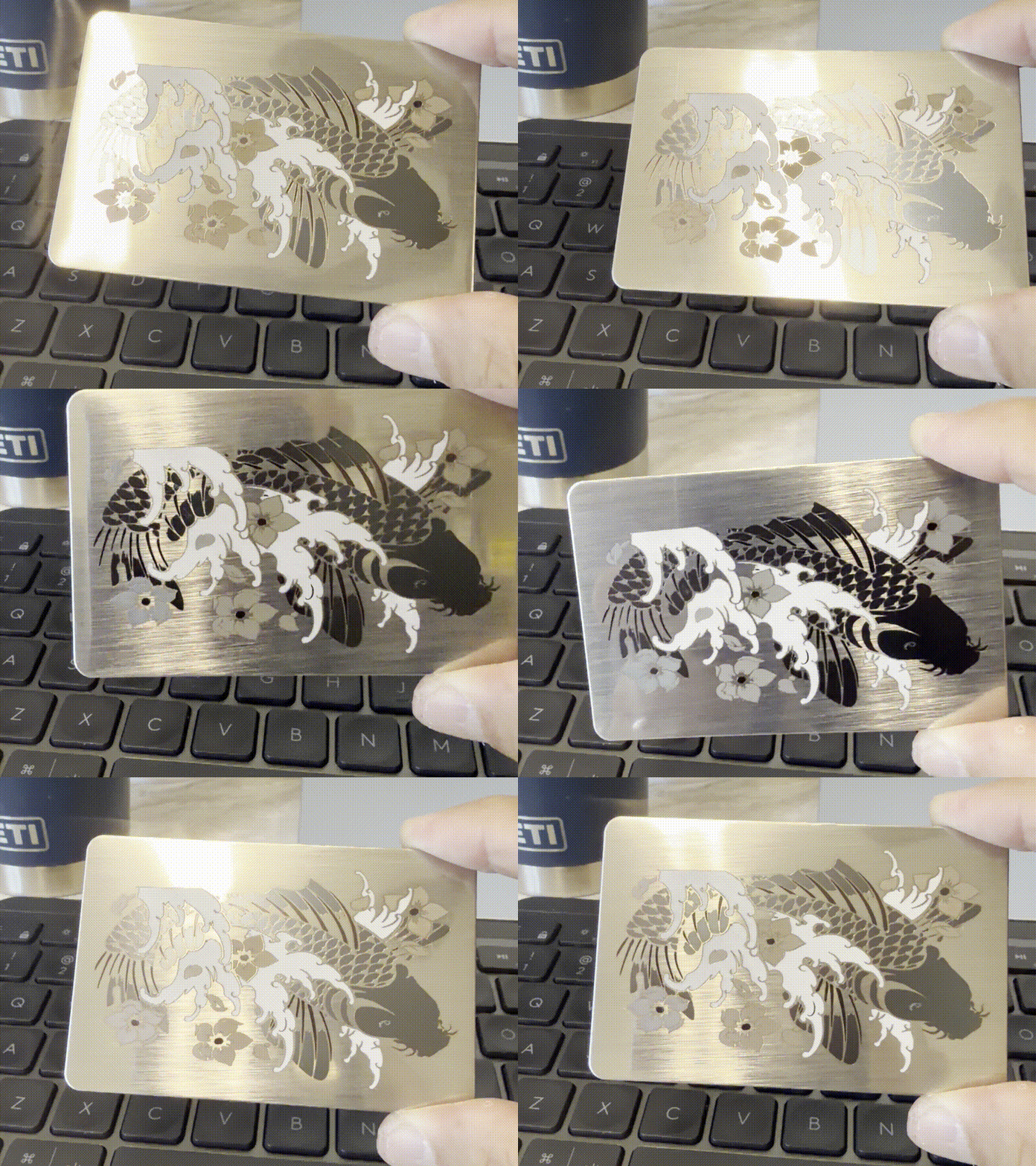
Tempo fa ho condiviso alcune delle mie creazioni a colori e molti di voi mi hanno chiesto qual è il metodo per realizzarla. Ecco quindi un tutorial con un modello semplice per capire come partire da un'immagine per arrivare a vettori di diversi colori.
Tutte le istruzioni dettagliate sono nel pannello delle istruzioni, dovrai cliccare su immagine perché sono ritagliate in modalità anteprima (e aggiungo anche il file che uso per questa versione originale).
Nota che questo tutorial è solo per incisione in metallo e io lavoro per il mio pezzo con acciaio inox 304.
Non sono stati programmati parametri per questo modello, NON BRUCIARE COSÌ COM'È, NON VERRANNO OTTENUTI RISULTATI. Per impostazioni riguardanti l'incisione dei colori ti invito a consultare il mio tutorial sull'uso delle griglie di prova per ottenere una tabella colori sull'acciaio inossidabile: https://www.designfind.com/project/11208
Istruzione
Passo1: Carica la tua immagine

Il primo passo è caricare in XCS l'immagine che vuoi usare. Per farlo clicca su Immagine (quadrato rosso sull'immagine) e scegli il tuo file.
Passo2: Trasforma la tua immagine in vettoriale

Ora che abbiamo caricato la nostra immagine, l'obiettivo è trasformare questa immagine in un vettore. Per questo useremo la funzione traccia (vedi il quadrato rosso nell'immagine)
Passo3: Impostazioni delle tracce

La funzione traccia rileva automaticamente i diversi contorni della nostra immagine per creare vettori. Più l'immagine ha contorni marcati e linee ben definite, più sarà facile per l'algoritmo creare i vettori. Un'immagine troppo complessa potrebbe non essere ben riconosciuta e/o creare vettori che somigliano poco all'immagine iniziale. Puoi modificare i vari parametri della funzione traccia per ottenere il risultato più accurato possibile.
Passo4: Immagine vettoriale

Una volta terminata la funzione traccia, otteniamo quindi un'immagine in forma vettoriale. Possiamo eliminare l'immagine iniziale e mantenere solo la versione vettoriale.
Passo5: Duplica la tua immagine vettoriale

Una volta eliminata la versione iniziale della foto, duplicheremo la versione vettoriale; per farlo cliccheremo con il tasto destro sull'immagine e sceglieremo l'opzione copia.
Puoi anche usare Crtl+C e poi Crtl+V per farlo
Passo6: Vettore composto di rilascio


Sulla copia ora separeremo i diversi vettori; per farlo useremo la funzione di rilascio del vettore composto, cliccheremo con il tasto destro sull'immagine e selezioneremo "rilascia vettore composto". Questo separerà i diversi vettori che compongono l'immagine
Passo7: Vettori non gruppi

Anche se ora i vettori sono separati, il software considera che siano comunque un gruppo di vettori. Per separarli e poterli selezionare uno a uno in seguito, useremo la funzione di ungroup (vedi il quadrato rosso sull'immagine). Puoi anche usare la scorciatoia Ctrl+Shift+G
Passo8: Scegli i tuoi strati


Ora che abbiamo separato i diversi vettori che componevano l'immagine, possiamo distribuirli tra i vari livelli. Ogni strato corrisponderà a un colore determinato dai parametri del laser. Per selezionare più vettori contemporaneamente e inviarli allo stesso livello, tieni premuto il tasto Shift e clicca con il tasto sinistro sui vettori.
Passo9: Regolazione finale


Per l'ultima parte avrai due soluzioni per assemblare tutti i tuoi vettori. In alcuni casi può accadere che il vettore iniziale (il livello nero nel nostro caso) non sia più necessario poiché corrisponde al livello verde nel nostro disegno. Tuttavia, in altri casi può essere necessario assemblare i due insiemi di vettori.
Per farlo, seleziona il disegno che contiene tutti i tuoi livelli di colore e crea un gruppo (vedi foto 1), poi seleziona i due disegni (livello nero + strati colorati) e clicca sul centro al centro. (dovrai ricordarti di eliminare il livello verde che non sarà più utile e permetterà solo un centramento perfetto tra i due disegni)
In altri casi (vedi foto 3) non potrai centrare al centro come sopra e dovrai riallineare manualmente lo strato nero. Infatti, in assenza dello strato verde nell'esempio sopra, il centraggio non può essere effettuato perché i due vettori non hanno le stesse dimensioni.
Passo10: Imposta i tuoi livelli di colore

Ora che la tua immagine è pronta, dovrai regolare ogni livello in base al colore che vuoi ottenere, ti invito a consultare il mio tutorial sull'uso delle griglie di test per ottenere una tabella colori sull'acciaio inossidabile: https://www.designfind.com/project/11208
Spero di essere stato il più chiaro possibile, se noti errori o hai domande non esitare a lasciare un commento
Remix
Licenza



Potrebbe piacerti anche

Flagello a colori


Gatto con occhi azzurri - Incisione a colori XTool M1


Portachiavi in acciaio inossidabile multicolore


Piccole zucche di Halloween Multicolore


Acciaio inox colorato


Incisione Phoenix Color - F2 Ultra UV


Ciondolo in acciaio inossidabile, inciso a colori


Piastra decorativa incisa a colori metallici con motivo circolare a puntini a puntini


304 SS Allenamento a colori blank


Calavera messicana


Incisione a colori in acciaio inossidabile


Cartello con il logo metallico di Forgemark Industries


Portachiavi in acciaio inossidabile Origami Cyan Multicolore

Collana del gattino multicolore

Incisione in acciaio inox di un pappagallo blu

Impostazioni colore per F1 Ultra


Bottiglia d'acqua in acciaio inox / Tumbler inciso colore (incisione a colori) / Trinkflasche Edelstahl farbig graviert (Farbgravur)


Ciondolo militare in acciaio inossidabile nero Colored Whale
