
![[Laser cut and engrave] Halloween Tic Tac Toe](https://image-res.atomm.com/resource/xtool/community/attachment/xtool-community/20e23ddb-4a4f-41a1-abf1-49477cd00b2d?x-oss-process=image/resize,w_1200,h_900,limit_0/interlace,1/format,webp/auto-orient,1)
![[Laser cut and engrave] Halloween Tic Tac Toe](data:image/png;base64,iVBORw0KGgoAAAANSUhEUgAAAAoAAAAKCAYAAACNMs+9AAAAAXNSR0IArs4c6QAAABdJREFUKFNjZCASMBKpjmFUId6QIjp4AAppAAuXjCs4AAAAAElFTkSuQmCC)
![[Laser cut and engrave] Halloween Tic Tac Toe](https://image-res.atomm.com/resource/xtool/community/attachment/xtool-community/20e23ddb-4a4f-41a1-abf1-49477cd00b2d?x-oss-process=image/resize,w_200,h_150,limit_0/interlace,1/format,webp/auto-orient,1)
![[Laser cut and engrave] Halloween Tic Tac Toe](https://image-res.atomm.com/resource/xtool/community/attachment/xtool-community/7f97da1e-457a-4063-affe-10a13e72be2e/tic tac toe 1.PNG?x-oss-process=image/resize,w_200,h_150,limit_0/interlace,1/format,webp/auto-orient,1)
![[Laser cut and engrave] Halloween Tic Tac Toe](https://image-res.atomm.com/resource/xtool/community/attachment/xtool-community/22e0a000-2a68-4b7f-b064-c8ebecff9da4/tic tac toe 2.PNG?x-oss-process=image/resize,w_200,h_150,limit_0/interlace,1/format,webp/auto-orient,1)
![[Laser cut and engrave] Halloween Tic Tac Toe](https://image-res.atomm.com/resource/xtool/community/attachment/xtool-community/90f0b5b1-c4ea-4455-a07b-bd47de1edf06/20240912_103957.jpg?x-oss-process=image/resize,w_200,h_150,limit_0/interlace,1/format,webp/auto-orient,1)
![[Laser cut and engrave] Halloween Tic Tac Toe](https://image-res.atomm.com/resource/xtool/community/attachment/xtool-community/eaf3e4fc-11e1-4d54-8b4d-81bee28f59cb/20240912_104520.jpg?x-oss-process=image/resize,w_200,h_150,limit_0/interlace,1/format,webp/auto-orient,1)
![[Laser cut and engrave] Halloween Tic Tac Toe](https://image-res.atomm.com/resource/xtool/community/attachment/xtool-community/fb0dbd84-7199-449a-a31e-f198c0e19430/20240912_105722.jpg?x-oss-process=image/resize,w_200,h_150,limit_0/interlace,1/format,webp/auto-orient,1)
Morpion d’Halloween
 Instruction


Information
C’est un projet adapté aux enfants. Vous pouvez modifier les personnages en fonction de la saison, de l’occasion ou du concept éducatif. Mes enfants ont aidé à coller et peindre le tableau et à colorier les personnages avec des marqueurs.
Instruction
Étape1

Utilisez le logiciel Xtool Creative Space pour dessiner un carré et le régler sur la coupe.
Étape2

Utilisez la forme carrée et débloquez-la pour former quatre lignes qui s’entrecroisent.
Étape3

Sélectionnez toutes les droites qui s’intersectent et combinez-les.
Étape4

Sélectionnez la grille de lignes et sélectionnez l’option score.
Étape5

Sélectionnez un nouveau calque et ajoutez une toile. Copiez la grille de lignes de la toile précédente et collez-la sur la nouvelle toile. Changez l’option score en option coupe.
Étape6

Insérez une image et éditez-la pour supprimer les parties que vous souhaitez creuser. Par exemple : je voulais que les yeux et la bouche des citrouilles soient évidés. Vous pouvez sauter cette étape si vous souhaitez que la citrouille soit coupée sans trous.
Étape7

Choisissez de dessiner le dessin de la citrouille et de régler la distance de décalage à 0 mm.
Étape8

Répétez avec une image différente. Choisissez l’option de découpe pour les images.
Étape9

Utilisez une découpeuse laser pour découper et marquer votre projet.
Étape10

Utilisez de la peinture et des marqueurs.
Étape11

Bonne lecture !
Remixes



Vous pourriez aussi aimer

Tic Tac Boo


Jeu de société en bois en morpion artisanal


Morpion en bois | Croix et Cercle


Morpion de Noël avec bonhommes en pain d’épices et ornements en flocon de neige


Plateau de jeu de morpion sur le thème de Pac-Man


Plateau de jeu en bois de morpion Père Noël contre les zombies


Set de jeu de morpion en bois avec des blocs X et O


C’est une planche de morpion Valentine


Conception de découpe laser en morpion, conception SVG de jeu, jeu de société en morpion, cadeau pour maman


Maison en pain d’épices Morpion


Adorable set de morpion lapin de Pâques et carotte
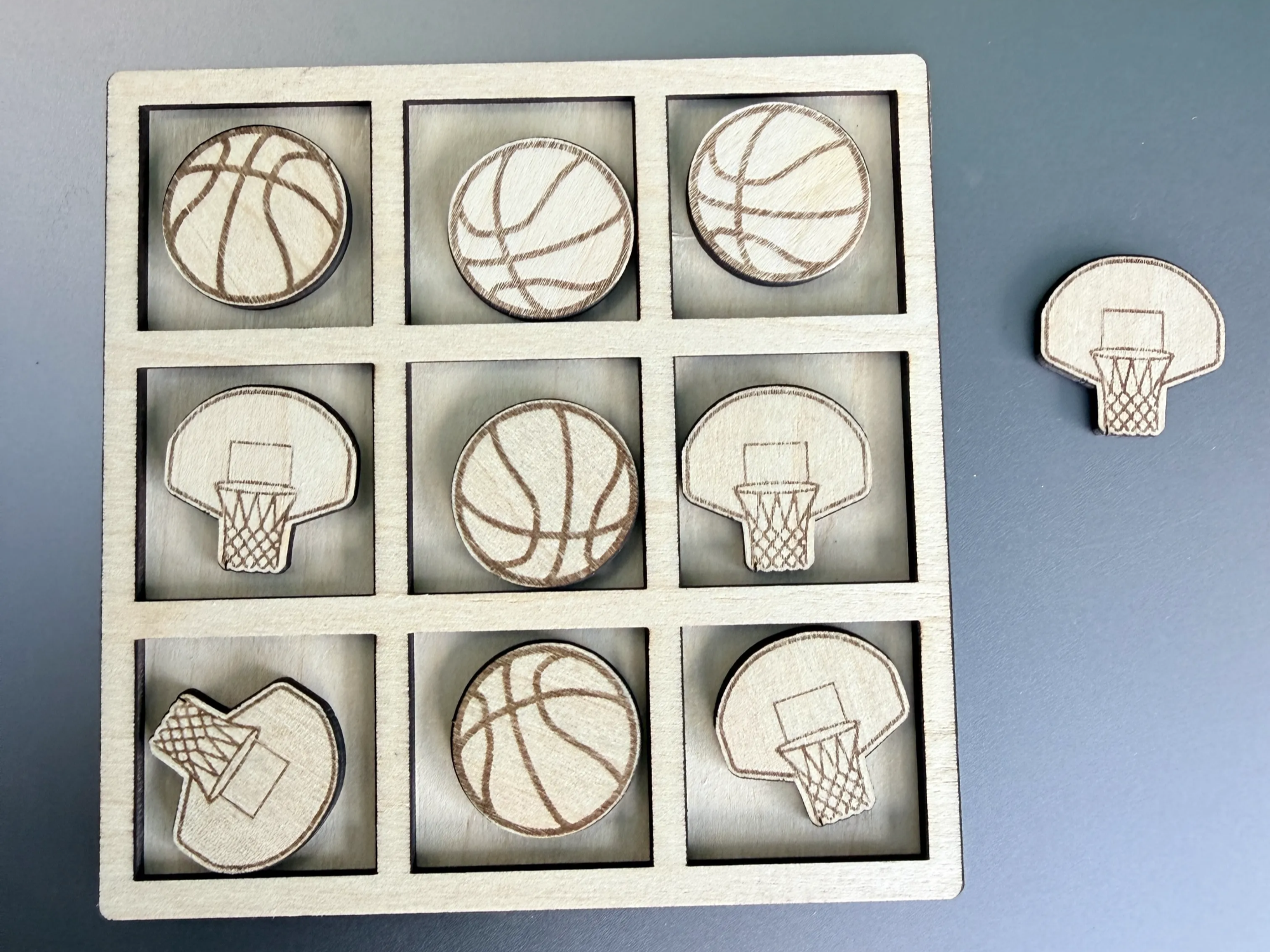
Le basket de basket en morpion


Jeu de morpion en bois avec tiroir de rangement 3 mm


Morpion de la Saint-Valentin avec cœur et ours en peluche
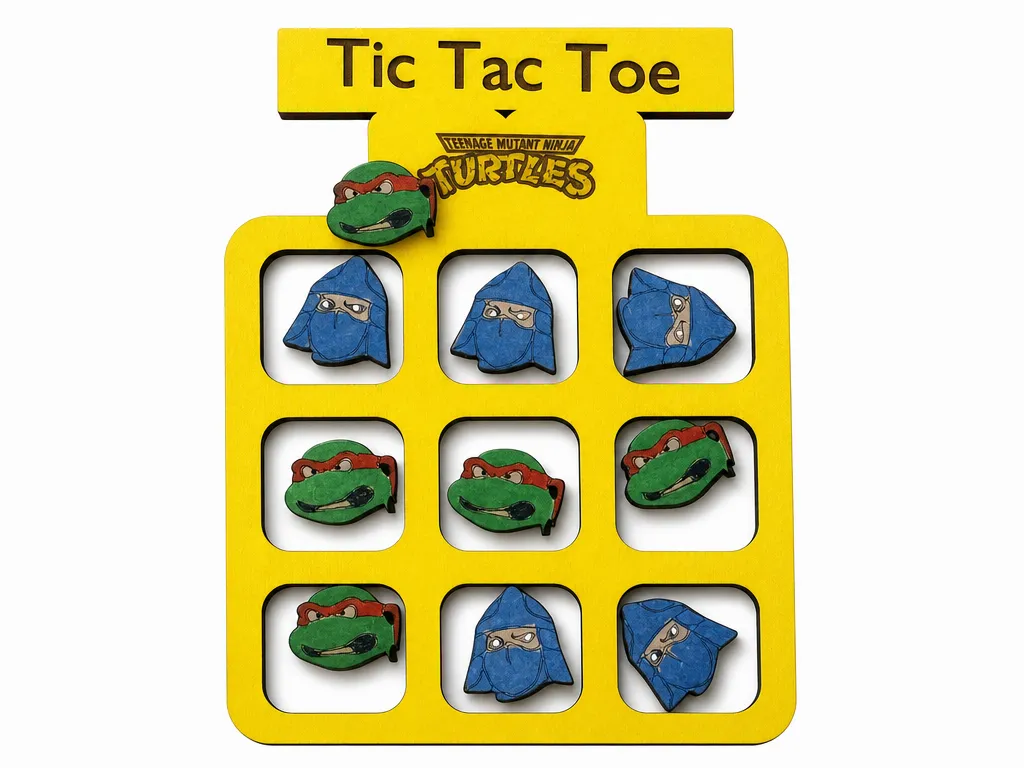
Jeu de morpion des Tortues Ninja


Jeu de plateau en bois de morpion Père Noël contre Elfe

Morpion


Jeu de Noël magnétique à morpion avec des pièces en bois
