
Melden


Mehrschichtiger Kürbis
ID 15196
 Anleitung
Dateien

Originaldateien
AutorS1 · 1/8" (3mm) Basswood-Sperrholz
2


Bearbeitungsprofil hinzufügen
Gleiches Design, andere Maschine, anderes Material oder jede Verbesserung · Verdiene 50 Credits
Tipps für ein großartiges Make-Profil →
972
7105
Information
      Verzauberter 12-Schichtiger Halloween-Kürbis

Enthülle eine Welt voller Halloween-Magie mit diesem kunstvollen, 12-lagigen Kürbisdesign. Jede Schicht offenbart eine neue unheimliche Überraschung, von einer schelmischen Katze bis zu einem Spukschloss. Aus deinem gewählten Material wie Holz, MDF, Acryl, Papier oder Karton geschnitten, ist dieses Design perfekt, um ein wirklich einzigartiges und bezauberndes Halloween-Mittelstück zu kreieren.

Wichtige Merkmale:
12-Schicht-Design: Gewährleistet maximale Detailgenauigkeit und Genauigkeit.
Vielseitige Materialien: Aus einer Vielzahl von Materialien geschnitten, darunter Holz, MDF, Acryl, Papier und Karton.
Leicht zusammenzubauen: Detaillierte Anleitungen finden Sie unten.
Perfekt sowohl für Anfänger als auch für erfahrene Hersteller.

Lade dieses Design herunter und fang an, dein eigenes verzaubertes Halloween-Mittelstück zu kreieren!
Anleitung
1
Schritt1: Nutzung von xTool Creative Space

Vorschau
Schalte die Maschine ein, öffne xTool Creative Space auf deinem Computer, ziehe die erforderliche XCS-Datei, 300*600*3 mm Sperrholzplatte in die Maschine, aktualisiere die Seite, klicke auf Ranging, passe die Parameter an und bereite dich zum Schneiden vor. Bei der Verwendung der S1-Maschine muss man die Luftpumpe einschalten, um zu verhindern, dass die Platine beim Laserschneiden vergilbt und verfärbt.
BLACK LAYER
- Stelle sicher, dass du "Layer and Object List" geöffnet hast, indem du auf das Icon unten links auf dem Bildschirm klickst.
- Wähle die schwarze Schicht aus (diese Schicht enthält den Schnittpfad).
- Setze den Verarbeitungstyp der schwarzen Ebene auf Cut.
- Klicken Sie auf "EasySet Panel", um die Energie- und Geschwindigkeitseinstellungen der ausgewählten Ebene zu öffnen.
- Set the Power (S1-20w: 100)
- Set Speed (S1-20w: 5)
- Set Anzahl der Pässe (S1-20w: 1)
2
Schritt2: Nach dem Schneiden

Vorschau
Nach dem Schneiden gibt es 12 Schichten.
Du musst alle Lagen des Kürbiss zusammenkleben.
Du kannst vor dem Kleben malen.
3
Schritt3: Fertig

Vorschau
Jetzt kannst du die wunderschöne Dekoration während deiner Halloween-Feier genießen oder sie deinen Freunden schenken.
Kommentare
Remixe



Das könnte Ihnen auch gefallen

$1.92
$1.92
Credits192
Halloween-Jack-o'-laterne und Mond-Tischschild

1

$1.92
$1.92
Credits192
Halloween-Kürbis und Spinnen-Rundwand-Schild
1


🎃 Das schiefe Spukhaus – hier wohnt der Halloween-Spaß

1
3

Holzheller Kürbis mit Spukhaus zu Halloween

23
65

Wenn die Schatten erwachen – Spuknacht im Geisterhaus 🦇🎃
12
126

GIF

Mehrschichtiger Halloween-Anhänger mit Beleuchtung

3
7


Halloween-Dekoration

43
223

Schwarze Halloween-Katze – Magische Nacht
7
29
$1.50
$1.50
Credits150
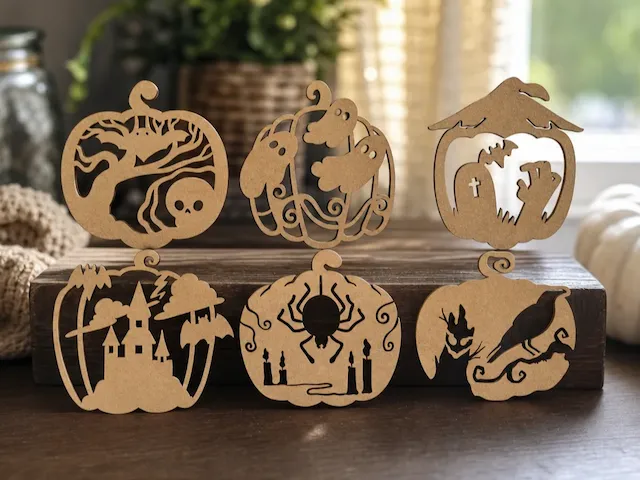
Halloween-Kürbis-Silhouetten-Ausschnitte mit gruseligen Szenen

4

$1.92
$1.92
Credits192
Halloween-Spukhaus und Kürbistisch-Präsentation
0

$8.72
$8.72
Credits872
Bestseller
Halloween Kubisches Kürbishaus

185
$1.00
$1.00
$10.00
Credits100
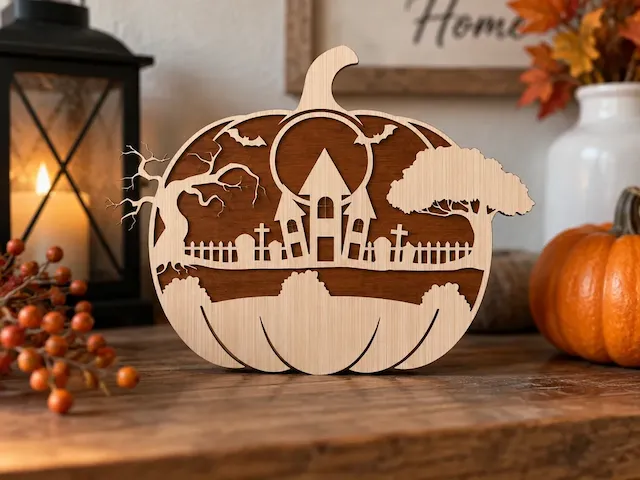
Halloween-Kürbis-Silhouette mit Spukhaus und Friedhofsszene

0

Kürbisförmiges hölzernes Lichtschild mit Halloween-Szene

1
5

Kürbis Aufsteller mit Spinnennetz Geisterhaus Motiv für Halloween
5
17

Fünfschichtige Halloween-Kürbis-Schattenbox

2
3
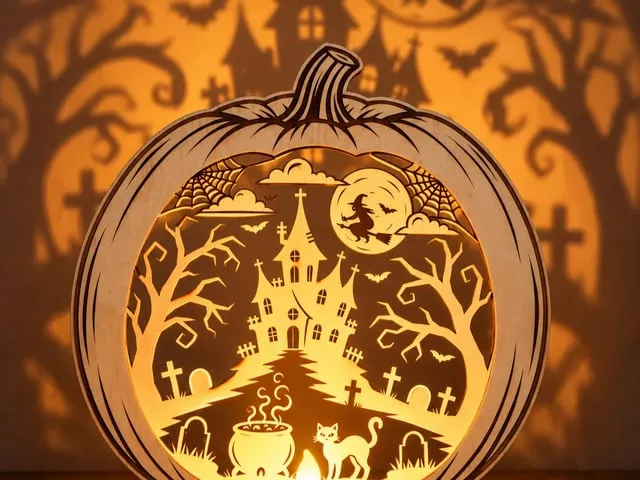
Halloween-Holzleuchtender Kürbis mit Spukschloss und Hexenmotiv

13
30

Holz-Kürbisornament mit gruseliger Katze

126
391

Halloween Aufsteller mit Spukschloss Kürbis und Trick or Treat Schriftzug

3
17