
![[Laser cut and engrave] Catfishing Lighted Sign](https://storage-public.atomm.com/xtool/community/attachment/xtool-community/93e4bec8-2a3d-4eba-9c9d-549d74288a95.jpeg)
![[Laser cut and engrave] Catfishing Lighted Sign](data:image/png;base64,iVBORw0KGgoAAAANSUhEUgAAAAoAAAAKCAYAAACNMs+9AAAAAXNSR0IArs4c6QAAABdJREFUKFNjZCASMBKpjmFUId6QIjp4AAppAAuXjCs4AAAAAElFTkSuQmCC)
![[Laser cut and engrave] Catfishing Lighted Sign](https://storage-public.atomm.com/xtool/community/attachment/xtool-community/723037c4-a1c4-4db4-a3a8-528308abc064.jpeg)
![[Laser cut and engrave] Catfishing Lighted Sign](https://storage-public.atomm.com/xtool/community/attachment/xtool-community/4fb03f4a-4293-4b75-8b2f-fed684347410.jpeg)
![[Laser cut and engrave] Catfishing Lighted Sign](https://storage-public.atomm.com/xtool/community/attachment/xtool-community/8b5e3e67-2615-445f-a07e-3b8ed1fb2abc.jpeg)
Catfishing Tanda Bercahaya
 Instruksi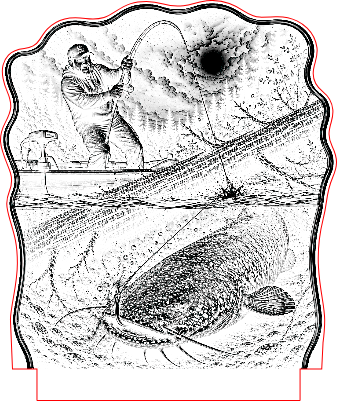


Informasi
      Tanda menyala dibuat untuk klub memancing lele lokal saya. Gambar tersebut menggunakan konten yang dihasilkan AI yang disediakan oleh klub memancing dan akan digunakan sebagai trofi untuk kompetisi yang akan datang.
Termasuk dalam petunjuk ini adalah cara menyiapkan gambar/foto untuk diukir pada akrilik.
PERHATIKAN bahwa saya menggunakan Jenis Baterai Dasar Lampu LED Karet Karet Persegi Panjang dan akrilik 1/8" dari xTool, yang berarti saya bisa mendapatkan semua yang saya butuhkan di satu tempat dan tidak perlu berbelanja suku cadang dan potongan.
Instruksi
Langkah1: Sebelum memulai
Saya membuat piala untuk klub memancing lokal dan salah satunya menginginkan piala yang berbeda setiap bulan. Saya terus-menerus mencari ide-ide baru untuk mereka. Desain yang menyala ini membuat tambahan yang bagus untuk rencana untuk trofi di masa depan dan ketika saya mendiskusikannya dengan pemilik klub, dia sangat bersemangat dan benar-benar menyukai tampilannya. Jadi saya memutuskan untuk membagikan rencana ini dengan Anda.
Termasuk di sini adalah tutorial tentang bagaimana saya mengonversi gambar yang dihasilkan AI untuk diukir ke akrilik. Itu bukan hal yang paling mudah untuk dilakukan tetapi itu menyenangkan dan begitu saya memilikinya, sangat memuaskan. Saya juga memiliki rencana lain untuk menggunakan Atomm Night Light Generator untuk membuat dan menggunakan basis yang menyala. Anda dapat menemukan tutorial itu di sini: https://www.atomm.com/project/150676-lighted-wedding-sign?utm_source=copylink&utm_medium=referral&utm_campaign=sharetoearn2&utm_id=15190
Jika Anda memutuskan bahwa Anda menginginkan persediaan yang sama seperti yang saya gunakan untuk paket ini, Anda dapat memesannya menggunakan "Dapatkan Perlengkapan yang Sama" opsi di atas.
Langkah2: Mempersiapkan Gambar
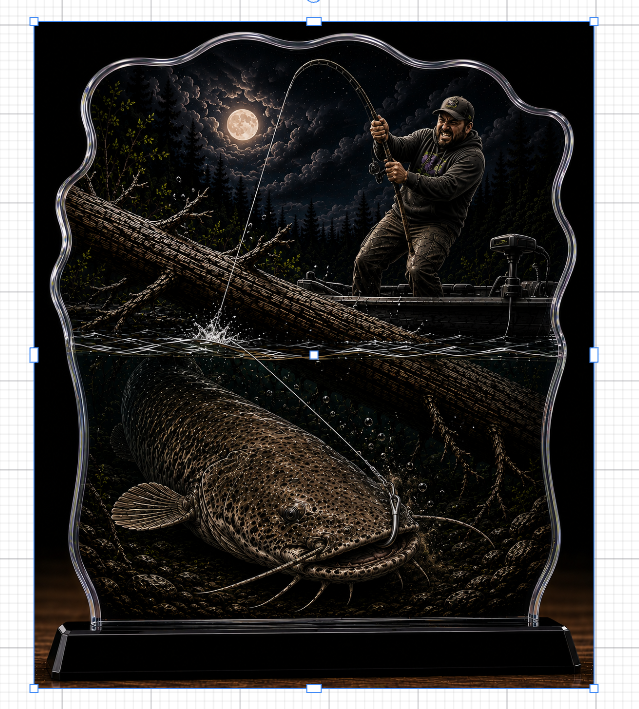
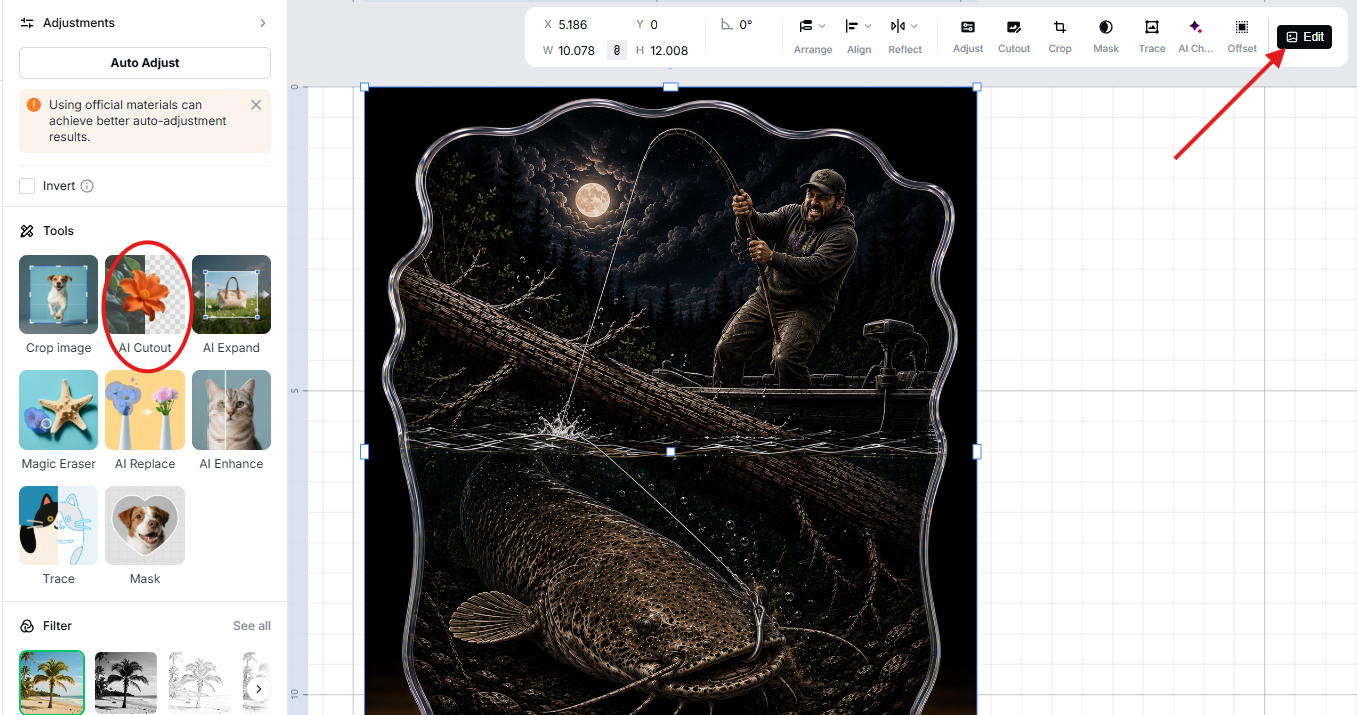
Saya mulai dengan gambar yang diberikan kepada saya oleh pemilik klub memancing. Dia telah menghasilkannya menggunakan AI. (Foto 1) Saya mengeditnya menggunakan fitur yang disertakan Studio yang disebut "AI Cutout" Anda menemukannya dengan memilih gambar yang ingin Anda edit, klik "Edit" di kanan atas dan kemudian mengklik "AI Cutout" di sisi kiri layar. (Foto 2) Bermain-main dengan fitur penghapus dan tongkat di sini untuk mendapatkan gambar seperti yang Anda inginkan.
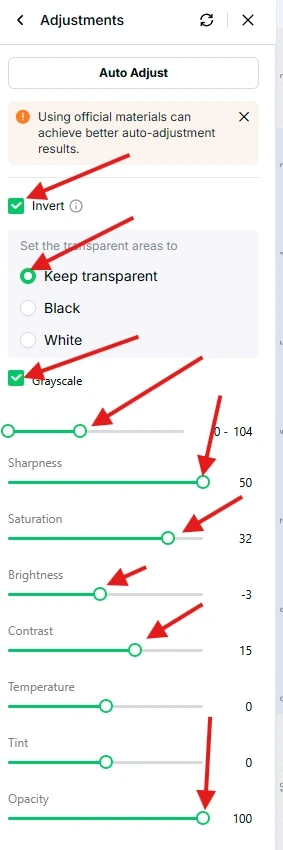
Selanjutnya saya memilih gambar yang diedit dan klik "Edit" lagi di kanan atas dan kemudian klik tab penyesuaian di bagian atas menu kiri. (Foto 3) Di bawah itu, saya skala abu-abu, membalikkannya, mempertajamnya menjadi 100 dan kemudian bermain dengan tab Saturation, Brightness dan Contrast. Saya memastikan Opacity diatur ke 100 dan kemudian saya menyesuaikan penggeser di bawah Grayscale sehingga area putih cerah setelah dibalik lebih kuat. Jika Anda menyesuaikan dari sisi 0 dan meningkatkannya, area gelap cenderung menjadi lebih menonjol dan ketika membuat gambar pada akrilik, Anda tidak benar-benar menginginkannya.
CATATAN: Di bawah Invert Anda ingin memastikan bahwa "Keep Transparent" dipilih.
Berbicara tentang invert, kami ingin memastikan bahwa area terang dari gambar ini diukir dan dengan membalikkan, kami memberi tahu Studio untuk melakukan hal itu. Ketika cahaya dari alas memantulkan ke dalam akrilik, itu akan memantul dari area yang diukir yang memberikan kesan kecerahan dengan latar belakang yang lebih gelap yang dirasakan. Dengan kata lain, dengan melakukan ini Anda menipu pikiran untuk melihat bayangan. (Foto 4)
Selanjutnya, saya perlu membuat garis di sekitar gambar yang akan dipotong. Saya memilih gambar yang disesuaikan yang diterbalik dan kemudian memilih offset di bagian atas. Ini akan menempatkan batas di sekitar gambar yang saya ubah menjadi warna merah sehingga saya dapat dengan mudah memisahkannya dari gambar. Ini adalah garis potong saya. (Foto 5)
Sekarang saya perlu menambahkan tab ke bagian bawah. Ini akan menjadi bagian yang masuk ke dasar cahaya. Saya membuat persegi panjang 4.698 "x0.591" (Foto 6) dan memusatkannya di bawah gambar tetapi sejajar dengan bagian bawah garis potong yang saya buat beberapa saat yang lalu. Kemudian saya memilih tab dan garis besar dan mengklik "Gabungkan" di bagian atas layar dan kemudian "Union" di kotak drop-down yang muncul. (Foto 7)
EDIT untuk menambahkan video yang menunjukkan cara mengakses bagian penyesuaian dan membuat perubahan. Perlu diingat bahwa pengaturan yang ditampilkan di sebelah kiri di bawah penyesuaian adalah apa yang memberi saya tampilan terbaik pada mesin saya menggunakan bahan saya dan bisa berbeda untuk Anda. Juga pengaturan di sebelah kanan adalah pengaturan yang direkomendasikan dari xTool dan bukan pengaturan yang saya posting di atas, yang, sekali lagi, adalah pengaturan yang saya gunakan dan belum tentu yang akan berhasil untuk Anda.
Langkah3: Ukiran dan Pemotongan
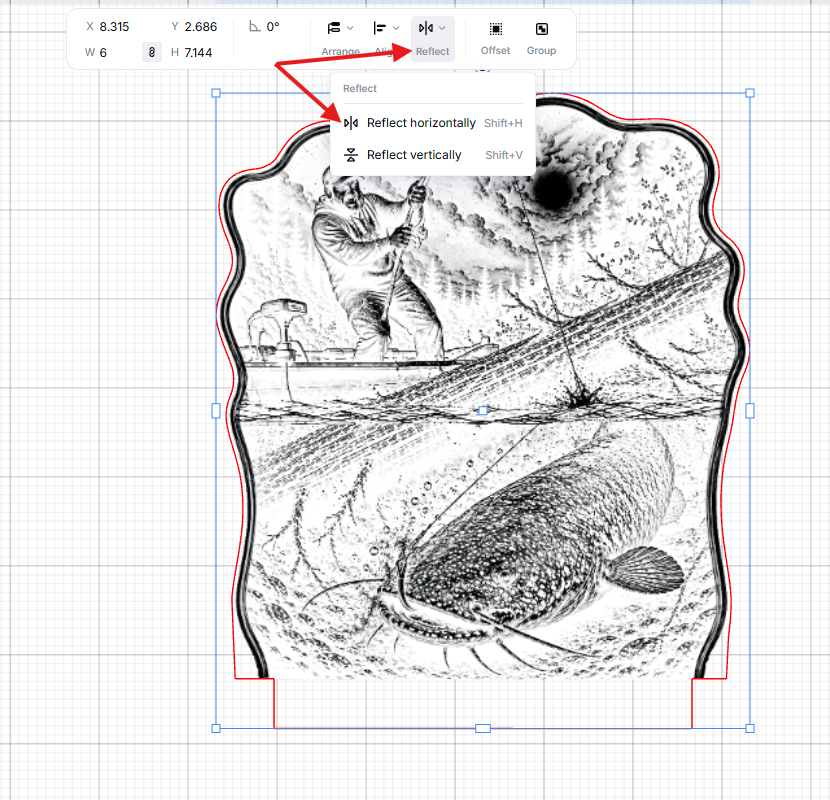
Dengan akrilik, saya selalu membalik gambar. Saya ingin permukaan yang halus di bagian depan dan jadi saya ingin area terukir saya di bagian belakang. Lakukan ini dengan memilih seluruh gambar dan batas di Studio dan kemudian memilih refleksi di bagian atas dan kemudian mengklik opsi "Reflect Horizontally" di kotak yang muncul.
CATATAN: Saat saya mengukir pada akrilik, saya selalu melepas penutup kertas saya hanya di sisi yang saya ukir dan kemudian melapisi permukaan dengan cairan piring. Hal ini memungkinkan partikel tersangkut di dalam cairan dan tidak memiliki kesempatan untuk "meleleh" kembali ke dalam ukiran yang menyebabkan tampilan berantakan. Saya meninggalkan lapisan kertas di sisi yang berlawanan untuk membantu mengimbangi suar yang merusak sisi yang berlawanan. Setelah mengukir selesai, saya membilas dan mengeringkan sisi yang diukir secara menyeluruh dan kemudian mengeluarkan kertas di sisi lain.
Perlu diingat bahwa pengaturan yang ditunjukkan pada langkah ini adalah untuk P2S dan jika menggunakan mesin CO2 yang berbeda, Anda harus menyesuaikan pengaturan Anda ke pengaturan yang Anda uji.
Langkah4: Pikiran Akhir
Tidak seperti tutorial menyala saya yang lain, saya ingin melakukan ini tanpa menggunakan Atomm Night Light Generator. Saya ingin mengalami bagaimana kreasi akan berjalan dan apakah saya dapat mengukir gambar bergaya foto tanpa masalah. Meskipun itu adalah proses pembelajaran bagi saya, saya merasa itu memuaskan dan menyenangkan.
Basis ringan ini murah tetapi berkualitas tinggi dan saya suka terlihat sangat profesional dan kelas atas. Ini hanya memberikan kecanggihan pada proyek setelah selesai dan menjadikannya bagian yang diinginkan untuk dipamerkan.
Saya sangat menyukai gagasan untuk bisa mendapatkan semua persediaan saya untuk proyek ini dari satu tempat dan jadi, ingat, jika Anda memutuskan ingin membeli materi setelah meninjau tutorial ini, Anda selalu dapat menggunakan bagian Dapatkan Perlengkapan yang Sama yang tercantum di atas untuk memesan barang yang Anda butuhkan.
Saya sangat berharap Anda menikmati tutorial ini dan membantu Anda memahami ANLG. Jika Anda menyukai ini, tolong dukung dengan memberikan suka dan unduh.
Juga, jangan ragu untuk memeriksa paket saya yang lain yang saya miliki di Atomm. Anda dapat menemukannya di sini: https://www.atomm.com/@Woodlord_Crafts?utm_source=copylink&utm_medium=referral&utm_campaign=sharetoearn2&utm_id=15190
Saya memiliki banyak paket yang tersedia, beberapa Premium tetapi sebagian besar gratis untuk diunduh.
Dan jika Anda benar-benar menyukai proyek saya, ikuti saya sehingga Anda mendapat tahu ketika saya menerbitkan yang baru bekerja.
Seperti biasa,
Selamat Kerajinan
Remix
Lisensi

'/%3e%3cdefs%3e%3clinearGradient%20id='paint0_linear_1433_15752'%20x1='12.5'%20y1='5'%20x2='12.5'%20y2='19.2596'%20gradientUnits='userSpaceOnUse'%3e%3cstop%20stop-color='%232F7FFF'/%3e%3cstop%20offset='1'%20stop-color='%232661F1'/%3e%3c/linearGradient%3e%3c/defs%3e%3c/svg%3e)


Anda mungkin juga menyukai

Love You Cat Night Light


3D Multi Layer Serigala dan Pemandangan Hutan Kotak Lampu Lentera Meja yang Diterangi


Lampu Buku Kayu dengan Lampu Baca: Jalan Menuju Kutipan Petualangan Tanpa Akhir


Lampu Malam LED Prajurit Viking


Lampu Malam Buket Mawar yang Menyala dengan Spanduk Harapan Terbaik


Lampu Malam Nursery Kelinci di Bulan dengan Potongan Laser Balon Udara Panas. Dekorasi Pembibitan. Lentera Meja. Dekorasi Kamar Tidur. Laser Anak-anak

Lampu Membaca Jalan Menuju Petualangan Tanpa Akhir Lampu Malam Berbentuk Buku


Kisi Cahaya - Pencahayaan


Lampu Malam LED Dinosaurus yang Dipersonalisasi untuk Anak-Anak


Lentera Malam Motif Dreamcatcher yang Diterangi

Hari Orang Mati Sugar Skull Woman LED Lampu Malam

Lampu Malam SVG, File Potong Laser Naga, Dekorasi Rumah, Lampu Malam yang Nyaman, file laser, lampu svg


Titanic World Tour Tanda Meja Melingkar Diterangi

Lampu Malam Kupu-kupu Jantung LED Akrilik

Lampu Bunga Akrilik LED dengan Dekorasi Cahaya Teks Cinta

Lampu Dinding Tupai dengan Lampu LED Hangat untuk Potongan Laser Kamar Anak-anak. Dekorasi Kamar Anak-anak. Lampu Malam Dinding

Lampu Led 3D. File potong laser lentera akrilik. Lampu malam kayu. Tanda led bercahaya Boho. Lampu dekoratif. Perahu layar svg


Seri Ark: Inti - Pencahayaan