
Melden
![[Laser cut and engrave] Back to School: Back Pack / Book Bag Keychain](https://image-res.atomm.com/resource/xtool/community/attachment/xtool-community/4611d576-285f-4584-8cb1-ae438a5a11a0?x-oss-process=image/resize,w_1200,h_900,limit_0/interlace,1/format,webp/auto-orient,1)
![[Laser cut and engrave] Back to School: Back Pack / Book Bag Keychain](data:image/png;base64,iVBORw0KGgoAAAANSUhEUgAAAAoAAAAKCAYAAACNMs+9AAAAAXNSR0IArs4c6QAAABdJREFUKFNjZCASMBKpjmFUId6QIjp4AAppAAuXjCs4AAAAAElFTkSuQmCC)
![[Laser cut and engrave] Back to School: Back Pack / Book Bag Keychain](https://image-res.atomm.com/resource/xtool/community/attachment/xtool-community/4611d576-285f-4584-8cb1-ae438a5a11a0?x-oss-process=image/resize,w_200,h_150,limit_0/interlace,1/format,webp/auto-orient,1)
![[Laser cut and engrave] Back to School: Back Pack / Book Bag Keychain](https://image-res.atomm.com/resource/xtool/community/attachment/xtool-community/c388e382-05e8-492e-a9ac-6e44d6f12e78/Untitled-1 (2).png?x-oss-process=image/resize,w_200,h_150,limit_0/interlace,1/format,webp/auto-orient,1)
![[Laser cut and engrave] Back to School: Back Pack / Book Bag Keychain](https://image-res.atomm.com/resource/xtool/community/attachment/xtool-community/45bd6078-381b-4bdc-9f6c-197e32671b37/Untitled-2 (9).png?x-oss-process=image/resize,w_200,h_150,limit_0/interlace,1/format,webp/auto-orient,1)
![[Laser cut and engrave] Back to School: Back Pack / Book Bag Keychain](https://image-res.atomm.com/resource/xtool/community/attachment/xtool-community/f9197bcb-ec0b-4d0c-98ad-024fa432ab30/Screenshot 2024-08-02 105159.png?x-oss-process=image/resize,w_200,h_150,limit_0/interlace,1/format,webp/auto-orient,1)
Zurück zur Schule: Rucksack / Rucksack-Schlüsselanhänger
 Anleitung
backpack
.xcs
Zeige 1 weitere
Anwendungsszenario
Laser (5min)
Maschine & Modul

xTool F1
10WVerwendetes Material

4,76 mm Sperrholz

18
1583
Information
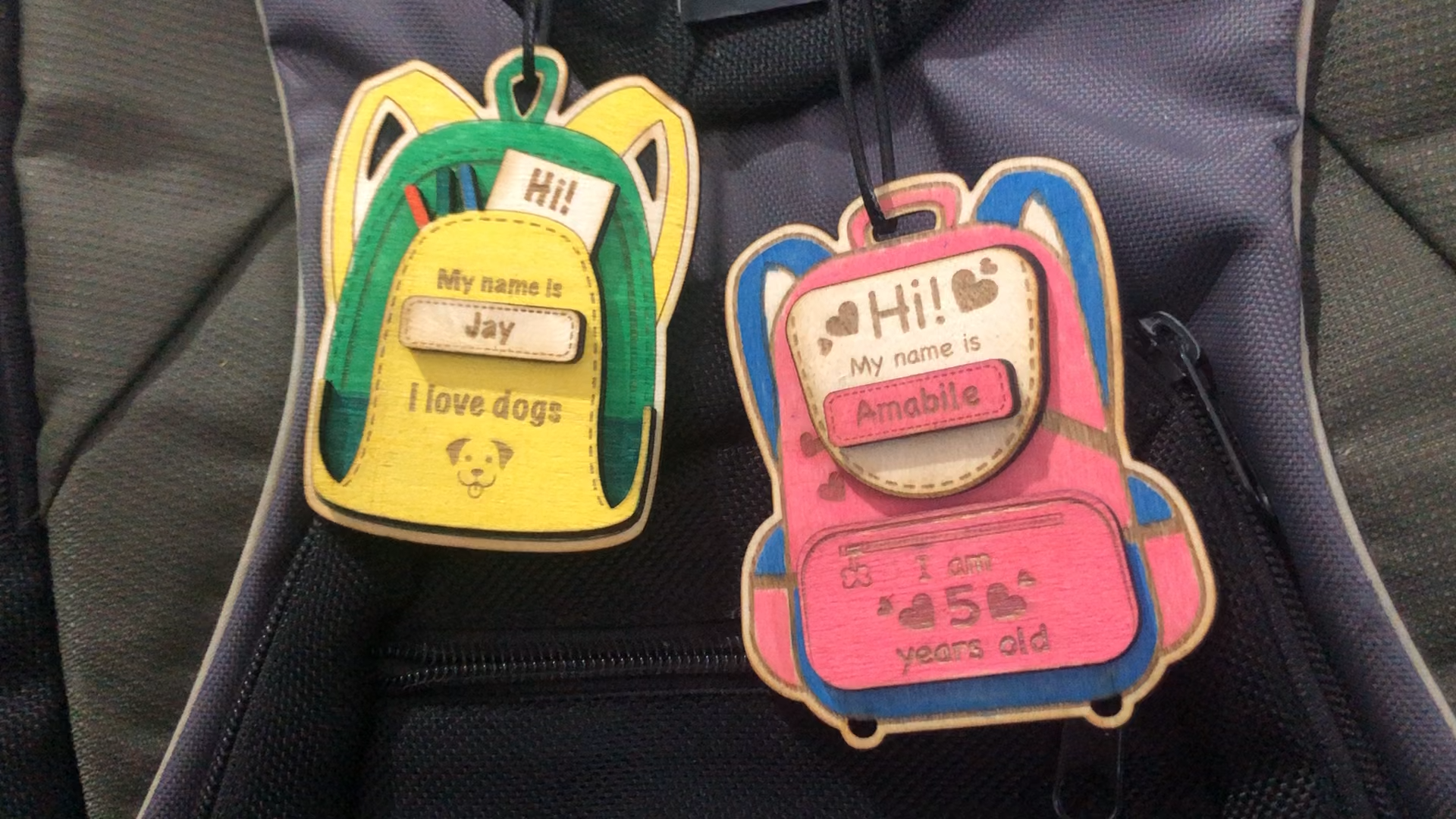
Individuelle Schlüsselanhänger in Rucksackform – die perfekte Möglichkeit, damit der Rucksack Ihres Kindes in der Menge heraussticht! Diese niedlichen Schlüsselanhänger sind nicht nur super süß, sondern auch super praktisch, um Taschen im Blick zu behalten. 👜🔑
Anleitung
1
Schritt1: Quelle: Ein Bild eines Rucksacks / Rucksacks

Vorschau

Vorschau

Vorschau
- Suche in deinem Browser nach "kostenloser kommerzieller Backpack". Unser Bild stammt von https://pixabay.com/
- öffne xtool Creative Space und klicke auf die Schaltfläche "Bild", um das gerade heruntergeladene Bild zu importieren.
2
Schritt2: Das Bild nachzeichnen

Vorschau

Vorschau
- Wählen Sie das Bild aus und wählen Sie die Option "Bild nachverfolgen".
- Passen Sie die verschiedenen Parameter an: Unschärfeschwelle, Entrauschung und Glättigkeit, um sicherzustellen, dass Sie das gewünschte Detailniveau erhalten.
- Wenn Sie mit dem Detailgrad in der Vorschau zufrieden sind, wählen Sie "Speichern"
3
Schritt3: Erstellen Sie die Schnittgliederung

Vorschau

Vorschau

Vorschau

Vorschau
- Isoliere die Trace-Ergebnisse und verschiebe das Originalbild aus dem Arbeitsbereich der Leinwand.
- Wähle die Spur und wähle die Option "Outline".
- Wähle eine gewünschte "Offset-Entfernung" und klicke auf "ok".
- Erstelle den Platz für den Schlüsselbund .
- Wähle die gerade erstellte Umrisslinie aus, erstelle einen Kreis und wähle Unite.
- Erstelle einen kleineren Kreis und platziere ihn in die Mitte des größeren Kreises, wähle sowohl die Outline als auch den kleineren Kreis und wähle "Subtrahieren bei Überlappung".
4
Schritt4: Einstellungen für das Design auswählen

Vorschau
- Wählen Sie das gesamte Design aus und passen Sie die gewünschten Maße an. Wählen Sie Ihr gewünschtes Material, wählen Sie die Umrisse und alle anderen Bereiche, die Sie schneiden möchten, und setzen Sie auf Schnitt. Wählen Sie die verschiedenen Bereiche des Designs und wählen Sie, ob Sie basierend auf Ihrem gewünschten Effekt gravieren oder bewerten möchten.
5
Schritt5: Personalisiere das Design

Vorschau
- Machen Sie Ihren Gegenstand besonders, indem Sie den Namen des Kindes hinzufügen. Wir haben The Name Andy hinzugefügt – Wir haben eine werbefreie Handschrift (Sunny Spells) verwendet, die bei https://www.fontspace.com/sunny-spells-font-f68393
- Dekoriere sie mit Bildern. Wir haben ein Symbol aus xTool Creative Space verwendet.
Kommentare
Remixe
Lizenz



Das könnte Ihnen auch gefallen
Zurück in die Schule
Zurück-an-die-Schule-Geschenk
Schul-Schlüsselanhänger
Schultaschen-Anhänger
Schulgeist-Schlüsselanhänger

Schultaschen-Tags 03

31
102

Bleistifttaschen-Anhänger

14
65

Graviertes Herzanhänger aus Edelstahl – Design für den ersten Schultag

10
69

$2.10
$2.10
Credits210
Schulschlüsselanhänger bündeln mit Laserschnitt. Schlüsselanhänger aus Holz für Kinder. Schlüsselanhänger für Kinder SVG. Lehrergeschenk SVG. 10 Designs

5

Schulbus-Schlüsselanhänger

0
1

Bleistift Nummer 2

23
40

Rucksack-Zauber für Schüler

125
519
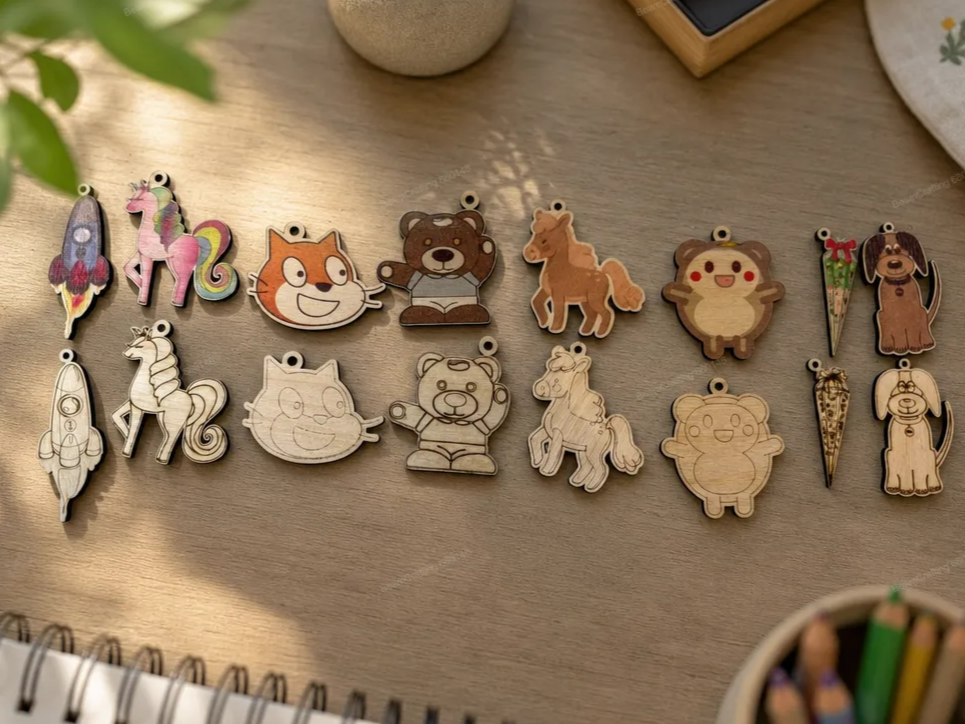
8 Schlüsselanhänger für Schultaschen, jeweils in einer Druck-und-Schnitt-Version und einer Gravur-und-Schnitt-Version

1
3

Multiplikationstabellen-Schlüsselbund

109
257

Schlüsselanhänger-Rückenkarte

64
192

Schultaschen-Tags 02
42
176

Surfbrett-Schlüsselanhänger

15
99

Comics-Schlüsselanhänger aus Acryl

47
196

$2.25
$2.25
Credits225
Blumen-Rucksack-Tag-Schlüsselanhänger – Individueller Name – Kinder zurück zur Schule

3

Schlüsselanhänger der Schulvolleyballmannschaft
.jpg?x-oss-process=image/resize,m_fill,w_240,h_240,limit_0/interlace,1/format,webp/auto-orient,1)
14
94

Nahrungsmittelallergie-Schlüsselanhänger

5
13

Schlüsselanhänger für Schulabgänger 2025 mit farbenfrohen, handgezeichnetem schulbezogenem Design Exklusiv für Frenchie Firm

3
14
GIF
Eine personalisierte Schulanfangs-Rucksackhalskette für Kinder

4
24