
![[Laser cut and engrave] Bottle tag](https://image-res.atomm.com/resource/xtool/community/attachment/xtool-community/10f71991-28da-4a9e-bc45-a7e6c3d32005?x-oss-process=image/resize,w_1200,h_900,limit_0/interlace,1/format,webp/auto-orient,1)
![[Laser cut and engrave] Bottle tag](data:image/png;base64,iVBORw0KGgoAAAANSUhEUgAAAAoAAAAKCAYAAACNMs+9AAAAAXNSR0IArs4c6QAAABdJREFUKFNjZCASMBKpjmFUId6QIjp4AAppAAuXjCs4AAAAAElFTkSuQmCC)
![[Laser cut and engrave] Bottle tag](https://image-res.atomm.com/resource/xtool/community/attachment/xtool-community/10f71991-28da-4a9e-bc45-a7e6c3d32005?x-oss-process=image/resize,w_200,h_150,limit_0/interlace,1/format,webp/auto-orient,1)
![[Laser cut and engrave] Bottle tag](https://image-res.atomm.com/resource/xtool/community/attachment/xtool-community/97c1c65a-323e-4d8c-96fa-d4525192b240/20240719_125227.jpg?x-oss-process=image/resize,w_200,h_150,limit_0/interlace,1/format,webp/auto-orient,1)
![[Laser cut and engrave] Bottle tag](https://image-res.atomm.com/resource/xtool/community/attachment/xtool-community/425c83db-dc3f-4b02-a25f-a3567ac42215/20240719_125332.jpg?x-oss-process=image/resize,w_200,h_150,limit_0/interlace,1/format,webp/auto-orient,1)
![[Laser cut and engrave] Bottle tag](https://image-res.atomm.com/resource/xtool/community/attachment/xtool-community/665b375d-f736-44ee-b3f3-7e02845a68e8/20240719_125342.jpg?x-oss-process=image/resize,w_200,h_150,limit_0/interlace,1/format,webp/auto-orient,1)
Etichetta di bottiglia
 Istruzione


Informazione
Un'etichetta per il compleanno o i genitori al primo anno
Istruzione
Passo1: Confine
Aggiungi bordi
diversi e scegli quali vuoi
qui. Qui dobbiamo rimuovere la linea sottile al bordo, altrimenti il laser la taglierebbe
anche per questo. Clicchiamo su "rilascia vettore composto"
poi il bordo si divide in 3 strati e li eliminiamo semplicemente e basta.
Passo2: Testo
Trova il testo che vuoi
Ho creato un livello di testo separato per il St e il Th così da poterli rendere più piccoli - in sovrappedite
Passo3: Simbolo del vetro
Poi aggiungiamo il simbolo della bottiglia
di vetro, non abbiamo bisogno della bottiglia e la cancelliamo con il nodo di modifica
, poi creiamo un contorno con -0,5 mm in modo che sia all'interno
con il nodo di modifica, eliminiamo l'area
inferiore, poi selezioniamo di nuovo il vetro con il nodo di modifica e aggiungiamo 2 punti di ancoraggio,
li trasciniamo su e giù per creare l'effetto di un'onda nel vetro
, ruotamo il vetro di 20° copia. Lo e lo specchiamo
, poi creiamo 2 linee per l'effetto bling :)
Passo4: Simbolo del cuore
Aggiungi 3 cuori
, quello centrale è grande e i due laterali sono più piccoli e ruotati di 20°
, ciascuno piccolo cuore ha un contorno di 0,5 mm e sottraiamo questo contorno dal cuore grande
Remix
Licenza

Progetto correlato


Potrebbe piacerti anche

Festeggiato con auto da corsa


Tanti auguri etichetta personalizzata per bottiglia di vino in legno


Tag di compleanno


36 design classici e festivi per i tag regalo natalizi


Gnomo con Tag Regalo

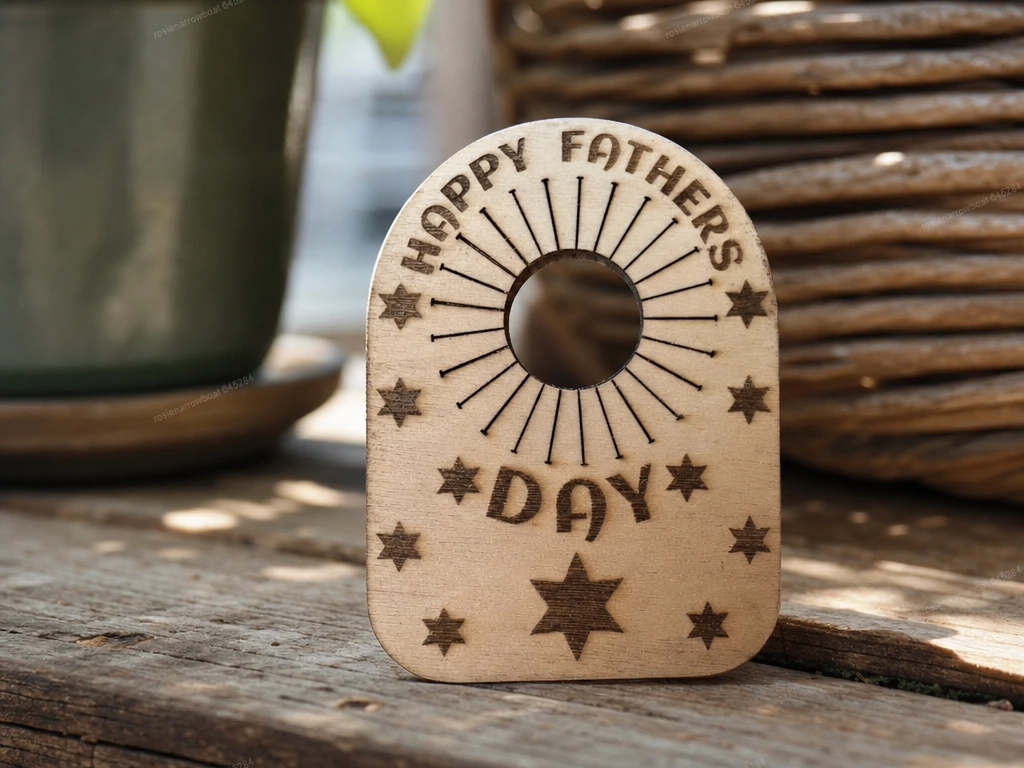
Buona Festa del Papà Tag Collo di Bottiglia di Legno


Tag di compleanno


Il primo anno di vita


Regalo con nome in pezzi di puzzle

Tag regalo di Natale con MDF colorato XTool


Festeggiato con treno
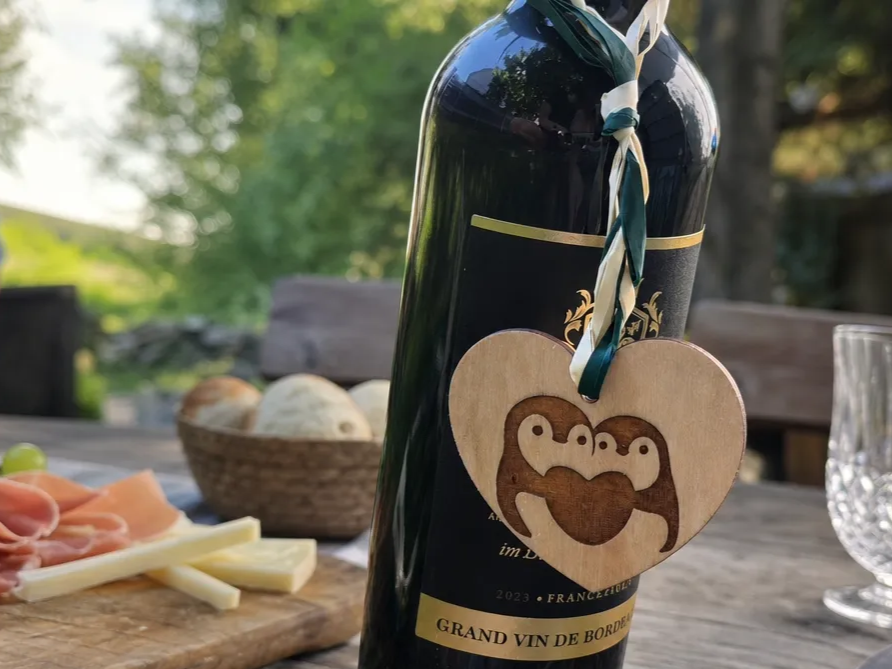
Ciondolo a forma di cuore con motivo del pinguino


Promemoria del battesimo

Portabottiglie per mini bottiglie di liquore a forma di cupcake per buon compleanno


Semplici tag natalizi con motivi festivi

Tag regalo a fiocco di neve


Etichetta regalo di legno per la Festa della Mamma

Come realizzare le calamite per frigoriferi di compleanno
