
![[Laser cut and engrave] Cutting Board Engraving](https://image-res.atomm.com/resource/xtool/community/attachment/xtool-community/a66ab685-5b13-415c-9d31-c544f0c562d7?x-oss-process=image/resize,w_1200,h_900,limit_0/interlace,1/format,webp/auto-orient,1)
![[Laser cut and engrave] Cutting Board Engraving](data:image/png;base64,iVBORw0KGgoAAAANSUhEUgAAAAoAAAAKCAYAAACNMs+9AAAAAXNSR0IArs4c6QAAABdJREFUKFNjZCASMBKpjmFUId6QIjp4AAppAAuXjCs4AAAAAElFTkSuQmCC)
![[Laser cut and engrave] Cutting Board Engraving](https://image-res.atomm.com/resource/xtool/community/attachment/xtool-community/a66ab685-5b13-415c-9d31-c544f0c562d7?x-oss-process=image/resize,w_200,h_150,limit_0/interlace,1/format,webp/auto-orient,1)
![[Laser cut and engrave] Cutting Board Engraving](https://image-res.atomm.com/resource/xtool/community/attachment/xtool-community/d434c380-5341-4c37-a5af-a4261f5ea669/20240703_150622.jpg?x-oss-process=image/resize,w_200,h_150,limit_0/interlace,1/format,webp/auto-orient,1)
![[Laser cut and engrave] Cutting Board Engraving](https://image-res.atomm.com/resource/xtool/community/attachment/xtool-community/f63a3971-002c-433b-8933-9878a71617f9/20240703_150631.jpg?x-oss-process=image/resize,w_200,h_150,limit_0/interlace,1/format,webp/auto-orient,1)
Graviranje na deski za rezanje
 Navodilo


Informacije
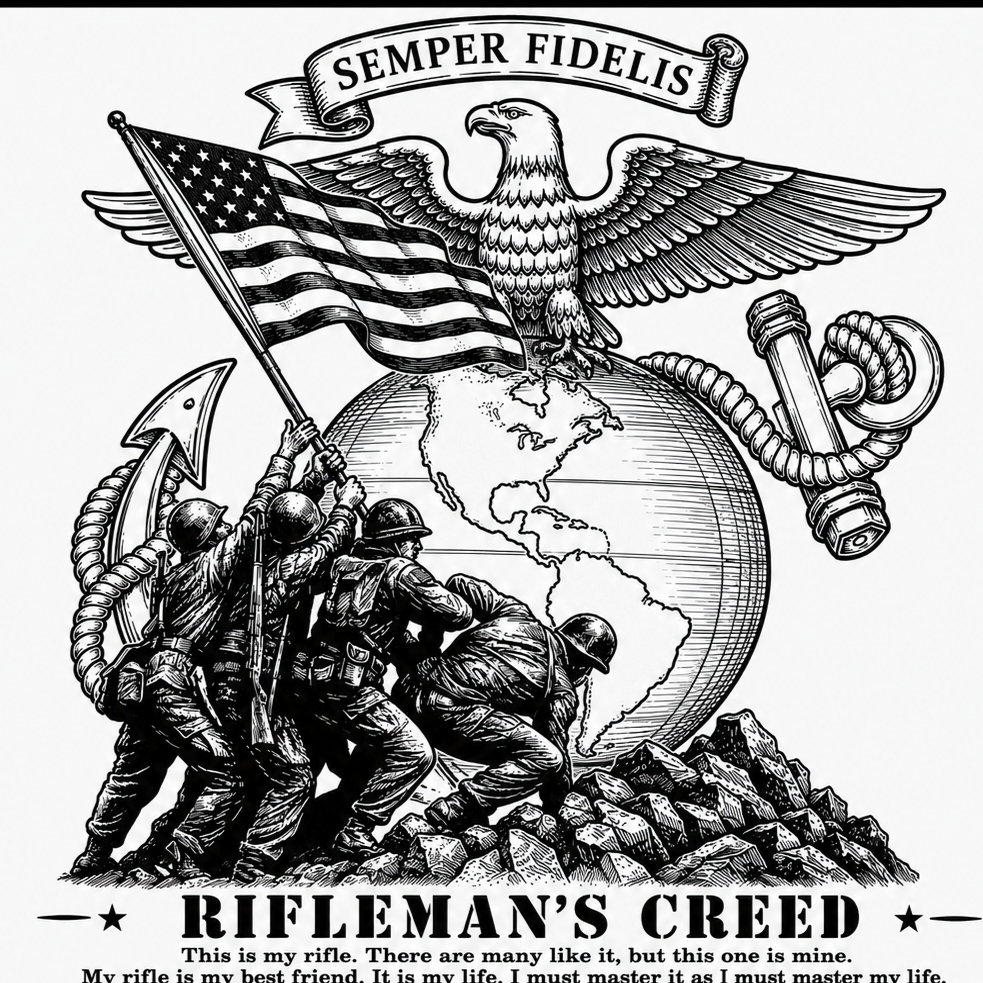
Naučite se, kako gravirati desko za rezanje s tem brezplačnim dizajnom. Te deske za rezanje z Amazona lahko enostavno vgravirate s tem dizajnom, kar je odličen izdelek za razstave rokodelstva. V tem priročniku podajam tudi nekaj nasvetov za izboljšanje predstavitve deske za rezanje.
Navodilo
Korak1: Določite velikost obdelovanca
Prva naloga je določiti velikost in obliko deske, s katero delate. Imam nekaj majhnih desk za rezanje, ki sem jih našel na Amazonu in imajo delovno površino 5x7 palcev, ne štejem ročaja.
Korak2: Ponovite delovno območje

Nato ponovim delovno območje v programski opremi XCS. Za to sem vstavil pravokotnik in nastavil dimenzije na 5x7. Morda boš moral obliko odkleniti, da lahko neodvisno prilagodiš lastnosti H in W.
Korak3: Dodaj sliko

Zdaj moramo dodati sliko za graviranje. Rad uporabljam črno-bele slike za maksimiranje kontrasta.
Korak4: Pripravite obdelovanec.


Pred graviranjem sem na rezkalni mizi dodal majhen poševni trak okoli roba deske. To pomaga, da deska izgleda bolj dokončano. Pomembno je tudi, da to naredite pred graviranjem, saj smo oblikovalsko datoteko nastavili tako, da poteka čez rob deske. Tako bo gravura tekla tudi po poševnem delu.
Korak5: Okolja
Nastavitve so za D1 5W laser. Morda boste morali prilagoditi nastavitve za svojo lasersko konfiguracijo.
Poskrbite, da upoštevate vsa varnostna navodila za vaš laser in vedno nosite osebno zaščitno opremo, ko laser deluje.
Korak6: Odstrani poravnalni kvadrat
Nazadnje moramo odstraniti poravnavni kvadrat iz projekta , za nastavitev laserja uporabim tudi spodnji levi kot obdelovanca. Zgornji del ima ročaj, kar otežuje poravnavo.
Korak7: Dodaj olje za mesarski blok
Rad tudi podrgnem desko za rezanje z oljem za mesarski blok za živila. To pomaga, da lesni vzorci izstopajo in izboljša kontrast.
Predelave
Licenca



Morda vam bo všeč tudi

Slikovita kmečka pokrajina, vklesana na majhno desko za rezanje

Graviranje bambusove deske za rezanje


Vgravirana bambusova deska za rezanje


AI deska za rezanje


Vgravirana bambusova deska za rezanje s Sasquatchom


Po meri gravirana deska za rezanje


Vgravirane sushi rezalne deske so lasersko rezane. Lesena kuhinjska servirna deska. Vgravirana deska za rezanje svg. Plošča s suhomesnati izdelki. 10 Dizajnov


Deska za rezanje iz akacijevega lesa z lasersko gravuro in ponudbo za peko


Sirna deska


Deska za rezanje receptov


Slikanje


Slikanje

Slikanje

Graviranje na deski za rezanje

Družinska deska za rezanje

Personalizirana deska za rezanje


Preureditve kuhinje | Vgravirana deska za rezanje


Lesena deska za rezanje z vinsko steklenico in gravuro s sirom
