
![[Laser cut and engrave] Toolbox Draw Label Magnets](https://image-res.atomm.com/resource/xtool/community/attachment/xtool-community/6f9b928d-f34f-45f0-b12b-05a986bd1a8e?x-oss-process=image/resize,w_1200,h_900,limit_0/interlace,1/format,webp/auto-orient,1)
![[Laser cut and engrave] Toolbox Draw Label Magnets](data:image/png;base64,iVBORw0KGgoAAAANSUhEUgAAAAoAAAAKCAYAAACNMs+9AAAAAXNSR0IArs4c6QAAABdJREFUKFNjZCASMBKpjmFUId6QIjp4AAppAAuXjCs4AAAAAElFTkSuQmCC)
![[Laser cut and engrave] Toolbox Draw Label Magnets](https://image-res.atomm.com/resource/xtool/community/attachment/xtool-community/6f9b928d-f34f-45f0-b12b-05a986bd1a8e?x-oss-process=image/resize,w_200,h_150,limit_0/interlace,1/format,webp/auto-orient,1)
![[Laser cut and engrave] Toolbox Draw Label Magnets](https://image-res.atomm.com/resource/xtool/community/attachment/xtool-community/6098fdb1-cc4f-4ca7-9ec2-203496ea3d38/20240607_080250.jpg?x-oss-process=image/resize,w_200,h_150,limit_0/interlace,1/format,webp/auto-orient,1)
![[Laser cut and engrave] Toolbox Draw Label Magnets](https://image-res.atomm.com/resource/xtool/community/attachment/xtool-community/a163936d-1695-4564-918a-5ab7aa51c63c/20240607_080256.jpg?x-oss-process=image/resize,w_200,h_150,limit_0/interlace,1/format,webp/auto-orient,1)
Calamiti per etichette di disegno Toolbox
 Istruzione


Informazione
Le cassette degli attrezzi sono strumenti organizzativi utili in garage. Aggiungere etichette estende la facilità di accesso per trovare lo strumento giusto.
Istruzione
Passo1: Crea etichette di testo

Il primo passo è creare le etichette di testo necessarie per la cassetta degli attrezzi.
Passo2: Aggiungi schemi
Poi vogliamo aggiungere contorni per usare un percorso di taglio per il design. -Assicurati che il contorno colleghi tutte le lettere. Potresti dover regolare l'imbottitura per il contorno.
Passo3: Impostazioni
Le impostazioni sono per il laser D1 5W. Potresti dover regolare le impostazioni per la configurazione del tuo laser.
Assicurati di seguire tutte le linee guida di sicurezza per il tuo laser e indossa sempre l'equipaggiamento di protezione personale quando il laser è in funzione.
Passo4: Aggiungi magneti


Poi, taglia piccoli pezzi di nastro magnetico da usare per ogni parola. Ho un piccolo quadrato per ogni parola, ma potresti voler aggiungerne altri, a seconda della dimensione dell'etichetta. Potresti anche voler aggiungere un adesivo più resistente. Ho usato la supercolla per questa applicazione.
Remix
Licenza



Potrebbe piacerti anche

Tester per torte


Pinza in legno


Motivo floreale di teschio di toro inciso al laser su coperchio nero della cassetta degli attrezzi


Livello Tumbler


Cacciavite personalizzato


Strumento per lo spreader in resina epossidica


File personalizzate per carta vetrata


Tabella di regolazione della temperatura della pistola termica

Maniglia S1 10W

Apribottiglie magnetico in legno Regalo per il pub di San Patrizio


Marcatura dei Bits di Letherman


Filterbox per F1Ultra
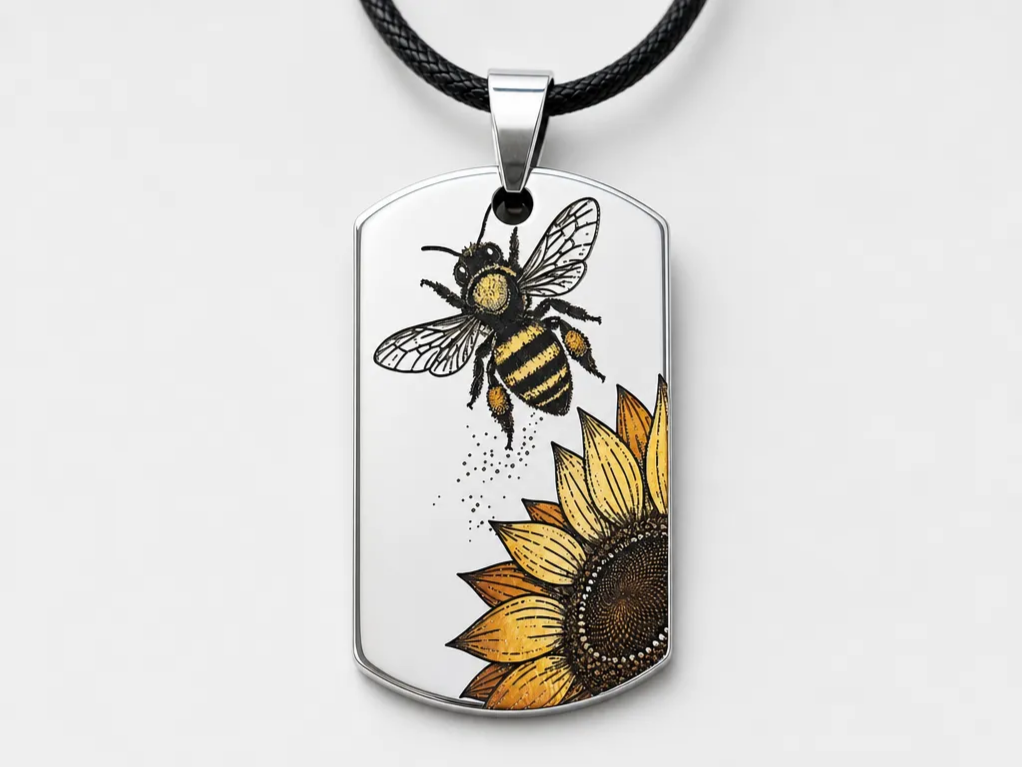
Collana con pedanti in acciaio inox con piastrine a colori di api e girasole


"Stainless Steel Ultimate Colour Palette per XTOOL F2" - giugno 2026 Versione 1.8


Pokémon segnalibro di legno di Pikachu


Trofeo della Coppa del Mondo 2026 a più livelli


Candelabri sferici in legno a livelli per le lucine

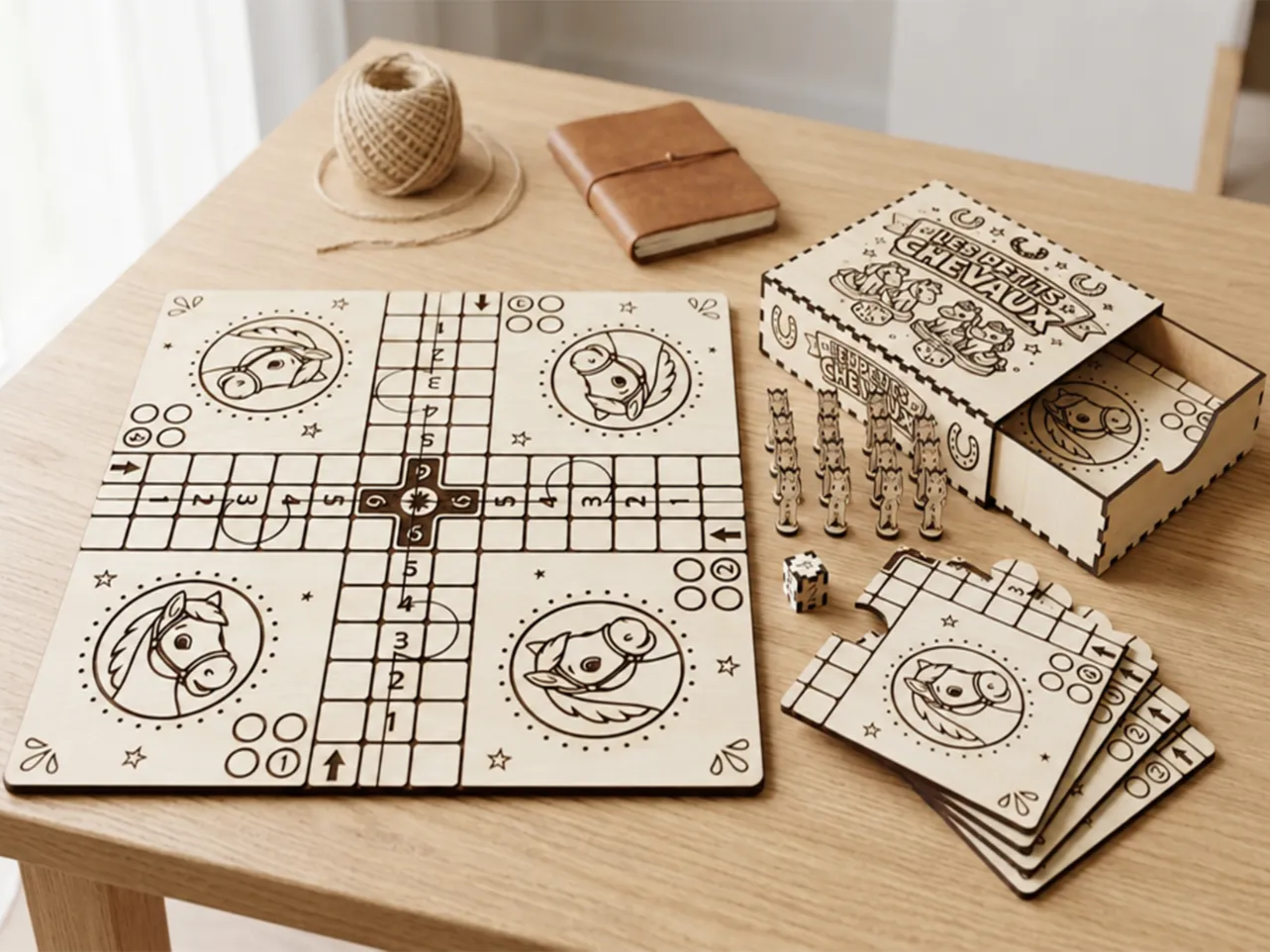
Gioco da tavolo in legno Les Petits Chevaux con scacchiera e pedoni
