
Если вы хотите не просто картинку, а монограмму, которую реально можно вырезать или выгравировать, вам нужен SVG — векторный файл, который масштабируется до любого размера и чисто импортируется в программы для лазера и резки, такие как xTool Creative Space. То, что большинство туториалов замалчивают: для этого не нужен Illustrator или платная подписка.
Ниже — как за пару минут сделать бесплатную SVG-монограмму, скачать её, импортировать в программу вашего станка и не наступить на те же две настройки, на которых спотыкаются почти все.
Главное вкратце
- SVG — это векторный файл для резки: он масштабируется без потери качества и хранит чёткие контуры реза, в отличие от PNG или JPG.
- Сделать её можно бесплатно, без Illustrator и подписки, — в генераторе монограмм от Atomm, с экспортом в SVG, PNG или PDF.
- xTool Creative Space напрямую импортирует SVG для лазерной гравировки и резки — как и обычные плоттеры для резки винила.
- Два момента, где чаще всего ошибаются: обводка вместо заливки (линии реза должны быть контурами-путями, а не толстой обводкой) и размер (задайте реальные размеры перед резкой).
- Для гравировки оставляйте монограмму залитой фигурой, а для резки/скрайбирования — контурными путями.
Создайте бесплатную SVG-монограмму прямо сейчас — Введите свои инициалы, выберите стиль и скачайте чистый файл SVG, PNG или PDF — без программ для дизайна, без подписки, без водяного знака. Открыть генератор монограмм
Почему SVG, а не PNG или JPG?
Монограмма, сохранённая как PNG или JPG, — это просто пиксели: увеличьте картинку, и она размажется, а станку попросту не за что зацепиться. SVG хранит дизайн как математику: кривые и пути, которые масштабируются до любого размера и точно говорят резаку или лазеру, куда двигаться. Для всего, что вы режете, скрайбируете или гравируете, нужен именно SVG (для некоторых рабочих процессов подойдёт и PDF). PNG хорош только для печати с последующей резкой или сублимации.
Как сделать бесплатную SVG-монограмму
Программа для дизайна не нужна. В генераторе монограмм от Atomm:
- Введите свои инициалы. Две, три или четыре буквы — в правильном порядке (инициал фамилии — в центре, для классической монограммы).
- Выберите стиль. Круг, «Лоза», переплетение, разделение или рукописный — разделение и круг режутся чище всего.
- Экспортируйте SVG. Скачайте файл (PNG и PDF тоже доступны, если понадобятся).
Вот и всё — бесплатная, готовая к резке SVG-монограмма без водяного знака и без обязательной регистрации.
Как импортировать SVG-монограмму в xTool Creative Space
Чтобы выгравировать или вырезать монограмму на лазере xTool, импортируйте SVG в xTool Creative Space (XCS):
- Импорт → выберите свой SVG. Монограмма появится на холсте в виде чётких векторных путей.
- Задайте тип слоя. Выберите гравировку (заливает фигуру целиком) или резку/скрайбирование (проходит по контуру) в зависимости от проекта.
- Задайте реальные размеры и положение, затем отправьте задание на станок.
Именно так и делают мейкеры сообщества — полный разбор смотрите в статье «Создание монограммы в XCS».
Поскольку SVG — универсальный векторный формат, тот же файл без переэкспорта импортируется и в другие станки для резки, если вы пользуетесь именно ими.
Две настройки, на которых чаще всего спотыкаются
При резке или гравировке SVG-монограммы чаще всего ошибаются в двух вещах — разберитесь с ними, и всё остальное пойдёт гладко.
1. Обводка против заливки. Для резки монограмма должна быть замкнутыми контурами-путями, а не толстой обводкой — толстая обводка может прорезаться как две линии (по обе стороны от контура) вместо одной чистой фигуры. Для гравировки нужна залитая фигура, чтобы лазер заполнил её целиком. Экспорт из нормального генератора монограмм решает это автоматически; если вы редактируете файл сами, проверьте его перед резкой.
2. Размер. SVG масштабируется бесконечно, а значит, импортируется в том размере, какой угадает программа. Задайте реальные размеры (например, 3 дюйма ≈ 7,6 см для обёртки термокружки, 10 дюймов ≈ 25 см для разделочной доски), прежде чем отправлять задание, — резка в размере по умолчанию — главная причина испорченной заготовки.
Что сделать с готовой монограммой
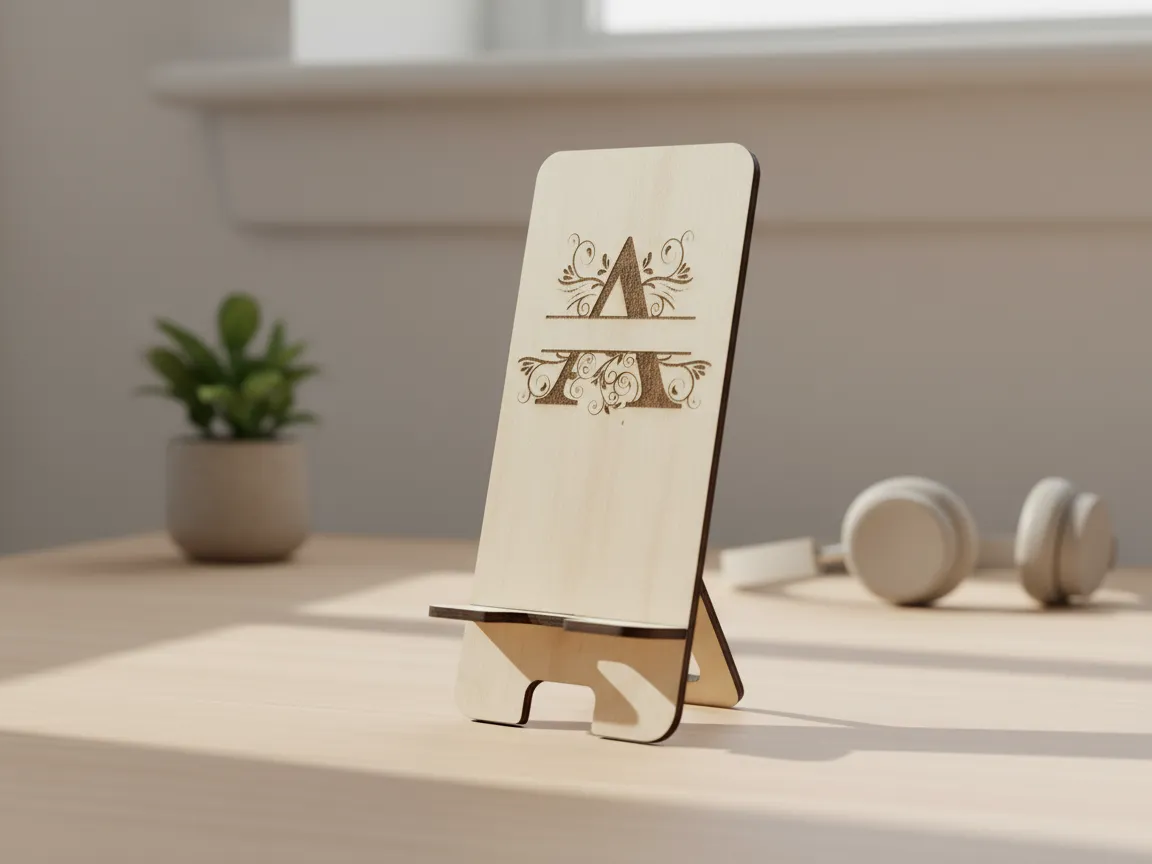
Когда SVG готов, список того, что можно сделать, длинный — разделочные доски, термокружки, подставки, таблички на дверь, брелоки, кошельки и топперы для торта. Реальные примеры от мейкеров смотрите в подборке 20 идей для лазерной гравировки и Cricut-проектов с монограммами.
Часто задаваемые вопросы
Как получить бесплатную SVG-монограмму? Сделайте её в бесплатном генераторе монограмм — например, в генераторе Atomm: введите инициалы, выберите стиль и экспортируйте SVG — без программ и подписки.
Можно ли использовать SVG-монограмму с Cricut или Silhouette? Да — SVG — универсальный векторный формат, поэтому он импортируется и в стандартные станки для резки, и в xTool Creative Space для лазерной гравировки и резки.
Будет ли SVG-монограмма работать на лазере xTool? Да. Импортируйте SVG в xTool Creative Space, затем задайте гравировку (залитая фигура) или резку/скрайбирование (контур) в зависимости от проекта.
SVG или PNG для монограммы — что скачивать? SVG — для всего, что вы режете, скрайбируете или гравируете (он масштабируется и хранит чёткие пути). PNG — только для печати с последующей резкой или сублимации.
<!-- translated: en -> ru | date: 2026-07-11 | translator: blog-translator -->