![[Laser cut and engrave] EZ Color Engraved Art with xTool Studio](https://image-res.atomm.com/resource/xtool/community/attachment/xtool-community/cfdd39da-03db-4759-9a69-b03cca25bef9.jpg?x-oss-process=image/resize,w_1200,h_900,limit_0/interlace,1/format,webp/auto-orient,1)
![[Laser cut and engrave] EZ Color Engraved Art with xTool Studio](data:image/png;base64,iVBORw0KGgoAAAANSUhEUgAAAAoAAAAKCAYAAACNMs+9AAAAAXNSR0IArs4c6QAAABdJREFUKFNjZCASMBKpjmFUId6QIjp4AAppAAuXjCs4AAAAAElFTkSuQmCC)
![[Laser cut and engrave] EZ Color Engraved Art with xTool Studio](https://image-res.atomm.com/resource/xtool/community/attachment/xtool-community/cfdd39da-03db-4759-9a69-b03cca25bef9.jpg?x-oss-process=image/resize,w_200,h_150,limit_0/interlace,1/format,webp/auto-orient,1)
![[Laser cut and engrave] EZ Color Engraved Art with xTool Studio](https://image-res.atomm.com/resource/xtool/community/attachment/xtool-community/763b00ca-f510-4d26-ac34-6baf12dc95d4.png?x-oss-process=image/resize,w_200,h_150,limit_0/interlace,1/format,webp/auto-orient,1)
![[Laser cut and engrave] EZ Color Engraved Art with xTool Studio](https://image-res.atomm.com/resource/xtool/community/attachment/xtool-community/fad48eed-b789-4e09-bb73-82cf85bd3ae2.jpeg?x-oss-process=image/resize,w_200,h_150,limit_0/interlace,1/format,webp/auto-orient,1)
EZ Farbgravierte Kunst mit xTool Studio
 Anleitung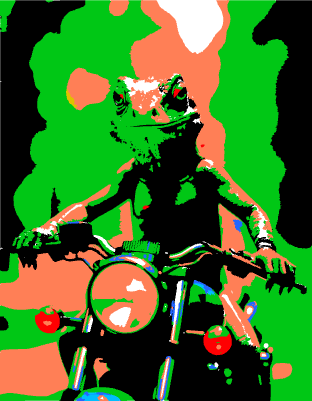


Information
      Die Vorbereitung eines Bildes für die Farbgravur auf Metall kann ein mühsamer Prozess sein. Hier ist eine einfache Methode, die nur xTool Studio verwendet.

Dieses Tutorial ist für das F2 Ultra UV, aber die Farbschichtung in xTool Studio lässt sich genauso gut auf andere Laser wie den F2 Ultra übertragen.
Anleitung
Schritt1: Erstellen Sie ein Farbtestgitter.

Das Testraster ist deine Farbpalette. Suche auf Atomm nach "F2 UV Color Grid" für Beispiele.
Für das F2 Ultra UV auf 304 Edelstahl gibt es einige Einstellungen, die für eine ordentliche Farbvariation sorgen sollten: Leistung 70 %, Geschwindigkeit 425 mm/s, 2 Durchgänge, Schraffurkreuz, Frequenz zwischen 40-80 kHz und 300-800 LPC.
Schritt2: Importiere dein Bild.

Erstelle einen neuen Projekt-Tab in xTool Studio. Importiere das Bild, das du farbig gravieren möchtest.
Lass die Materialeinstellung auf Unbekanntes Material. Du wirst deine eigenen benutzerdefinierten Einstellungen erstellen.
Schritt3: Wählen Sie Ihr Bild aus und klicken Sie auf Trace.

Das Trace-Werkzeug wird verwendet, um einen Vektorpfad aus einem Bitmap-Bild zu erstellen. Die xTool-Lasereinstellungen für Vektoren und Bitmaps sind unterschiedlich, und wir werden das Bild vektorisieren, um es für die Gravur vorzubereiten.
Schritt4: Schicht nach Farbe.

Im Feld Trace Image wählen Sie Auto-Trace und Layering by Color.
Das Verschieben der Schieberegler nach links erhöht die Komplexität der Vektorschichten. Probier verschiedene Einstellungen für Unschärfe, Entrauschen und Glätte aus, bis du zufrieden bist.
Schritt5: Trenne die Spur vom Bild.

Klicken Sie auf die von Ihnen erstellte Spur und ziehen Sie sie vom Originalbild weg. Du kannst jetzt das Originalbild löschen, da wir es nicht gravieren werden.
Schritt6: Wähle den Engrave-Modus.

Klicken Sie auf die Farbspur und wählen Sie Gravieren, um die Vektorpfade zu füllen.
Schritt7: Wende Einstellungen für jede Farbebene an.

Wähle eine Farbebene (unten links in xTool Studio) und wende Einstellungen auf diese Ebene an. Die Einstellungen bestimmen die resultierende Farbe dieses Bildabschnitts.
Wiederhole das für jede Farbebene.
Entweder beziehen Sie sich auf ein zuvor erstelltes Testraster oder fügen Sie den Farben etwas Zufälligkeit hinzu, um es zu überraschen.
Schritt8: Fokussiere dich nicht.

Das Geheimnis des Farbgravurs besteht darin, den Laser zu defokussieren, indem man ihn über die Brennebene hebt.
Defokussiere um den Betrag, den du auf deinem Testraster gemacht hast, oder versuche, 3-4 mm zur Dickeneinstellung hinzuzufügen, wenn du zufällige Farbeinstellungen gewählt hast. Wenn zum Beispiel der Autofokus die Dicke auf 2 mm stellt, ändere sie im Dickenkasten auf 6 mm.
Du erhümmst die Dickeneinstellung, um den Laser höher zu heben und über das Material zu fokussieren.
Schritt9: Prozess beginnen > starten > warten > WOW!


Sobald du für jede Farbschicht die Einstellungen hast und den Laser defokussiert hast, bist du bereit zum Gravieren.
Herzlichen Glückwunsch! Du hast eine Farbgravur auf Metall entworfen und fertiggestellt, nur mit deiner Kreativität, xTool Studio und Wissenschaft.
Vergesst nicht, eure farbenfrohen Kreationen unten in den Kommentaren zu präsentieren.
Remixe
Lizenz



Das könnte Ihnen auch gefallen

'/%3e%3cdefs%3e%3clinearGradient%20id='paint0_linear_1433_15675'%20x1='12'%20y1='3.25'%20x2='16.6891'%20y2='20.75'%20gradientUnits='userSpaceOnUse'%3e%3cstop%20stop-color='%23FF5D80'/%3e%3cstop%20offset='1'%20stop-color='%23FF0035'/%3e%3c/linearGradient%3e%3c/defs%3e%3c/svg%3e)
Lasergravierte Metallplatte mit farbenfrohes Osterei-Design


Regal Bloom – Farb-IR-Gravur auf Aluminiumanhänger mit KI-Ausschnitt und Dual-Pass-Detailierung | xTool F2 Ultra


Farbgravur aus Edelstahl


Metall-Dogtag-Farbgravur, BeamCrafting-gebrande, runder Metall-Logo-Plakette mit QR-Code


Steampunk Easter Egg Automaton farbige Gravur auf Titan


XTOOL F2 Ultra Farbgravurtest für Blau auf Edelstahl


Metallfarben gravierte dekorative Platte mit kreisförmigem Wirbelpunkt-Mandala-Muster


Mijajima Tori Farbgravur auf Edelstahl

Farbgravur-Krug


Niedlicher Bär mit farbigem Ballon – Edelstahlgravur


Lasergravierte Metallplatte mit farbenfrohes Pikachu-Design

Purrfektes Paar – Farblasergraviertes Metall-Haustierhalsband-Tag mit niedlichem Katzendesign

'/%3e%3cdefs%3e%3clinearGradient%20id='paint0_linear_1433_15726'%20x1='12'%20y1='5.25'%20x2='12'%20y2='18.75'%20gradientUnits='userSpaceOnUse'%3e%3cstop%20stop-color='%23FFC654'/%3e%3cstop%20offset='1'%20stop-color='%23FF8D12'/%3e%3c/linearGradient%3e%3c/defs%3e%3c/svg%3e)
Farbgravierter Metallflaschenöffner


Laser color engraving of divers and swift water rescue technician with initials /Laser Farbgravur von Tauchern und Strömungsrettern mit Initialen

Grade 1, 1mm Titanium-Metall-Farbkalibrierungstestkarte F2Ultra

Farbtest auf 304 Edelstahl-Visitenkarte

Edelstahl-Dogtag-MOPA-Farbtestgitter | Geschwindigkeit * KHZ

Forgemark Industries Metalllogo Schild