
報告する
![[Laser cut and engrave] Newborn Facts](https://image-res.atomm.com/resource/xtool/community/attachment/xtool-community/e6241dd3-0c54-4c23-be2a-8589848108aa?x-oss-process=image/resize,w_1200,h_900,limit_0/interlace,1/format,webp/auto-orient,1)
![[Laser cut and engrave] Newborn Facts](data:image/png;base64,iVBORw0KGgoAAAANSUhEUgAAAAoAAAAKCAYAAACNMs+9AAAAAXNSR0IArs4c6QAAABdJREFUKFNjZCASMBKpjmFUId6QIjp4AAppAAuXjCs4AAAAAElFTkSuQmCC)
![[Laser cut and engrave] Newborn Facts](https://image-res.atomm.com/resource/xtool/community/attachment/xtool-community/e6241dd3-0c54-4c23-be2a-8589848108aa?x-oss-process=image/resize,w_200,h_150,limit_0/interlace,1/format,webp/auto-orient,1)
![[Laser cut and engrave] Newborn Facts](https://image-res.atomm.com/resource/xtool/community/attachment/xtool-community/3f1f1371-f653-4bf9-ade2-db9362b88dde/IMG_6005.jpeg?x-oss-process=image/resize,w_200,h_150,limit_0/interlace,1/format,webp/auto-orient,1)
![[Laser cut and engrave] Newborn Facts](https://image-res.atomm.com/resource/xtool/community/attachment/xtool-community/df373735-1324-4f0b-b190-180e72e85640/IMG_6008.jpeg?x-oss-process=image/resize,w_200,h_150,limit_0/interlace,1/format,webp/auto-orient,1)
新生児の事実
 手順
手順
Birth-facts
.xcs
アプリケーションシナリオ
レーザー (15min)
機械とモジュール

xTool M1
10W互換性のある xTool マシン
新規
M2
10W, 20WF2 Ultra UV
5WF2
15WP3
80WF2 Ultra
40WF1 Ultra
20WM1
5W, 10WD1
5W, 10W, 20WD1 Pro
5W, 10W, 20W, 40WP2
55WF1
10WS1
10W, 20W, 40WM1 Ultra
10W, 20WP2S
55W使用した材料

3mmポプラ合板

406
2753
手順
1
ステップ1: 名称作成

プレビュー

プレビュー
- 赤ちゃんの名前は好きなフォントで書いてください。プロジェクトに合った可愛さに合ったスクリプトを選びました。
- 必要に応じて、すべての文字をつなげて最後に一つの名前の部分を付けましょう。
- 小さなアドオン用の穴を作るための円を追加してください。
- 赤ちゃんがファイルをパーソナライズするためにファイル内のデータを変更し
2
ステップ2: レーザー設定

プレビュー

プレビュー
マシンを起動して、材料のXCS内で配置するか確認してください。
私は45度のステップで作品を回転させて、通常に戻しやすく編集しやすくするのが好きです。
刻中はエアアシストを低速で、カット時は中音で使いました。
3
ステップ3: 集会

プレビュー

プレビュー

プレビュー

プレビュー
- すべてのピースを並べ ます。
- 糸を用意し、どのくらい下に垂らすかで長さを決め ます。
- 最初のピースを取り、糸を穴と名前の穴に通 し、結び目を結びます。
- 他の部分はレプラット で結びます。
- 長い糸を上の穴に結んで吊り紐を作ります。
- 釘で壁に吊るす
4
ステップ4: 完成したウォールハンガー

プレビュー

プレビュー

プレビュー
私のものはこんな感じで、新生児がいる友人へのとても可愛いギフトだと思います。
コメント
リミックス



こちらもおすすめです

出生事実・オーバル

52
191

出産

22
167

ハローワールド 新生児出産告知サイン

11
87

$6.99
$6.99
$11.65
クレジット699
赤ちゃん出生統計サインSVGバンドル

1

Hello World 新生児の節目 出産告知サイン

5
26

新生児(男の子)のフレーム、名前はイヴァ - Cadre pour bébé (garçon) venant de naitre, nommé Ivah

3
47

レーザー彫刻新生児出産の詳細木製展示プレート「カスタマイズ可能」

19
139

出生統計の壁パネル

12
74

赤ちゃんの出生名とステータス - 育成名

135
410

パーソナライズされた木製出生告知プレート

56
303

3Dマクラメベビーマイルストーンカード。レイヤードのベビーサインレーザーカットファイル。新生児のSVG。ハローワールド

12
71
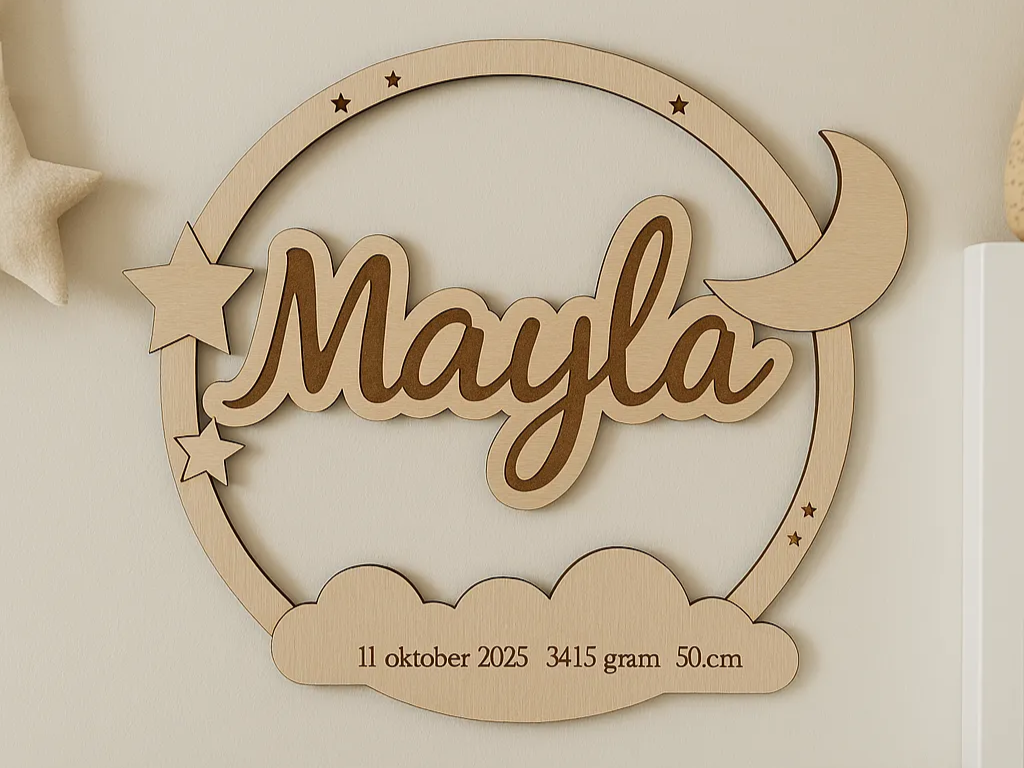
パーソナライズされたレーザーカットベビーネーム Moon and Stars 出生星座 SVG

0
5

赤ちゃんの名前のサイン

41
121

$4.28
$4.28
$4.75
クレジット428
赤ちゃんの手形と足跡の歌 - 女の子 - 新生児ギフト
8

赤ちゃん歓迎の看板

48
278
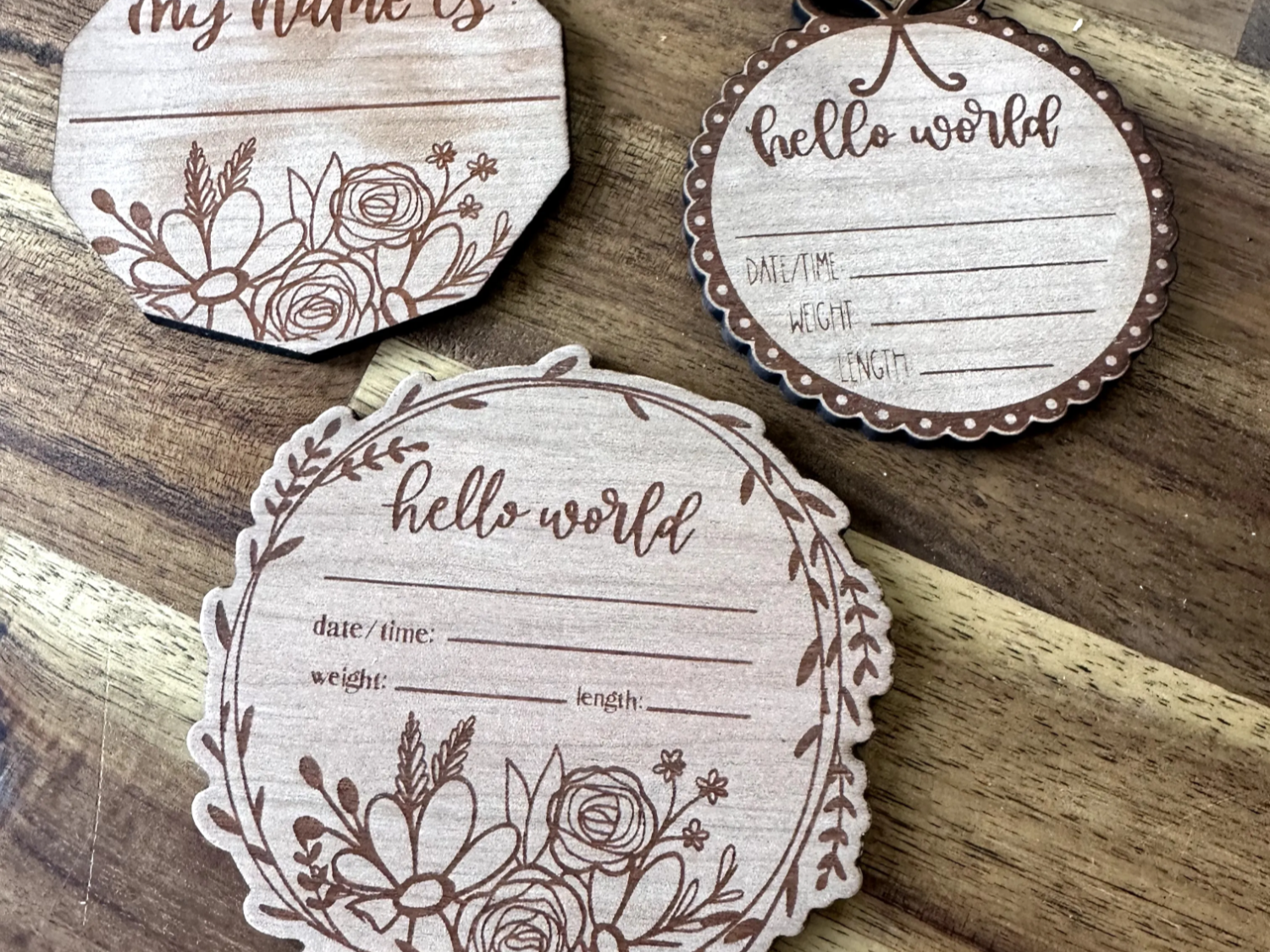
フローラル・ハロー・ワールド 新生児出産告知サイン

2
8

ベイビーボーイ・マイルストーンボード - ミスター「ワン」ダーフル

1
19

新生児(男の子)マテオのフレーム
3
14