![[Laser cut and engrave] Mountain diorama](https://image-res.atomm.com/resource/xart/result/389041/b1f96ede-7c20-47c7-acf7-ffe8a955ecaf.png?x-oss-process=image/resize,m_fill,w_1280,h_960,limit_0/interlace,1/format,webp/auto-orient,1)
![[Laser cut and engrave] Mountain diorama](data:image/png;base64,iVBORw0KGgoAAAANSUhEUgAAAAoAAAAKCAYAAACNMs+9AAAAAXNSR0IArs4c6QAAABdJREFUKFNjZCASMBKpjmFUId6QIjp4AAppAAuXjCs4AAAAAElFTkSuQmCC)
![[Laser cut and engrave] Mountain diorama](https://image-res.atomm.com/resource/xart/result/389041/b1f96ede-7c20-47c7-acf7-ffe8a955ecaf.png?x-oss-process=image/resize,m_fill,w_160,h_120,limit_0/interlace,1/format,webp/auto-orient,1)
![[Laser cut and engrave] Mountain diorama](https://image-res.atomm.com/resource/xtool/community/attachment/xtool-community/49c77698-b1cc-4703-963f-c2824a4e46a8?x-oss-process=image/resize,m_fill,w_160,h_120,limit_0/interlace,1/format,webp/auto-orient,1)
![[Laser cut and engrave] Mountain diorama](https://image-res.atomm.com/resource/xtool/community/attachment/xtool-community/b8a19485-9540-4ed0-acfa-e1cc28ebfd95?x-oss-process=image/resize,m_fill,w_160,h_120,limit_0/interlace,1/format,webp/auto-orient,1)
Diorama gunung
 Instruksi


Informasi
      Diorama pegunungan. Anda dapat menskalakannya ke ukuran apa pun yang Anda inginkan.
Jika Anda mengunduh desainnya, itu akan membantu saya menjangkau lebih banyak orang.
Instruksi
Langkah1: Potong bagian-bagiannya

Potong bagian yang diperlukan. Secara opsional, Anda dapat melewati panel belakang penuh dan melihat matahari.
Anda dapat menskalakan suku cadang ke skala apa pun yang Anda inginkan, pastikan semua bagian memiliki ukuran yang sama. Jika Anda terlalu kecil, detail pohon tidak akan keluar terlalu bagus.
Langkah2: Warna - opsi 1

Saya memutuskan untuk beralih dari coklat gelap ke coklat muda untuk skema warna. Anda dapat memilih kombinasi apa pun yang Anda suka.
Saya akan menyarankan Anda untuk tidak mengecat seluruh bagian depan karena Anda perlu merekatkan potongan-potongannya. Lihat bagian jadi, di mana masing-masing bagian tumpang tindih. Jika Anda menghilangkan warna di mana tidak diperlukan, lem akan bertahan lebih baik.
Pastikan Anda mengecat sisi kanan. Atau, Anda juga dapat membalik sisinya jika terlihat lebih baik bagi Anda.
Langkah3: Warna - opsi 2
Alih-alih melukis, Anda dapat menggunakan berbagai jenis kayu untuk membuat gambar dalam warna. Saya pikir itu akan keluar sangat bagus tetapi Anda perlu menggunakan cukup banyak variasi untuk mendapatkan hasil yang baik.
Langkah4: Warna - opsi 3
Melanjutkan dari opsi 2, Anda dapat menggunakan beberapa jenis berbeda dan menggunakan pewarnaan untuk mewarnai kayu sebagai gantinya. Pewarnaan juga dapat menonjolkan serat yang tidak dilakukan oleh pengecatan dan mungkin terlihat cukup bagus dengan beberapa jenis kayu.
Langkah5: Perakitan


Mulailah merekatkan bagian-bagian bersama-sama secara bertahap.
Saya sarankan untuk merekatkan dua potong sekaligus. Jika Anda tidak menjepitnya dengan benar, menumpuk beberapa bagian akan membuatnya bergeser.
Setelah lem kering, rekatkan kedua rakitan tersebut dan lanjutkan sampai Anda memiliki satu bagian. Pastikan Anda mendapatkan urutan yang benar.
Clamp disarankan karena bagian-bagiannya dapat melengkung saat dipotong. Atau, Anda dapat menimbang bagian-bagian atau menggunakan selotip.
Langkah6: Menyelesaikan
Untuk menyelesaikannya, saya sarankan Anda mengampelas perimeter eksternal agar halus. Sulit untuk menyelaraskan semuanya dengan sempurna sehingga ini akan mengurusnya.
Saya juga mengecat perimeter eksternal agar terlihat lebih bagus. Anda dapat melakukan ini jika Anda mau. Saya menggunakan cat hitam karena cocok dengan skema warna saya.
Remix



Anda mungkin juga menyukai

🌲 Sepotong alam kecil untuk rumah 🌄 Anda


Seni Dinding Lanskap Gunung Kayu Berlapis dengan Camper Van dan Pohon Pinus


Panel dinding dengan siluet pegunungan dan hutan jenis konifera


Gunung Kayu Berlapis - layerArt


Seni Dinding Kayu Gunung dan Hutan Terukir Laser


Seni Dinding Lanskap Gunung Kayu Potong Laser dengan Matahari


Lukisan Dekoratif Matahari Terbenam Hutan

Seni Dinding Gunung Terperinci

Lukisan dinding dekoratif


3 siluet beruang
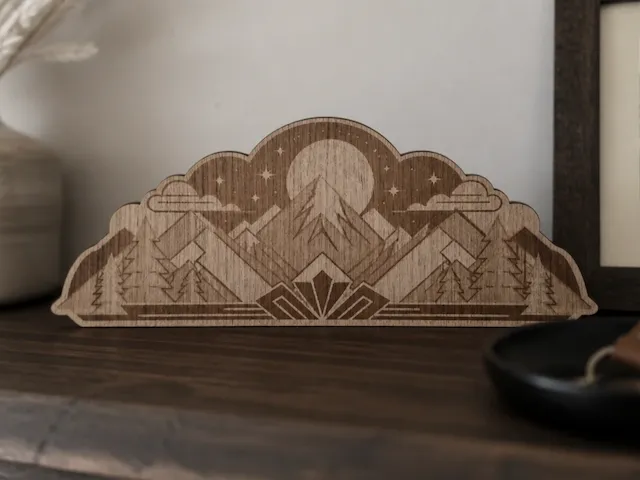
Figur dekoratif kayu dengan lanskap gunung dan bulan


Ornamen lanskap gunung


Seni Dinding Hutan Gunung dan Pohon Pinus dengan Motif Matahari - Desain Potong Laser


Pohon musim gugur berlapis karya seni


Kabin Kayu


Tatakan Gelas Kayu Terukir Laser dengan Desain Gunung dan Hutan


Seni Dinding Kayu Lanskap Gunung Terukir Laser

Seni dinding kayu serigala melolong berlapis dengan dekorasi gunung dan bulan
