
![[Inkjet printing,Blade cut] Halloween Stickers](https://image-res.atomm.com/resource/xtool/community/attachment/xtool-community/04cf2243-126e-4f9d-b0ab-162addcf7a95?x-oss-process=image/resize,w_1200,h_900,limit_0/interlace,1/format,webp/auto-orient,1)
![[Inkjet printing,Blade cut] Halloween Stickers](data:image/png;base64,iVBORw0KGgoAAAANSUhEUgAAAAoAAAAKCAYAAACNMs+9AAAAAXNSR0IArs4c6QAAABdJREFUKFNjZCASMBKpjmFUId6QIjp4AAppAAuXjCs4AAAAAElFTkSuQmCC)
![[Inkjet printing,Blade cut] Halloween Stickers](https://image-res.atomm.com/resource/xtool/community/attachment/xtool-community/04cf2243-126e-4f9d-b0ab-162addcf7a95?x-oss-process=image/resize,w_200,h_150,limit_0/interlace,1/format,webp/auto-orient,1)
![[Inkjet printing,Blade cut] Halloween Stickers](https://image-res.atomm.com/resource/xtool/community/attachment/xtool-community/0b6abd24-78dd-4902-97fa-df06e44b036d?x-oss-process=image/resize,w_200,h_150,limit_0/interlace,1/format,webp/auto-orient,1)
![[Inkjet printing,Blade cut] Halloween Stickers](https://image-res.atomm.com/resource/xtool/community/attachment/xtool-community/8720d022-9338-4c28-b04c-5359833e393a?x-oss-process=image/resize,w_200,h_150,limit_0/interlace,1/format,webp/auto-orient,1)
Stiker Halloween
 Instruksi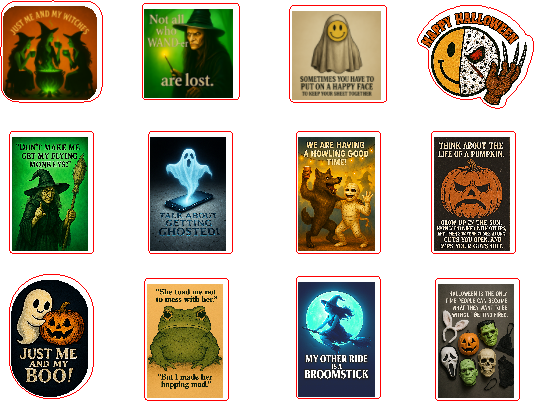


Informasi
      Satu set 12 stiker seram dibuat pada M1U. Masing-masing dirancang untuk menghibur dan menyenangkan mereka yang menyukai musim Halloween.
Termasuk dengan paket ini:
XCS untuk M1U
Berkas SVG
petunjuk
Instruksi
Langkah1: Sebelum memulai


Saya ingin meluangkan waktu sejenak untuk menunjukkan beberapa hal di sini, termasuk beberapa tips dan trik.
Pertama, beberapa desain ini dihasilkan AI. Yang lain sepenuhnya dirancang, digambar, dan ditambahkan oleh saya. Beberapa, jika tidak semua, ucapan ditemukan secara online disertakan dengan berbagai desain lainnya, namun, saya menambahkannya ke dalam seni untuk membuat gambar-gambar ini.
Kedua, ketika Anda meletakkan kertas stiker Anda di atas alas perekat biru M1U, saya sarankan untuk meletakkannya secara horizontal. Ini akan membuat penandaan jauh lebih mudah. Selain itu, Anda tidak perlu memanipulasi desain agar pas secara vertikal.
Berbicara tentang desain, Anda akan melihat bahwa garis merah, yang merupakan garis besar yang dipotong, miring ke atas dan ke kanan sehingga terlihat seperti setiap stiker akan keluar dari tengah. Saya tidak yakin tentang mesin lain, tetapi pada mesin saya, ketika saya mencetak dan kemudian memotong stiker, itu cenderung membuat potongan saya tidak berada di tengahnya, sehingga alasan untuk membuat garis potong saya tidak berada di tengah. Lihat foto pertama untuk memahami apa yang saya maksud.
Ketiga, sebelum melakukan pencetakan apa pun, saya sarankan untuk menjalankan tes garis tinta untuk membuat tinta Anda mengalir. Masukkan selembar kertas ke dalam mesin Anda dan tandai batasnya. Gunakan file baris tinta yang disertakan dengan ini dan sesuaikan dengan ukuran yang Anda inginkan dan jalankan. Pastikan untuk mengaturnya pada intensitas 100 dan 1 lintasan. Tidak harus terlalu besar tetapi Anda ingin memastikan bahwa Anda mendapatkan tinta yang mengalir dengan baik sebelum melakukan proyek cetak yang lebih panjang.
Sedikit tip untuk membantu menghilangkan kertas stiker dari alas pemotong biru. Ambil selembar keran masking dan letakkan di bawah sudut kanan atas kertas stiker agar kertas di area tersebut tidak menempel di atas tikar. Dengan cara ini, Anda dapat mengangkat selotip dan memiliki sudut kertas stiker untuk diambil. Lihat foto ke-2 jika Anda perlu mengklarifikasi apa yang saya maksud.
Tip lain untuk membantu menjaga kertas Anda tetap lurus di atas matras, saat Anda memasukkan tikar ke dalam mesin, letakkan di tempat bagian bawah menempel ke bagian depan mesin. Ini akan menjaga tikar tetap lurus sehingga ketika Anda meletakkan kertas Anda mengikuti garis tikar, kertas stiker Anda JUGA lurus sempurna.
Ada dua warna yang terkait dengan ini: Warna biru muda mewakili cetakan dan garis merah untuk garis potong.
Langkah2: Menyiapkan dan Memproses


Hal pertama yang harus dilakukan adalah memastikan Anda memiliki bilah ujung halus yang dimuat ke dalam mesin Anda bersama dengan tinta. Setelah selesai, lepaskan penutup tinta dan letakkan di atas piring di kanan bawah di sebelah kertas oles.
Selanjutnya, pastikan untuk memilih "Pemrosesan multi mode" di bagian atas XCS.
Pilih warna biru muda di kiri bawah XCS dan pastikan modul diatur ke tinta dan intensitasnya diatur ke 100 hanya dengan satu lintasan.
Pilih warna merah di kiri bawah XCS dan pastikan Anda mengatur modul ke bilah titik halus, tekanan potong diatur ke 80, kecepatan diatur ke 80 dan pass diatur ke 1. Ini akan melakukan apa yang disebut "kiss cut" yang hanya akan memotong bagian stiker dan tidak melakukan potongan pass through untuk memotong seluruh stiker, punggung dan semuanya.
CATATAN: Pengaturan ini untuk kertas stiker mengkilap yang dipesan dari Amazon dan telah menghasilkan hasil yang luar biasa. Jika menggunakan kertas lain, Anda mungkin ingin menyesuaikannya.
Tandai area pemrosesan Anda setelah Anda meletakkan kertas. (Lihat langkah terakhir untuk tips menata kertas Anda).
Proses stiker. Jika Anda menggunakan pengaturan yang sama dengan yang saya miliki, maka seluruh proses cetak dan pemotongan untuk semua 12 harus lebih dari 14 dan 1/2 menit.
Langkah3: Memotong stiker


Saya mengatur ini sehingga stiker "dipotong ciuman" dari bagian belakang. Ini akan memberikan batas padat yang bagus yang dapat diambil dan kemudian stiker dikupas dari bagian belakang untuk digunakan.
Setelah stiker dicetak dan dipotong, saya memasukkan lembaran ke dalam pemangkas/pemotong kertas saya. (Anda biasanya dapat menemukannya dengan murah di toko hobi mana pun atau di Amazon.) Saya memotong lembaran secara horizontal sehingga saya memiliki 3 strip. Kemudian saya menumpuk 3 strip dan menyejajarkannya sehingga saya dapat memotong untuk membuat setiap stiker memiliki dukungan terpisah sendiri.
Langkah4: Catatan Akhir
Saya suka membuat stiker dan saya tahu bahwa beberapa orang berpikir M1U "baik-baik saja" pada stiker dan bahwa mereka harus dicetak pada printer biasa. Saya benar-benar berpikir M1U melakukan sebagaimana mestinya dan dengan kualitas yang cukup baik. Orang-orang benar-benar menyukai apa yang telah keluar.
Dengan itu, saya memiliki beberapa ide yang dapat digunakan desain ini selain hanya stiker.
Pertama, magnet. Mengapa tidak mencetak ini sebagai stiker tetapi kemudian menempelkannya pada kayu tipis yang dipotong dengan bentuk yang sama. Untuk melakukan ini, ganti modul tinta dengan modul laser dan ubah pengaturan untuk memotong garis merah. Abaikan desain biru. Pastikan untuk menyesuaikan pengaturan Anda dengan pengaturan yang Anda butuhkan untuk memotong materi khusus Anda. Setelah pemotongan selesai, tempelkan stiker ke bagian depan dan rekatkan magnet ke bagian belakang.
Atau, Anda selalu dapat menggunakan lembaran magnetik yang dapat dipotong pisau dengan M1U. Anda bisa mendapatkan lembaran ini dari xTool atau Amazon.
Cara lain untuk menggunakan desain ini adalah dengan mencetaknya ke besi di atas kertas transfer dan kemudian mentransfer panas ke kayu menggunakan Heat press dari xTool. Saya telah berhasil melakukan ini dengan desain lain dan bekerja dengan baik. Sekali lagi, Anda perlu memotong kayu ke bentuk yang sesuai dengan memotong laser menggunakan modul laser M1U.
Beri tahu saya pendapat Anda tentang ini dan beri tahu saya stiker favorit Anda.
Jika Anda menyukai paket ini dan ingin melihat desain saya yang lain, Anda dapat melakukannya di sini: https://www.atomm.com/user-center?active=projects&id=15190
Remix
Lisensi



Anda mungkin juga menyukai

Laser Cut atau ukiran Pola Wajah Labu Halloween


Buku Sketsa Horor Terukir Laser dengan Pohon Halloween dan Hantu


SVG Penyihir | SVG Halloween | File Potong SVG Halloween | Clipart Penyihir | Siluet Penyihir Potong Laser


Dekorasi Sudut Pintu Hantu Halloween


Kerupuk Bertema Halloween yang Menyeramkan

SVG Halloween | File Potong SVG Halloween | SVG Darah


Stiker Natal


Stiker Kopi Lucu dengan Kutipan Lucu untuk Pecinta Kopi


Bundel SVG Halloween - 15 Lentera Jack O Seram, Gnome & Desain Kutipan Halloween Selamat


Halloween Photo Booth Props Laser Cut Bundle, Aksesoris Pesta Halloween SVG, Kutipan Halloween SVG, Ornamen Halloween, Dekorasi Pesta


Stiker mobil PEMAKAN DEBU HALUS


Jurnal Kulit Terukir Laser dengan Desain Pohon Tengkorak Halloween


Siluet Grim Reaper | Desain Reaper | Clipart Reaper | Grim Reaper SVG

Set 3 Stiker Dinosaurus Berwarna-warni untuk Proyek Kerajinan Anak


STIKER Gratis


SVG Halloween | File Potong SVG Halloween | SVG Darah

Stiker Hewan
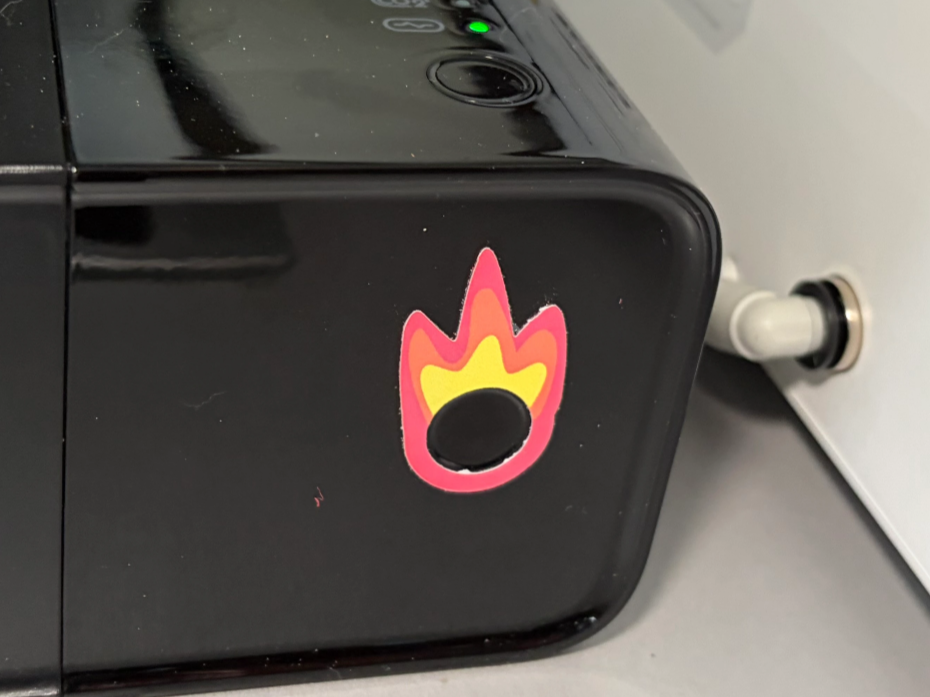
Stiker untuk Tombol Pemadam Api manual Xtool
