
Báo cáo
![[Laser cut and engrave] Centering Jig for xTool F1](https://image-res.atomm.com/resource/xtool/community/attachment/xtool-community/84a4caa1-4c17-4557-a467-dccf5399ab07?x-oss-process=image/resize,w_1200,h_900,limit_0/interlace,1/format,webp/auto-orient,1)
![[Laser cut and engrave] Centering Jig for xTool F1](data:image/png;base64,iVBORw0KGgoAAAANSUhEUgAAAAoAAAAKCAYAAACNMs+9AAAAAXNSR0IArs4c6QAAABdJREFUKFNjZCASMBKpjmFUId6QIjp4AAppAAuXjCs4AAAAAElFTkSuQmCC)
![[Laser cut and engrave] Centering Jig for xTool F1](https://image-res.atomm.com/resource/xtool/community/attachment/xtool-community/84a4caa1-4c17-4557-a467-dccf5399ab07?x-oss-process=image/resize,w_200,h_150,limit_0/interlace,1/format,webp/auto-orient,1)
![[Laser cut and engrave] Centering Jig for xTool F1](https://image-res.atomm.com/resource/xtool/community/attachment/xtool-community/4b0aa4e9-3064-46f8-8e15-ea9c897c7309?x-oss-process=image/resize,w_200,h_150,limit_0/interlace,1/format,webp/auto-orient,1)
![[Laser cut and engrave] Centering Jig for xTool F1](https://image-res.atomm.com/resource/xtool/community/attachment/xtool-community/6b1e018a-a6fa-4c78-aae6-ddd44a9ef7f5.JPG?x-oss-process=image/resize,w_200,h_150,limit_0/interlace,1/format,webp/auto-orient,1)
![[Laser cut and engrave] Centering Jig for xTool F1](https://image-res.atomm.com/resource/xtool/community/attachment/xtool-community/b7d5e0d7-02b6-4eb0-a895-7afac160c8b0.JPG?x-oss-process=image/resize,w_200,h_150,limit_0/interlace,1/format,webp/auto-orient,1)
Đồ gá định tâm cho xTool F1
 Hướng dẫn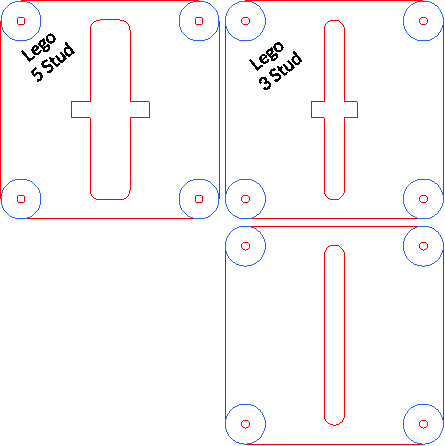
Fixture_F1
.xcs
Kịch bản ứng dụng
Xử lý laser
Máy & mô-đun

xTool M1 Ultra
20WMáy xTool tương thích
Mới
M2
10W, 20WF2 Ultra UV
5WF2
15WP3
80WF2 Ultra
40WF1 Ultra
20WM1
5W, 10WD1
5W, 10W, 20WD1 Pro
5W, 10W, 20W, 40WP2
55WF1
10WS1
10W, 20W, 40WM1 Ultra
10WP2S
55WVật liệu sử dụng

Ván ép gỗ basswood 1/8" (3 mm)

81
2457
Thông tin
      Đồ gá định tâm này giúp khắc bằng xTool F1 nhanh hơn, sạch hơn và dễ dàng hơn. Bằng cách chèn đồ gá qua bảng điều khiển phía dưới có thể tháo rời của F1, đối tượng của bạn luôn được căn chỉnh hoàn hảo ở trung tâm của tia laser. Được thiết kế cho các công việc lặp lại và vị trí chính xác, khung gỗ hai lớp này giữ các vật thể nhỏ tại chỗ mà không cần đo hoặc định vị lại thủ công.

Tìm kiếm một cách sạch sẽ để sắp xếp đồ gá của bạn? Kiểm tra Hộp lưu trữ phù hợp cho Đồ gá định tâm xTool F1 và giữ mọi thứ gọn gàng và sẵn sàng sử dụng!
https://www.designfind.com/project/47818
Hướng dẫn
1
Bước1: Tạo hình dạng layer trên cùng của bạn

Xem trước

Xem trước

Xem trước
6 More images
Bạn sẽ tùy chỉnh đồ gá của mình bằng cách sử dụng mẫu cơ sở đi kèm.
Trong xTool Creative Space:
- Sao chép mẫu lớp trên cùng.
- Hủy nhóm tất cả các đối tượng để truy cập các phần tử riêng lẻ.
- Đặt hình dạng đối tượng của bạn ở giữa mẫu vuông.
- Chọn hình dạng + khe bên trong của bạn, sau đó nhấp vào "Combine" hoặc "Weld" để trừ nó.
- Nhóm lại tất cả các phần tử.
- Tùy chọn: Thêm văn bản cho kích thước hoặc tên bộ phận.
📌 Bạn có thể lặp lại bước này để tạo nhiều đồ gá cho các bộ phận khác nhau.
2
Bước2: Cắt laser

Xem trước
Cắt cả tấm trên và dưới của đồ gá từ ván ép 3 mm.
- Tấm bottom bao gồm một khe để loại bỏ đối tượng sau khi khắc.
- tấm top có hình dạng chính xác của phần bạn muốn khắc.
3
Bước3: Lắp ráp

Xem trước

Xem trước

Xem trước
Căn chỉnh cả hai phần bằng cách sử dụng các lỗ định tâm.
Bạn có thể:
- dán chúng lại với nhau
- sử dụng vít để vừa vặn chắc chắn nhưng có thể tháo rời
- hoặc chèn nam châm (được khuyến nghị cho vật liệu phẳng / vật liệu cần được dán như giấy)
4
Bước4: Vị trí trong xTool F1

Xem trước

Xem trước
Tháo tấm đế của F1.
Chèn đồ gá - nó vừa khít với lỗ.
Vật liệu của bạn bây giờ được căn giữa hoàn hảo dưới tia laser.
5
Bước5: Khắc
Trong xTool Creative Space, chỉ cần chọn "Center-Center" làm vị trí khắc của bạn. Không cần đo lường hoặc căn chỉnh - chỉ cần bắt đầu công việc.
Tìm kiếm một cách sạch sẽ để sắp xếp đồ gá của bạn? Kiểm tra Hộp lưu trữ phù hợp cho Đồ gá định tâm xTool F1 và giữ mọi thứ gọn gàng và sẵn sàng sử dụng!
https://www.designfind.com/project/47818
Bình luận
Biến thể



Bạn cũng có thể thích

Đồ gá căn chỉnh cho các đối tượng nhiều lớp

17
89

Đồ gá danh thiếp F1 Ultra

67
492

$0.99
$0.99
Tín dụng99
Công cụ căn chỉnh trung tâm Long Reach Tumbler

24

Đồ gá 3 bút cho F1

55
258

Đồ gá tấm đế F1
20
71

Đồ gá danh thiếp cho xTool F1

707
2659

Đồ gá khắc tee chơi gôn cho F1

69
276

xTool F1 - Đồ gá móc khóa hình chữ nhật 30x55mm
222
943

Đồ gá định vị xTool RA3, căn chỉnh chính xác cho F2 Ultra & UV

1
9

Đồ gá định tâm

82
188

Đồ gá Dogtag 12 mảnh để dễ dàng khắc với các dấu căn chỉnh

37
300

Đồ gá nắp chai (Xtool F1)

11
78

$1.98
$1.98
Tín dụng198
Đồ gá danh thiếp F1 Ultra

40

F1 Ultra, 6 đồ gá danh thiếp, gỗ
.JPG?x-oss-process=image/resize,m_fill,w_240,h_240,limit_0/interlace,1/format,webp/auto-orient,1)
15
160

Đồ gá móc khóa tròn cho F1

20
173

Đồ gá thẻ chó cho xTool F1
483
1409

Đồ gá căn chỉnh đồng xu thử thách 40mm | xTool F1 / F2

12
56

Đồ gá bút chì F1 được làm bằng P2
522
1967