
![[Laser cut and engrave] Engrave Blue Painters Tape](https://image-res.atomm.com/resource/xtool/community/attachment/xtool-community/c3d7abbb-167b-48d3-a392-9cd19bbf9025?x-oss-process=image/resize,w_1200,h_900,limit_0/interlace,1/format,webp/auto-orient,1)
![[Laser cut and engrave] Engrave Blue Painters Tape](data:image/png;base64,iVBORw0KGgoAAAANSUhEUgAAAAoAAAAKCAYAAACNMs+9AAAAAXNSR0IArs4c6QAAABdJREFUKFNjZCASMBKpjmFUId6QIjp4AAppAAuXjCs4AAAAAElFTkSuQmCC)
![[Laser cut and engrave] Engrave Blue Painters Tape](https://image-res.atomm.com/resource/xtool/community/attachment/xtool-community/c3d7abbb-167b-48d3-a392-9cd19bbf9025?x-oss-process=image/resize,w_200,h_150,limit_0/interlace,1/format,webp/auto-orient,1)
![[Laser cut and engrave] Engrave Blue Painters Tape](https://image-res.atomm.com/resource/xtool/community/attachment/xtool-community/9019db59-6430-4c92-9139-e177967414ed_tempImagePtKSUt.jpg?x-oss-process=image/resize,w_200,h_150,limit_0/interlace,1/format,webp/auto-orient,1)
Incide il nastro blu per pittori
 Istruzione


Informazione
      Ciao xToolers,
Mi sono stancata di sprecare materiali mentre allineavo e organizzavo certi progetti. Per questo ho scelto di fare un test sui materiali usando nastro da pittore blu. Questo approccio aiuta a evitare di sprecare materiali costosi, come i tumbler. Utilizzare il nastro da pittore blu si rivela utile quando si vuole anticipare come qualcosa apparirà sul tuo materiale senza il rischio di sprecare l'oggetto. È importante notare che le impostazioni possono variare a seconda della marca specifica del nastro da pittore che acquisti. Perciò ho preparato una guida su come condurre un test dei materiali per aiutarla in questo processo.

Sentiti libero di scaricare il progetto tu stesso usando il pulsante a sinistra e lasciare un like.
Istruzione
Passo1: Apri XCS & Crea un rettangolo


Passo 1: Per iniziare, apri XCS e naviga su Shapes. Seleziona "Crea un rettangolo." Procedi disegnando un quadrato nell'area di lavoro con il mouse. Per precisione, ho verificato che il quadrato fosse perfetto cliccando sul pulsante "sblocca dimensioni". L'ho regolato con precisione a 2mm x 2mm e poi l'ho bloccato di nuovo. Successivamente, ho cambiato il tipo di incisione da "Score" a "Engrave."
Passo2: Create Material Test Array


Passo 2: Dopo aver selezionato il quadrato, naviga in cima a XCS e clicca su "Array". Successivamente, scegli "Array di test dei materiali." Apparirà una finestra pop-up che ti permetterà di modificare le impostazioni del test del materiale. In questo caso, ho optato per impostazioni di potenza Max 100, Min 100, con 10 colonne e 1 spaziatura. Per la velocità, ho selezionato 400 Max, 200 Min, con 10 file e 1 spaziamento. Infine, clicca su "Ok" per confermare le impostazioni.
Passo3: Smuovi il gruppo per cambiare Testo in Incisisura.

Passo 3: Questo passaggio è volontario, ma ho preferito che il testo fosse inciso piuttosto che segnato. Per farlo, clicca su "Array", poi seleziona "Disaggrega" in alto. Ora, evidenzia solo le sezioni Testo e cambiale da "Spunta" a "Inciso". Ho usato impostazioni al 100% di potenza, 400 di velocità e 100 linee per CM. Dopo aver cambiato tutto il testo in Incidere, ho riselezionato tutto e riorganizzato gli elementi.
Passo4: Regola la dimensione del tuo Array
Passo 4: Poi, posiziona il nastro da pittore sul banco di prova e regola la dimensione dell'Array per assicurarti che rientri nei limiti del nastro. Basta cliccare sull'array e ridimensionarlo se necessario, usando la funzione di contorno del telaio per confermare la veste. Assicurati l'allineamento verificando che i due punti coincidano.
Consiglio: Inizialmente, durante più test, ho usato il tagliere nero fornito con la F1 per evitare incisioni sulla piastra di base. Una volta regolate le impostazioni e evitato di bruciare il nastro, sono passato a posizionare il nastro da pittore direttamente sulla superficie normale del letto. Se scegli questo approccio, assicurati ancora una volta l'allineamento dei due puntini.
Passo5: Chiudi il coperchio scorrevole e Processo

Passo 5: Una volta configurato tutto, clicca su "Elabora" e lascia completare il test. Successivamente, esamina i risultati e procedi a effettuare vari test finché non individui le impostazioni più adatte al tuo specifico nastro da pittore blu. Ho provato a provare ad aumentare le linee per CM da 100 a 140, ma ha iniziato a bruciare il nastro. Avrei potuto continuare a testare con linee più alte per CM, ma per il momento ho scelto 100. Commenta qui sotto con le impostazioni che hai scoperto essere ottimali per il tuo nastro da pittore, e condividi anche se hai provato un test di punteggio. Sono curioso di scoprire quali impostazioni hanno funzionato meglio per gli altri. Prova anche forme diverse come cuori o cerchi per vedere se i risultati variano.
Remix



Potrebbe piacerti anche

Test del materiale su nastro Kapton


Swatch di prova colore luce blu - 1 passaggio, 2 passaggi, 3 passaggi su piastrine in acciaio inox


Griglia di immagini Blue Light Jarvis per acciaio inox. Durata 100-2700 Dot, 50%-95% Potenza 1000DPI


304 BL in acciaio inox 2mm colore TEST-F1Ultra


Griglia di test colore per biglietti da visita in acciaio inossidabile per diodo blu | Velocità x Potenza


Test della griglia IR F1 Velocità 1-200


Test di incisione e griglia di punteggio IR in alluminio


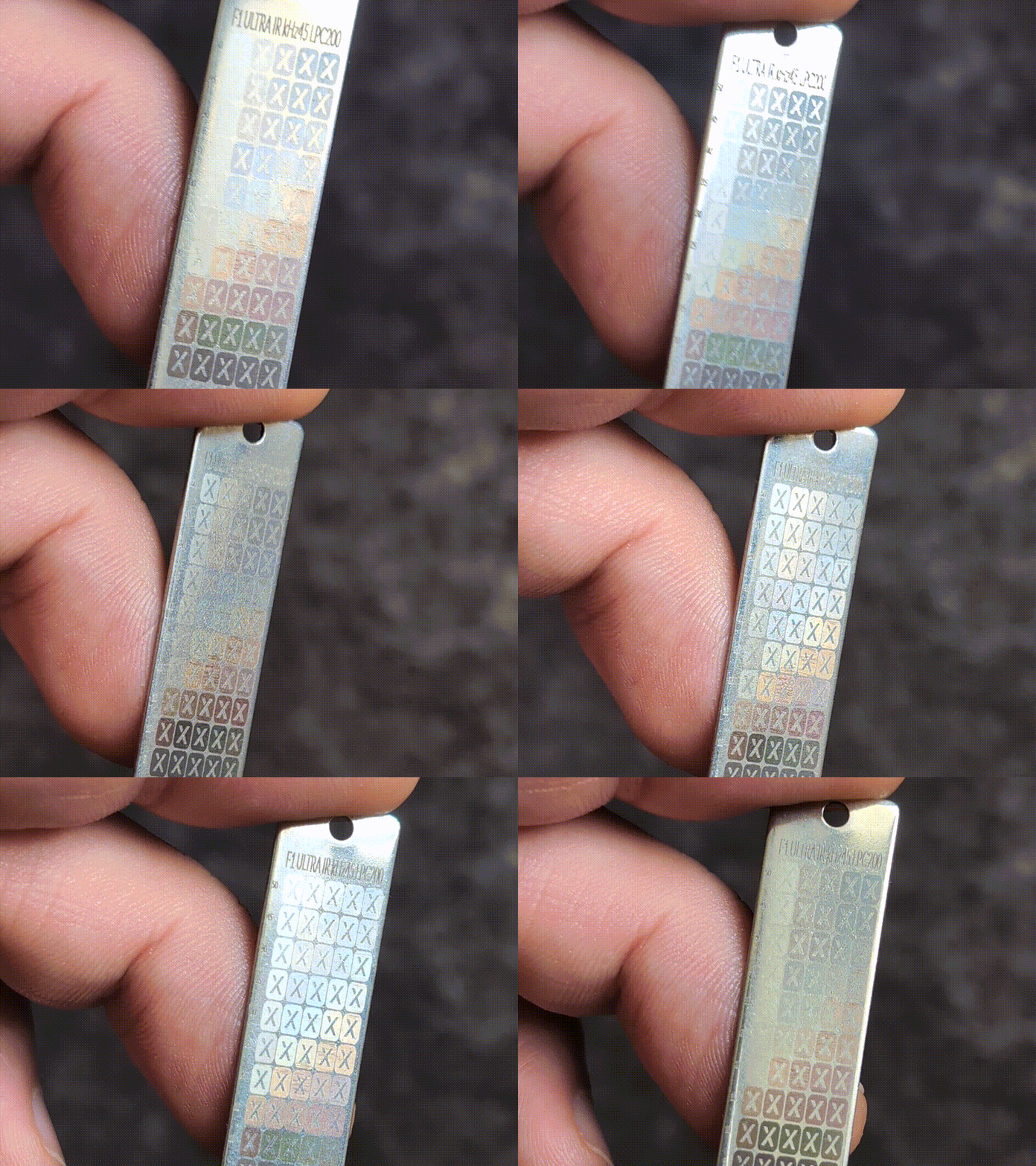
Griglia metallica colorata Acciaio 304, grille test couleur acier 304


Slater Coaster Color Tester FIBRA


File di prova per incisione multicolore in acciaio inossidabile


F1 Ultra Test Grid per acciaio inox - la chiave per un'incisione perfetta in fibra ogni volta. (Conserva questo materiale per riferimento futuro!)


Questa griglia di test è stata eseguita su pelle sintesa JDS utilizzando la luce blu


Array di test colori in acciaio inox a 400 elementi con xTool F1 Ultra

F1Ultra SUS304 2mm Colore Inox Migliore

Tabella di prova per incisione laser su G-10 viola

Griglia di test blu F1 per legno

Test di incisione su pelle VegTan


Tabella di prova di velocità e potenza in legno inciso al laser
