
![[Laser cut and engrave] Textured wood relief panel with abstract organic patterns](https://image-res.atomm.com/resource/xart/result/1100039/2f43d87a-3965-4d9e-8452-d2379dd116eb.png?x-oss-process=image/resize,w_1200,h_900,limit_0/interlace,1/format,webp/auto-orient,1)
![[Laser cut and engrave] Textured wood relief panel with abstract organic patterns](data:image/png;base64,iVBORw0KGgoAAAANSUhEUgAAAAoAAAAKCAYAAACNMs+9AAAAAXNSR0IArs4c6QAAABdJREFUKFNjZCASMBKpjmFUId6QIjp4AAppAAuXjCs4AAAAAElFTkSuQmCC)
![[Laser cut and engrave] Textured wood relief panel with abstract organic patterns](https://image-res.atomm.com/resource/xart/result/1100039/2f43d87a-3965-4d9e-8452-d2379dd116eb.png?x-oss-process=image/resize,w_200,h_150,limit_0/interlace,1/format,webp/auto-orient,1)
![[Laser cut and engrave] Textured wood relief panel with abstract organic patterns](https://storage-public.atomm.com/xtool/community/attachment/xtool-community/9077f861-4249-4e19-a884-aa1df017c775.jpg?x-oss-process=image/resize,w_200,h_150,limit_0/interlace,1/format,webp/auto-orient,1)
![[Laser cut and engrave] Textured wood relief panel with abstract organic patterns](https://storage-public.atomm.com/xtool/community/attachment/xtool-community/0693104d-71e6-4ba0-bcdd-19d16dd597e5.jpg?x-oss-process=image/resize,w_200,h_150,limit_0/interlace,1/format,webp/auto-orient,1)
Xtool S1 20w Relief Basswood Bertekstur Cepat - Panduan Pemula
 Instruksi


Penggunaan desain

Informasi
Jadi saya punya proyek di pikiran untuk menciptakan lebih banyak tekstur, kedalaman, dan pola. Sekarang ada cara yang sulit, yang akan saya dokumentasikan dalam panduan lain, tapi mari mulai dengan cara mudah! Yang memberikan banyak pilihan dan peluang.
Instruksi
Langkah1: Temukan inspirasimu! Atau setidaknya gambar yang sesuai.

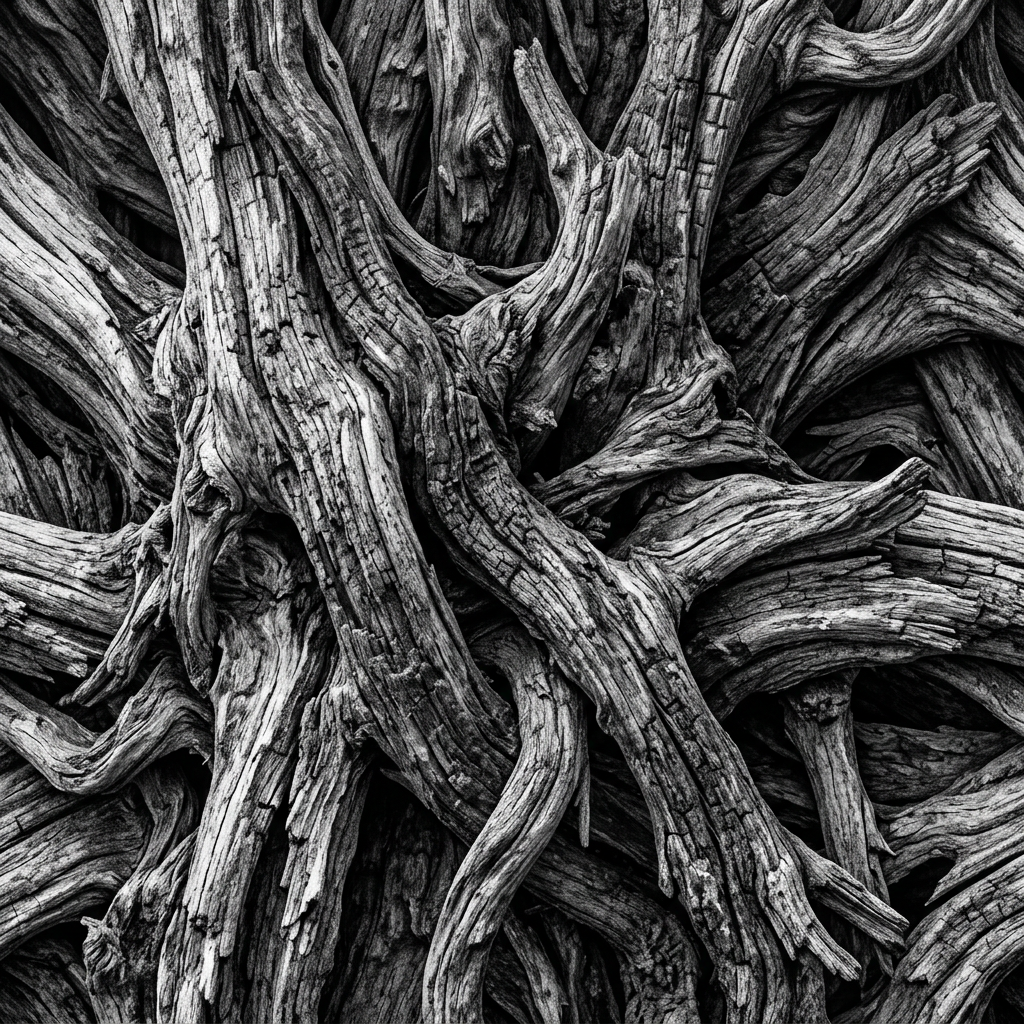
Temukan tekstur atau gambar yang sesuai yang ingin Anda gunakan sebagai relief.
- High Contrast
- Terlihat bagus dalam hitam putih.
- Memiliki beberapa nuansa abu-abu.
Saya pergi ke Atomm Designs dan mengambil pola pohon yang tersedia secara gratis. Saya pikir kedalaman yang bagus tapi tidak terlalu banyak sehingga bisa luntur. Terlalu banyak warna berbeda tidak mengukir relief dengan baik, dan jika Anda ingin menggunakan gambar yang lebih rumit, Anda harus mengikuti proses yang benar-benar berbeda. Jadi berlatihlah di sini dulu.
Langkah2: Siapkan gambar & mulai dari yang kecil...

Prosesnya mudah, tetapi setiap gambar harus mengikuti langkah-langkah ini agar Anda dapat belajar cara mengatur kedalaman dan menyempurnakan relief.
- Ubah ukuran gambar Anda menjadi ukuran yang dapat dikelola. Saya melakukan 1,5 inci.
- Buat 4 salinan, susun berdampingan.
Setiap salinan akan mewakili satu lapisan ukiran. Kita akan mengedit setiap gambar satu per satu sehingga kita memiliki 4 lapisan yang berbeda. Mulai dari kiri ke kanan. Mulai dulu dengan 4 untuk sekarang. Simpan eksperimen mewah untuk nanti, biasanya tidak perlu lebih dari 4 lapisan untuk mendapatkan efek yang luar biasa.
Langkah3: Layer 1 (Gambar Pertama)

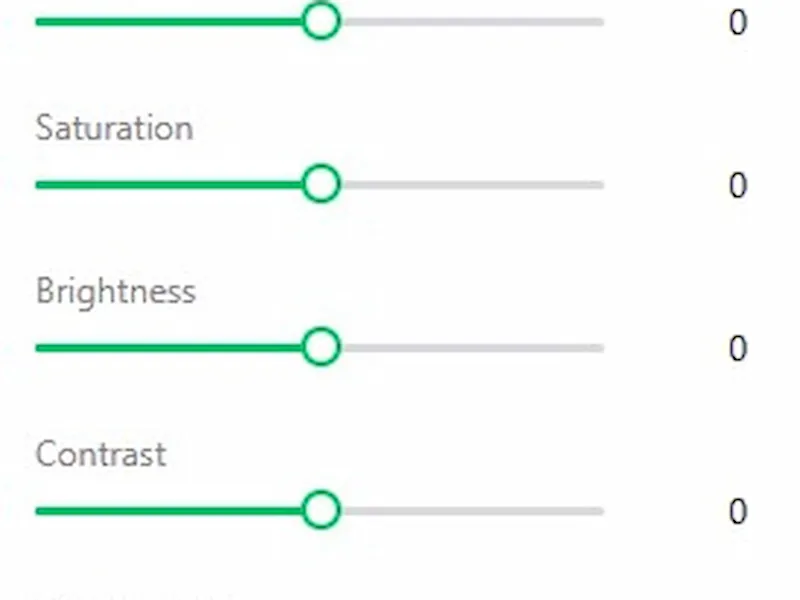
CATATAN: Jika Anda tidak mengikuti atau menggunakan gambar yang berbeda. Ketahuilah bahwa bagian putih/terang adalah puncak, sementara bagian gelap adalah lembah. Jadi, tergantung bagaimana Anda ingin tampilan relief, Anda mungkin ingin membalik gambar terlebih dahulu.
- Pilih gambar pertama dan klik penyesuaian.
- (Opsional) Terbalik.
- Konversi ke Grayscale.
- Atur Skala Abu-abu ke: 16-245
Langkah4: Layer 2 (Gambar Kedua)
- Pilih gambar berikutnya dan klik penyesuaian.
- (Opsional) Terbalik.
- Konversi ke Grayscale.
- Atur Greyscale menjadi: 16-130
Langkah5: Layer 3 (Gambar Ketiga)
- Pilih gambar berikutnya dan klik penyesuaian.
- (Opsional) Terbalik.
- Konversi ke Grayscale.
- Atur Greyscale ke: 0-65
Langkah6: Layer 4 (Gambar Keempat)
- Pilih gambar berikutnya dan klik penyesuaian.
- (Opsional) Terbalik.
- Konversi ke Grayscale.
- Atur Greyscale ke: 0-25
Langkah7: Atur Pengaturan Ukir untuk Setiap Gambar 1-4
- Gambar 1: Ukiran: Daya: 50% Kecepatan: 300mm/s Lince per cm: 200 Mode bitmap: Stucki
- Image2: Ukiran: Daya: 50% Kecepatan: 200mm/s Linces per cm: 200 Mode bitmap: Stucki
- Image 3: Engrave: Daya: 60% Kecepatan: 250mm/s Linces per cm: 200 Mode bitmap: Stucki
- Image 4: Engrave: Daya: 60% Kecepatan: 160mm/s Linces per cm: 200 Mode bitmap: Catatan Stucki
TENTANG mode bitmap: Jangan gunakan Grayscale. Grayscale mengubah tingkat daya secara dinamis berdasarkan setiap piksel. Untuk mendapatkan kedalaman, semua piksel harus memiliki tingkat daya yang sama. Tujuannya adalah membangun lapisan.- Coba Jarvis, Stucki, atau Atkinson dulu.
Langkah8: Mengapa?

Sebelum merakit karya ini, mari kita bahas apa yang diwakili oleh setiap lapisan. Kita akan selalu mulai dari yang tampak paling gelap (Gambar 1) ke yang paling terang (Gambar 4).
Gambar pertama sebenarnya adalah highlight, lapisan paling atas. Setiap lapisan kemudian secara kumulatif menambah kedalaman. Kami menumpuk atau menghilangkan materi lebih dalam dengan setiap gambar. Jadi area gelap di gambar 4 akan menyelesaikan 4 kali berjalan. Jadi meskipun itu gambar paling terang, itu adalah lembah terdalam dan tergelap.
Ini juga alasan mengapa setiap lapisan memiliki tingkat daya yang berbeda, menjaga laser agar tidak terbakar dan mengkarbonisasi lebih awal, serta menembus material di setiap lapisan. Kami ingin membangun kedalaman secara bertahap.
Langkah9: Menyusun Relief Secara Berurutan...

Sekarang untuk mendapatkan efek yang diinginkan, relief perlu dirakit secara berurutan. Jadi kita harus menumpuknya dengan Gambar 1 di atas dan 4 di bawah.
Bagian 1
- Mulai dari Gambar 4 (Yang Paling Terang) Klik Kanan / Atur / Kirim ke Belakang
- Gambar 3 Klik Kanan / Atur / Bawa ke Gambar Depan
- 2 Klik Kanan / Atur / Bawa ke Depan
- Gambar 1 (Tergelap) Klik Kanan / Atur / Bawa ke Depan
Bagian 2
- Pilih Semua 4 Gambar (Kontrol A) atau Klik dan seret. Semua gambar sekarang seharusnya sudah berurutan.
- Pada bilah alat (Lihat Gambar) Pilih Align / Align center.
- Pada bilah alat (Lihat Gambar) Pilih Align / Align center.
Sekarang ini menumpuk keempat gambar secara berurutan. sehingga akan diukir secara berurutan.
Langkah10: Objek Duplikat Terdeteksi! Jangan khawatir, ini yang kita butuhkan waktu untuk memproses.

Sekarang jika Anda sudah menyelesaikan kursus pemula Xtool S1 dan tahu cara mengukir di sepotong kayu bass. Silakan atur material Anda seperti biasanya saat memotong atau mengukir sebuah karya.
Saat Anda klik proses, Anda akan mendapatkan pesan Objek Duplikat Terdeteksi!. Pastikan itu yang ingin kamu lakukan. Ingat, keselamatan yang utama, dan kami sengaja melakukan lintasan engrave ganda dengan daya rendah. Jadi pantau dengan seksama.
Langkah11: Periksa hasilmu!

Selamat! Jika kamu sudah sampai sejauh ini, kamu seharusnya mendapatkan kelegaan pertama, dan kamu akan senang atau hanya biasa saja... atau bahkan tidak bahagia. Jadi mari kita bahas beberapa tips dan trik.
Langkah12: TIPS & TRIK!
- Jika Anda menduplikasi relief dan memisahkannya dengan lapisan berdekatan di kiri, dan relief di kanan, Anda bisa melihat bagaimana lapisan Anda "membangun ke bawah" dan bisa melakukan penyesuaian kecil pada gambar untuk menyesuaikan kedalaman dan shading.
- Balikkan citra Anda, tidak semua tekstutra terlihat bagus. Kadang membaliknya akan membuatnya menonjol atau menunjukkan perspektif kedalaman yang lebih baik.
- Jika Anda mendapatkan bercak, atau ketidakteraturan akibat daya adjuting atau grayscale, ukir satu lapis sekaligus, Anda mungkin membangun terlalu banyak karbon, jadi siapkan kuas kecil untuk menghilangkan kotoran yang menumpuk agar mendapatkan ukiran aplay.
- Eksperimen dengan berbagai metode bitmap, Beberapa gambar memang terlihat lebih baik dengan pola yang berbeda.
Remix



Anda mungkin juga menyukai

Tupai ilustrasi relief rendah dengan kacang dan daun oleh PeK


Kit Seni Kayu Kambing Terukir dan Dicat Laser dengan Desain Kaktus


Seni Figur Abstrak Terukir Kayu di Kuda-kuda Meja

DithX buatan saya bekerja pada Lm3 saya dengan laser Opt XT50


Laser pertama saya dari foto
.jpg?x-oss-process=image/resize,m_fill,w_240,h_240,limit_0/interlace,1/format,webp/auto-orient,1)

Buku Potongan Kertas dan Set Siluet Bunga


Sepatu Basket yang dirancang AI

Bereksperimen pada kayu lapis setebal 23 mm


Ukiran Timbal - Pengecoran Bayangan


Kertas Ukiran Foto


Pemegang Sel


Lembaran Logam Potong Laser dengan Desain Pola Melingkar


Laser Cut dan Engraved Berbagai Desain Grafis dan Kutipan


Karya Seni Lumba-lumba Terukir Laser


Pohon Dan Siluet Meja Piknik | Siluet Pohon SVG | Vektor Hutan | Lanskap |


Pola pusaran hitam putih abstrak dengan wajah buram


Teka-teki selebaran pikiran


Talenan 350z
