
![[Laser cut and engrave] Welcome Flower Wall Art](https://image-res.atomm.com/resource/xtool/community/attachment/xtool-community/a4c15217-21dd-442e-b618-1e7a3eb4b9c2?x-oss-process=image/resize,m_fill,w_1280,h_960,limit_0/interlace,1/format,webp/auto-orient,1)
![[Laser cut and engrave] Welcome Flower Wall Art](data:image/png;base64,iVBORw0KGgoAAAANSUhEUgAAAAoAAAAKCAYAAACNMs+9AAAAAXNSR0IArs4c6QAAABdJREFUKFNjZCASMBKpjmFUId6QIjp4AAppAAuXjCs4AAAAAElFTkSuQmCC)
![[Laser cut and engrave] Welcome Flower Wall Art](https://image-res.atomm.com/resource/xtool/community/attachment/xtool-community/a4c15217-21dd-442e-b618-1e7a3eb4b9c2?x-oss-process=image/resize,m_fill,w_160,h_120,limit_0/interlace,1/format,webp/auto-orient,1)
![[Laser cut and engrave] Welcome Flower Wall Art](https://image-res.atomm.com/resource/xtool/community/attachment/xtool-community/25f8174e-32d2-4eb1-9f96-acc23bd09785/IMG_7806.jpeg?x-oss-process=image/resize,m_fill,w_160,h_120,limit_0/interlace,1/format,webp/auto-orient,1)
欢迎花卉墙艺术
 教程
教程
Welcome-Flower-WallArt
.xcs
应用场景
激光 (160min)
机器与模块

xTool M1
10W材料兼容的 xTool 机器
P3
F2
F2 Ultra UV
F2 Ultra(Single)
F2 Ultra
F1 Ultra
F1
F1 Lite
S1
P2S
P2
M1 Ultra
D1 Pro 2.0
D1 Pro
D1
Laserbox
M2
使用的材料

3mm椴木胶合板

149
2437
教程
1
步骤1: 设计

预览
这个设计我用了Freepik的资源:手部 gezeichnete dekorative mit Blumenelemente |Kostenlose Vektor(freepik.com):
请注意,你不能把它们当作设计的主要焦点来销售产品。所以这幅墙画只供个人使用。
最终效果是用Adobe Illustrator和Shaper Tool制作的。这样你可以分别创建所有零件,然后选择所有部件,生成你想要的形状。这样我还创建了划线,方便在装配中放置
2
步骤2: 设置

预览
绿色 = 雕刻
紫 = 分数(组装时对齐帮助)红色
= 切割
3
步骤3: 组装

预览

预览
- 如果需要颜色, 可以给
- 零件上加胶水,再把胶水粘到背景图层
没什么大不了的,只是把部分粘在一起。
4
步骤4: 最终艺术

预览

预览

预览

预览
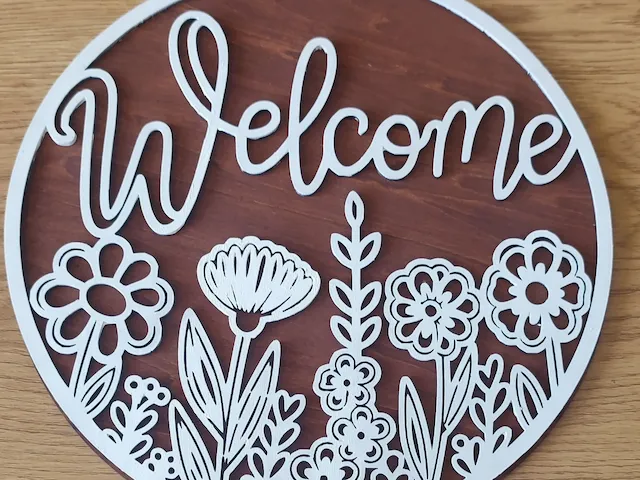
这是最终作品,我觉得非常可爱,也很有趣
。我的有个错误,但已经在XCS文件里修正了。
祝你制作愉快!~Anzy
评论
二创



您可能也喜欢

欢迎

14
57

欢迎牌

199
1k
带花卉图案的欢迎圆形墙牌

15
119

欢迎门牌

3
61

$7.00
$7.00
Credits700
带有蜂鸟和花卉装饰的欢迎门牌

0

彩虹卧室门挂

30
118

欢迎12英寸圆墙花卉招牌

3
9

欢迎门衣架

7
23

'/%3e%3cpath%20d='M15.9997%2019.3335L11.833%2014.3335H14.333L15.9997%2017.6668L17.6663%2014.3335H20.1663L15.9997%2019.3335Z'%20fill='white'/%3e%3c/g%3e%3cdefs%3e%3clinearGradient%20id='paint0_linear_1412_57140'%20x1='16'%20y1='7.6665'%20x2='16'%20y2='24.3332'%20gradientUnits='userSpaceOnUse'%3e%3cstop%20stop-color='%23FFA15F'/%3e%3cstop%20offset='1'%20stop-color='%23E37C32'/%3e%3c/linearGradient%3e%3c/defs%3e%3c/svg%3e)
激光切割木质欢迎牌,带有兔子和鲜花

4
10

激光雕刻木质迎宾门牌,配有花卉设计

5
77

激光切割木制圣诞树装饰品,配有雪花图案

1
17

'/%3e%3c/g%3e%3cdefs%3e%3clinearGradient%20id='paint0_linear_1703_62681'%20x1='16'%20y1='7.25'%20x2='20.6891'%20y2='24.75'%20gradientUnits='userSpaceOnUse'%3e%3cstop%20stop-color='%23FF538C'/%3e%3cstop%20offset='1'%20stop-color='%23FF2351'/%3e%3c/linearGradient%3e%3c/defs%3e%3c/svg%3e)
激光切割木质欢迎招牌配花卉设计

33
205

欢迎标语与小鸟

1
13

$2.99
$2.99
$4.98
Credits299
带花艺的欢迎门花环

2

带有华丽花纹边框的欢迎墙标志
1
27

$1.99
$1.99
Credits199
18英寸欢迎门牌,带有花卉装饰

1

可定制激光切割木制兔子花环SVG套装 |仅切割激光设计 |单层门牌底座

17
120

六角蜂巢欢迎标志,带有蜜蜂图案

2
21