

AI-Bildgenerator
Generiere Bilder aus Prompts oder Referenzen und verfeinere dann das Design.
Beschreibe ein Bild und verwandle es in Grafik für die Produkte, die du herstellen möchtest. Erstelle Szenen, Illustrationen und Grafiken für Drucke, Bekleidung, Laserprojekte oder Print & Cut. Verfeinere das Design, sieh dir die Platzierung in der Vorschau an und exportiere die Bilddatei für deine Werkstatt, deinen POD-Anbieter oder Produktionspartner.

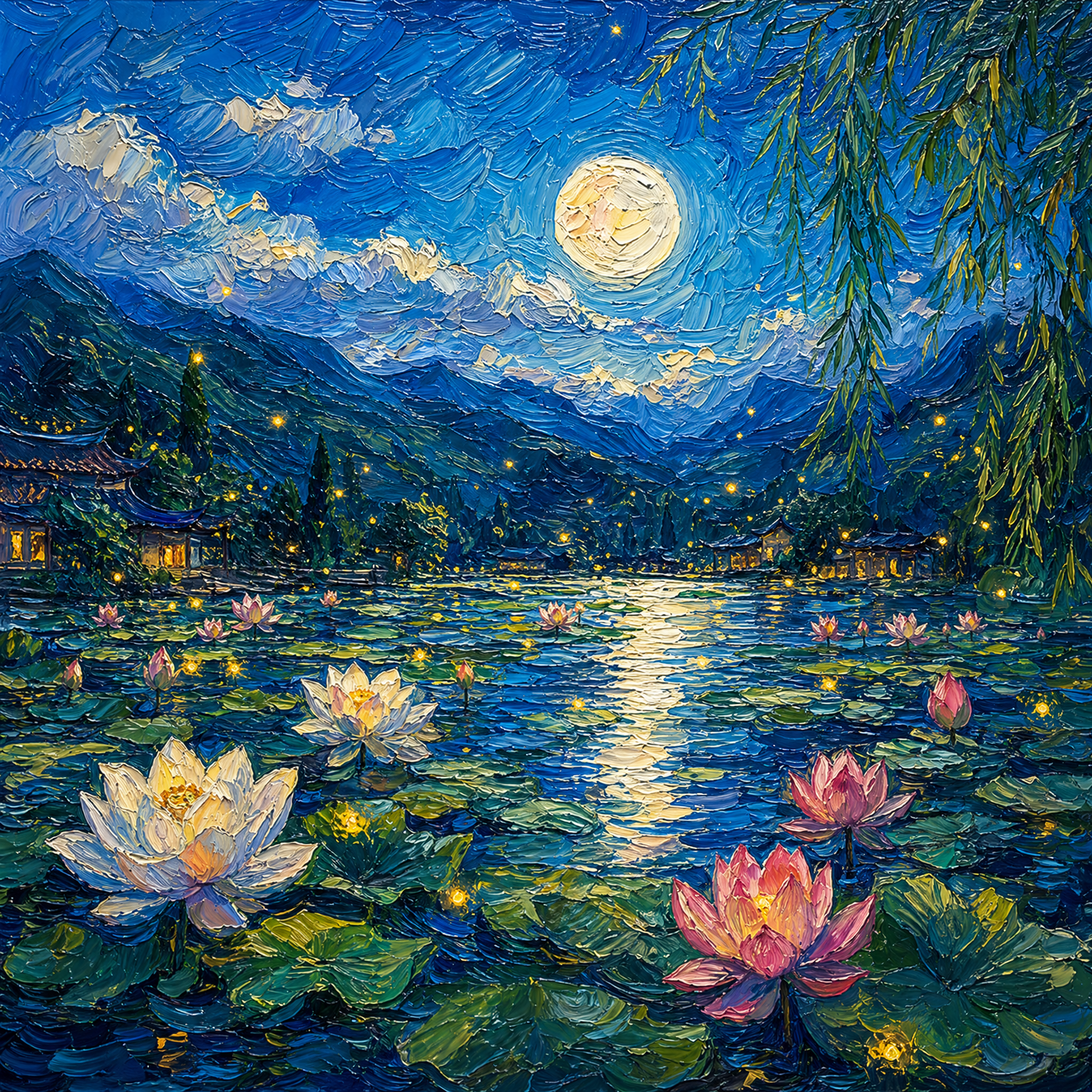
Gib dem Bild eine Aufgabe, bevor du es generierst. Beschreibe eine mondbeschienene Landschaft für einen Wanddruck, eine kräftige Illustration für ein T-Shirt oder eine dekorative Szene für eine UV-bedruckte Platte. Nenne Motiv, Bildaufbau, Farbpalette und Platz für Beschriftung. Das generierte Bild wird zur Grundlage der Produktionsgrafik, mit Raum, das Design für UV-, DTF- oder DTG-Druck auf der Leinwand zu verfeinern.
Für einen geführten Einstieg öffne Alle Rezepte, wähle ein Thema oder einen Herstellungsprozess und klicke auf ein Rezept, um dessen voreingestellten Prompt zu verwenden. Generiere mit dieser Ausgangsrichtung oder passe Motiv und Bildaufbau an dein eigenes Produkt-Briefing an.

Eine breite Landschaft, eine kleine Karte und eine Kleidungsgrafik brauchen unterschiedliche Blickpunkte. Vergleiche Bildaufbau und Stimmung und berücksichtige dabei, wo das Bild verwendet wird. Halte wichtige Motive klar, vereinfache konkurrierende Details und lasse Platz für einen Namen oder eine Botschaft. Den Aufbau am finalen Produkt auszurichten, hilft dir, eine brauchbare Bilddatei vorzubereiten – statt nur eines ansprechenden Bildes in Bildschirmgröße.

Lass dich vom geplanten Verfahren für die nächste visuelle Umsetzung leiten. Eine farbenreiche Szene passt zu gedruckten Grafiken; ein zurückhaltendes Tonwertbild kann Gravuren unterstützen; ein konturbasiertes Design kann zum Ausgangspunkt für einen Schneide-Workflow werden. Erkunde Stile und Rezepte rund um dieselbe Idee und bereite dann das Bild oder die Vektorpfade vor, die für dieses Verfahren nötig sind. Jede Produktionsversion verdient vor dem Export eine eigene Prüfung.

Prüfe das generierte Bild auf einem passenden Produkt-Mockup, um zu sehen, wie Zuschnitt und Blickpunkt auf der Oberfläche sitzen. Exportiere die Grafik selbst für deinen POD-Anbieter oder Hersteller und nutze das Mockup, um die beabsichtigte Platzierung zu vermitteln. Stimme die Datei auf Abmessungen, Auflösung, Hintergrund und Format des Anbieters ab, damit die Übergabe sowohl ein brauchbares Design als auch ein Präsentationsbild enthält.

Wenn die schriftliche Idee physische Tiefe braucht, arbeite mit ihrem Bild im separaten Atomm-3D-Editor weiter. Entwickle ein Relief, Objekt oder Modell und verfeinere die Form für das dimensionale Projekt, das dir vorschwebt. Bereite die 3D-Datei für den geplanten Schneide- oder Gravur-Workflow vor, während du flache Grafiken im 2D-Editor für Druck und bildbasierte Produktion behältst.

Wähle das Produkt, generiere sein Bild und bereite die Datei für das Unternehmen oder die Maschine vor, die es herstellen wird.
Öffne Alle Rezepte und durchstöbere ein Thema oder einen Herstellungsprozess, das zu dem gewünschten Bild passt. Klicke auf ein Rezept, um dessen Standard-Prompt zu verwenden, und ergänze dann dein Motiv oder deine Referenz. Beschreibe für eine eigene Szene Motiv, Umgebung und Stil in deinen eigenen Worten.

Prüfe das Bild, passe Position und Größe an und füge bei Bedarf eine kurze Beschriftung oder einen Kundennamen hinzu. Achte darauf, dass der Blickpunkt klar bleibt und die gewählte Umsetzung zu Druck, Gravur oder dem Schneide-Design passt, das du vorbereiten möchtest.

Nutze ein Mockup, um das Bild auf dem Produkt zu prüfen. Exportiere die Grafikdatei getrennt von der Vorschau, prüfe die Anforderungen deines Anbieters und sende das Design zum Drucken oder zur weiteren Produktionsvorbereitung. Behalte das Mockup als Platzierungsreferenz.

Entwickle ein klares Bild-Briefing zu Grafik für deinen eigenen Produktions-Workflow oder einen externen Anbieter.
Entdecke landschaftliche Grafiken, fantasievolle Kompositionen und Maker-Projekte, die zeigen, wie ein Bild zu einem dekorativen Druck, einer Gravur oder einer mehrschichtigen Kreation werden kann.
Wähle eine andere Bildgenerierungs-Richtung oder wandle dein fertiges Bild mit dem Pixel-Art-Maker um.

Generiere Bilder aus Prompts oder Referenzen und verfeinere dann das Design.

Erkunde malerische, Tusche-, Papier- und andere künstlerische Bildumsetzungen.

Entwickle originelle, anime-inspirierte Porträts, Charaktere und Szenen.

Erstelle cartoon-inspirierte Menschen, Haustiere, Maskottchen und illustrierte Szenen.

Passe Pixeldetail, Farbpalette, Dithering und Produktvorschauen an.
Entdecke Porträts von Menschen und Haustieren in verschiedenen Stilen. Jedes Projekt enthält eigene Dateien und Anleitungen.
Lerne, wie du stärkere visuelle Prompts schreibst, generierte Grafiken verfeinerst und Bilder für kreative Projekte anpasst.
Learn how to generate an image from text with a clear prompt workflow. Compare Atomm, Adobe Firefly, Microsoft Designer, and Midjourney.
Learn how to generate a new picture from a picture with image-to-image AI. A step-by-step guide to creating multiple photo variations free, no prompt needed.
The best AI image-to-image generators of 2026 compared - Atomm, Gemini, Firefly, Midjourney, and more, ranked by use case with pricing and pros.
Compare 10 AI art and photo generators for text prompts, photo edits, illustration, graphic design and craft projects.

Gelange von einem schriftlichen Briefing zu einer Bilddatei für Druck, Laserarbeiten oder Print & Cut und liefere die Grafik an deine Werkstatt oder deinen Produktionspartner.


