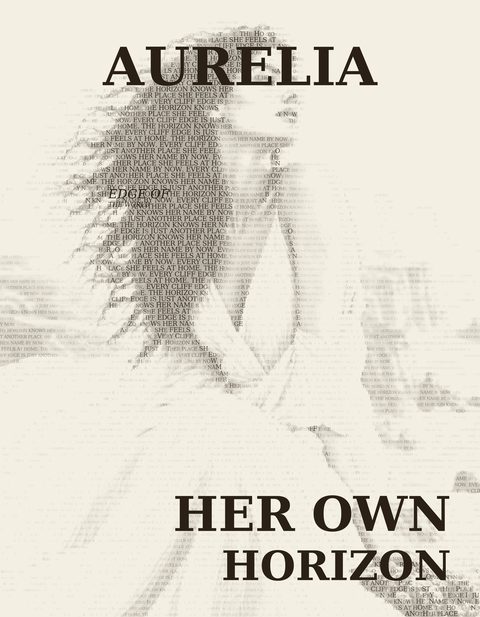
Ubah foto apa pun menjadi potret yang sepenuhnya terbuat dari kata-kata Anda sendiri — tanpa perlu pengalaman desain.
Kode Generator
typeweave
240
Deskripsi
Bagaimana cara kerjanya
Unggah foto — TypeWeave membaca cahaya dan bayangannya secara langsung, tanpa perlu penskalaan atau masker
Ketik kata-kata yang ingin Anda jadikan potret — sebuah nama, sebuah kutipan, sebuah surat, apa saja
Sesuaikan kepadatan, nada, dan warna, atau mulai dari salah satu dari enam preset bawaan
Ekspor SVG siap laser, PNG resolusi tinggi, atau PNG transparan untuk DTF dan transfer panas
Sorotan fitur
Enam preset bawaan, dari garis halus hingga kontras poster yang berani
Blok Teks — tambahkan judul, keterangan, atau kepala majalah yang independen tanpa batas, masing-masing dengan posisi, font, bobot, dan penyelarasan sendiri
Kontrol warna penuh — warna tinta dan kertas apa pun, ditambah latar belakang transparan satu klik untuk DTF
Ukuran milimeter yang sebenarnya dibawa ke setiap ekspor
Prabaca 3D bawaan untuk memeriksa bagaimana sebuah potongan yang terukir akan terlihat sebelum menggunakan bahan untuk itu
Output yang didukung
SVG — teks vektor nyata, warna pengisi ukiran yang benar, ukuran fisik yang tepat
PNG — raster resolusi tinggi untuk cetak, bingkai, atau DTF, dengan transparansi opsional
Kerajinan
Berdasarkan apa yang sebenarnya dihasilkan TypeWeave:
CETAK: ✅ Cetak Tinta, ✅ DTF & DTG — keduanya adalah kecocokan asli (ekspor transparan dibuat khusus untuk DTF). Saya akan membiarkan Cetak UV tidak dicentang kecuali Anda ingin mengklaimnya; ini bukan kemampuan yang berbeda dari alat.
LASER: ✅ Hanya ukiran. TypeWeave menghasilkan kepadatan teks berbasis pengisi, bukan jalur potong atau geometri relief 3D yang sebenarnya, jadi Pemotongan, 3D, dan Relief akan melebih-lebihkan apa yang dilakukannya.
Empat cara menggunakan TypeWeave
Alat yang sama menghasilkan hasil yang sangat berbeda tergantung pada fitur mana yang Anda pilih. Setiap alur kerja di bawah ini dimulai dari tempat yang sama — sebuah foto dan beberapa kata — dan berakhir di tempat yang berbeda. Ikuti satu atau semua empat untuk melihat bagaimana bagian-bagian tersebut terhubung.
Memahami antarmuka
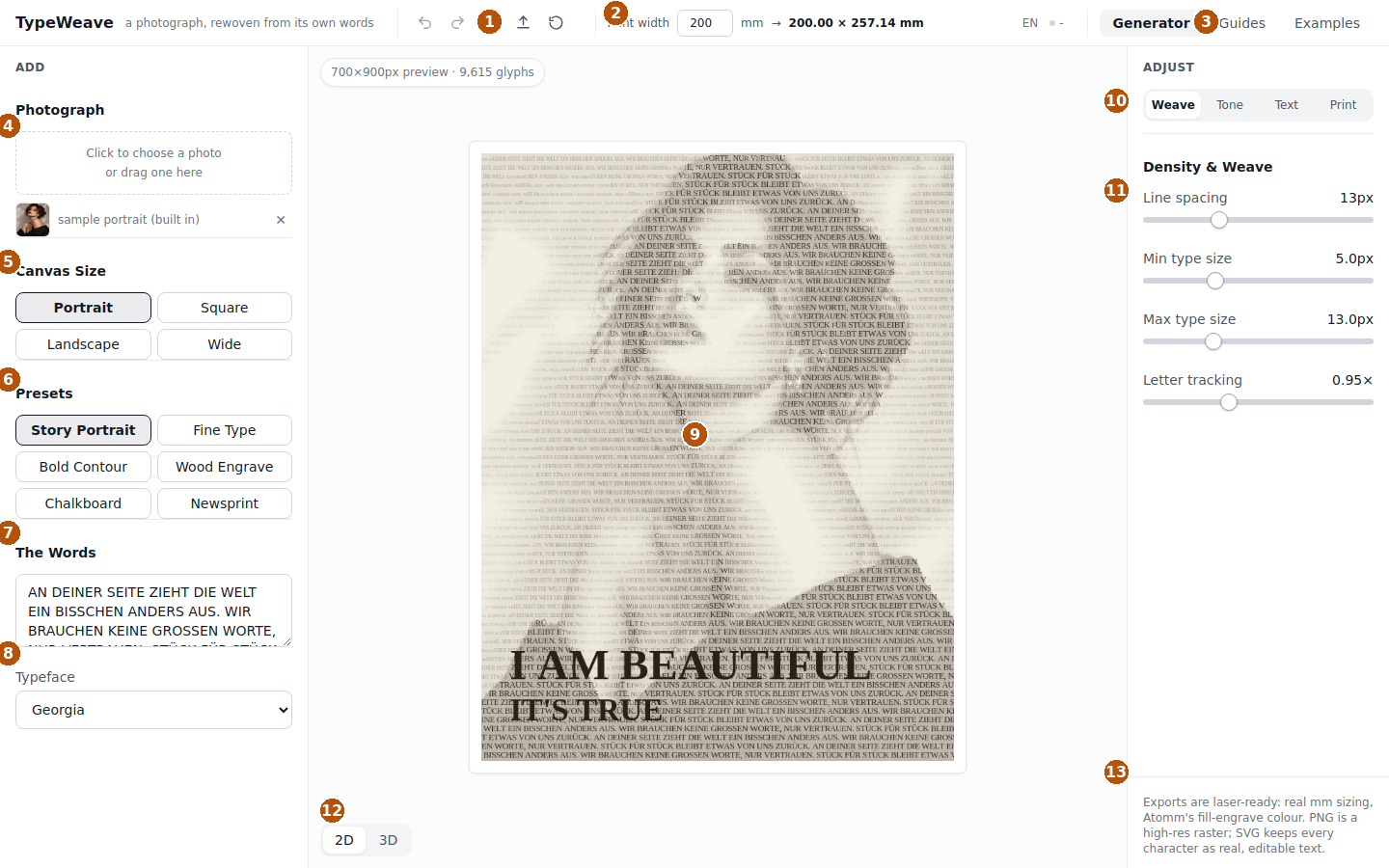
Sebelum alur kerja, peta cepat di mana semuanya berada. Setiap angka di bawah menunjuk ke tempat yang sama dalam tangkapan layar.
Memahami antarmuka
Sebelum alur kerja, peta cepat di mana semuanya berada. Setiap angka di bawah menunjuk ke tempat yang sama dalam tangkapan layar.
Toolbar - Batalkan, ulangi, unduh pengaturan Anda sebagai file, unggah file pengaturan, dan reset ke default.
Lebar cetak -Ukuran fisik sebenarnya dari potongan, dalam milimeter — diperbarui secara langsung saat Anda mengetik, dan ini yang sebenarnya diekspor.
Tab halaman - Generator adalah ruang kerja utama. Panduan adalah panduan ini, dibangun ke dalam aplikasi. Contoh memiliki preset dan Buku Resep.
Fotografi - Klik atau seret foto di sini. TypeWeave memulai Anda dengan sampel bawaan sehingga selalu ada sesuatu untuk dicoba.
Ukuran kanvas - Potret, Persegi, Lanskap, atau Lebar — ini memotong ulang dari foto asli Anda, jadi beralih tidak memerlukan biaya.
Preset - Enam titik awal bawaan — Potret Cerita, Tipe Halus, Kontur Berani, Ukiran Kayu, Papan Tulis, Koran.
Kata-kata - Apa pun yang Anda ketik di sini menjadi potret — ia secara otomatis mengulangi untuk mengisi bingkai.
Tipe Huruf - Font yang digunakan untuk teks tubuh yang dijalin. Setiap Blok Teks dapat menggantinya dengan font sendiri.
Prabaca kanvas - Langsung dan tepat — apa pun yang ditampilkan di sini adalah persis apa yang diekspor, pada tingkat zoom mana pun.
Sesuaikan tab - Jalin (kepadatan), Nada (kontras & warna), Teks (Blok Teks), dan Cetak (ketebalan material & detail ukuran).
Kontrol untuk tab aktif - Hanya kontrol satu tab yang ditampilkan pada satu waktu, sehingga panel tidak menjadi berlebihan.
Toggle 2D / 3D - Beralih ke prabaca 3D untuk melihat bagaimana potongan akan terlihat terukir pada permukaan yang sebenarnya.
Ekspor - Catatan singkat tentang apa yang setiap format berisi, dengan tombol Ekspor platform tepat di bawahnya.
Dalam tutorial ini
Sebuah potret teks sederhana — dasar-dasarnya, lima menit
Sebuah sampul gaya majalah — Blok Teks, kepala, dan keterangan
Sebuah desain transparan siap DTF — warna dan transparansi kustom
Sebuah file siap untuk pengukiran laser — ukuran nyata dan ekspor vektor
Alur Kerja 1
Potret teks sederhana
Jalur tercepat melalui aplikasi — sebuah potret yang selesai dan dapat dibingkai yang terbuat dari kata-kata Anda sendiri, hanya menggunakan preset.
Unggah foto
Klik kotak foto di panel kiri. Subjek yang jelas dan terang dengan beberapa pemisahan dari latar belakang bekerja paling baik, tetapi TypeWeave menghitung kontras awalnya sendiri dari apa pun yang Anda bawa.
Ketik kata-kata Anda
Di kotak teks, tulis apa pun yang ingin Anda buat menjadi potret — sebuah nama, sebuah kutipan, sebuah cerita pendek. Ia secara otomatis mengulangi untuk mengisi bingkai, jadi satu atau dua kalimat sudah cukup.
Pilih preset
Coba Potret Cerita terlebih dahulu — ini adalah default yang seimbang dan serbaguna. Tipe Halus menyelesaikan lebih banyak detail wajah; Kontur Berani lebih mudah dibaca dari seluruh ruangan.
Periksa tab Nada
Jika hasilnya terlihat terlalu terang atau terlalu gelap, klik Reset nada ke foto ini — ini menghitung kembali titik hitam dan putih dari gambar spesifik Anda daripada nilai preset tetap.
Ekspor
Gunakan tombol Ekspor platform. Anda akan mendapatkan SVG siap laser dan PNG resolusi tinggi, keduanya sized sesuai dengan lebar cetak yang Anda atur di header.
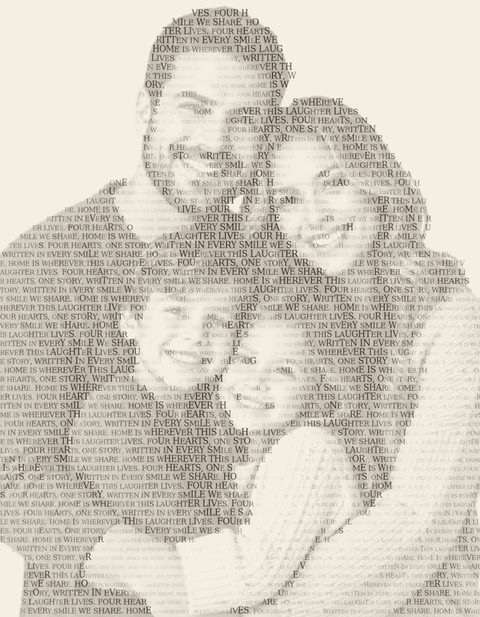
Preset Potret Cerita, tanpa penyesuaian lainnya — seluruh alur kerja di atas, dari awal hingga akhir.
Alur Kerja 2
Sebuah sampul gaya majalah
Lapisi beberapa judul independen dan kepala di atas potret yang dijalin — teknik yang sama dengan yang digunakan pada sampul majalah asli, dibangun dengan Blok Teks.
Mulai dari potret
Unggah foto Anda dan buat jalinan dasar tampak benar terlebih dahulu — kepadatan, nada, dan preset — sebelum menambahkan teks di atasnya.
Tambahkan kepala Anda
Buka tab Teks, klik + Tambah blok teks. Ketik satu kata kuat, atur Posisi ke atas-tengah, dan dorong ukuran Headline naik ke arah 12-16%. Pilih serif tampilan seperti Playfair Display atau Bodoni Moda untuk tampilan sampul klasik.
Tambahkan judul Anda
Tambahkan blok kedua untuk inti emosional sampul — frasa dua baris, diposisikan di kiri bawah, pada ukuran sekitar 9-11% dengan baris kedua diperkecil.
Tambahkan keterangan kecil
Tambahkan blok ketiga untuk kutipan singkat. Alihkan panel Posisi ke Sesuaikan dan seret ke bagian terbuka dan tidak ramai dari foto menggunakan penggeser Horizontal/Vertikal, jauh dari kepala.
Sesuaikan keterbacaan jika perlu
Jika ada blok yang terletak di atas bagian sibuk foto, tingkatkan penggeser Ruang bersih di belakangnya sedikit — ini menambahkan halo lembut di sekitar huruf saja, bukan kotak di belakang seluruh kata.
Ekspor
Sampul selesai diekspor persis seperti yang dipratinjau — setiap blok teks dibawa ke PNG dan SVG vektor.
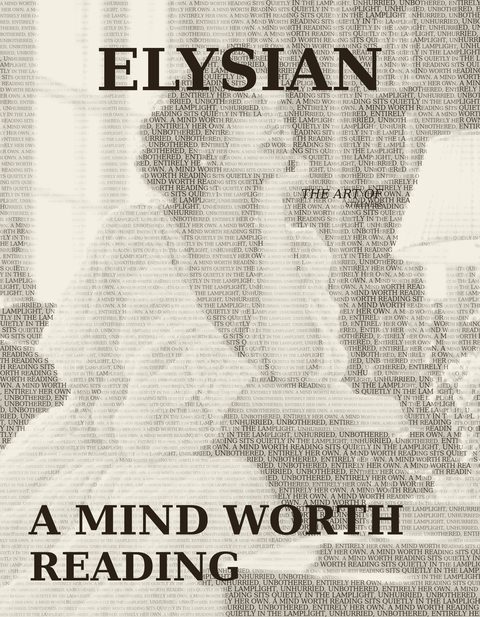
Ketiga Blok Teks: sebuah kepala (atas-tengah), sebuah judul (kiri bawah), dan sebuah keterangan kecil yang ditempatkan dengan Sesuaikan.
Tip: bagian Buku Resep pada tab Contoh memiliki sepuluh sampul selesai yang dibangun dengan cara ini — klik Buka pada salah satu dari mereka untuk memuat tampilan lengkap ke foto Anda sendiri daripada memulai dari nol.
Alur Kerja 3
Desain transparan siap DTF
Sebuah desain yang hanya mencetak tinta sendiri dan membiarkan warna nyata pakaian terlihat di seluruh tempat lain — siap untuk DTF atau transfer panas.
Pilih foto dengan latar belakang bersih
Sebuah foto dengan latar belakangnya sudah dihapus (transparansi PNG nyata) memberikan hasil yang sangat presisi. Latar belakang yang sibuk masih berfungsi, tetapi harapkan warna residual yang sangat samar alih-alih tepi yang benar-benar bersih.
Konfirmasi deteksi latar belakang
Di tab Nada, pastikan Hormati latar belakang yang dihapus/transparan aktif — ini membatasi jalinan hanya pada subjek.
Pilih warna tinta Anda
Di bawah Warna & Keluaran Cetak, pilih warna tinta — ini adalah satu-satunya warna yang akan dicetak, jadi pilih sesuatu yang terbaca dengan baik pada warna pakaian yang Anda cetak.
Aktifkan transparansi
Aktifkan Latar belakang transparan. Prabaca langsung beralih ke pola papan catur sehingga Anda dapat melihat dengan tepat apa yang akan dan tidak akan dicetak sebelum mengekspor.
Ekspor sebagai PNG
Gunakan ekspor PNG khusus untuk ini — ekspor SVG (laser) tidak pernah memiliki latar belakang pengisi di awal, jadi toggle transparansi tidak mengubahnya.
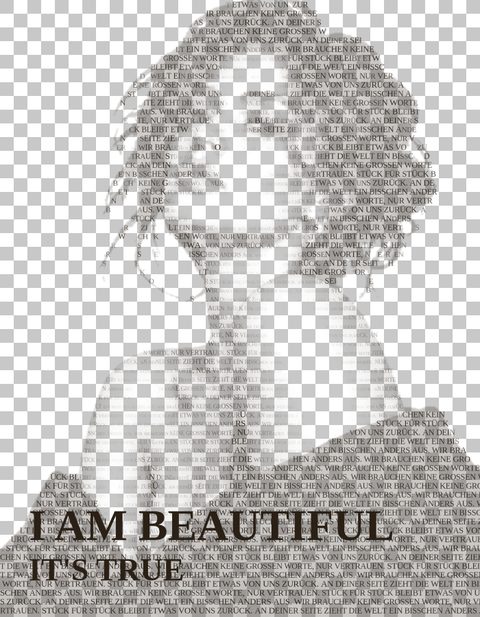
Potret yang sama dengan latar belakang transparan diaktifkan, ditampilkan di atas papan catur — hanya tinta yang dicetak.
Alur Kerja 4
File siap untuk pengukiran laser
Sebuah file yang disesuaikan dengan ukuran material yang sebenarnya Anda potong, dengan setiap karakter sebagai teks vektor nyata yang dapat dibaca langsung oleh laser.
Tetapkan lebar cetak nyata Anda
Di header, ketik lebar fisik sebenarnya dalam milimeter untuk material Anda. Tinggi mengikuti secara otomatis, ditampilkan secara langsung di sampingnya.
Periksa tab Cetak
Tetapkan ketebalan Material jika Anda menggunakan prabaca 3D untuk memeriksa bagaimana desain akan terlihat saat diukir sebelum menggunakan material untuk itu.
Perhatikan detail terkecil
Pembacaan tab Cetak menunjukkan ukuran glyph terkecil dalam milimeter — jika lebih kecil dari yang bisa dipecahkan laser Anda, tingkatkan ukuran teks Min di tab Jalinan.
Ekspor SVG
SVG menyimpan setiap karakter sebagai teks vektor yang dapat diedit dalam warna pengisi ukiran yang benar, pada ukuran milimeter yang tepat yang Anda atur — tidak perlu penskalaan ulang di sisi mesin
Kontras siluet yang kuat, dengan ukuran nyata untuk lebar material — siap untuk laser seperti adanya.