

Akhirnya, xTool Creative Space V1.0 siap untuk Anda! Kami telah melakukan banyak perbaikan di versi ini. Sekarang mari kita bahas semuanya!
Apa yang baru di xTool Creative Space V1.0
1.Perbaikan dan penyesuaian pada fungsi "Teks"
1) Hasil ukiran teks diperbaiki.
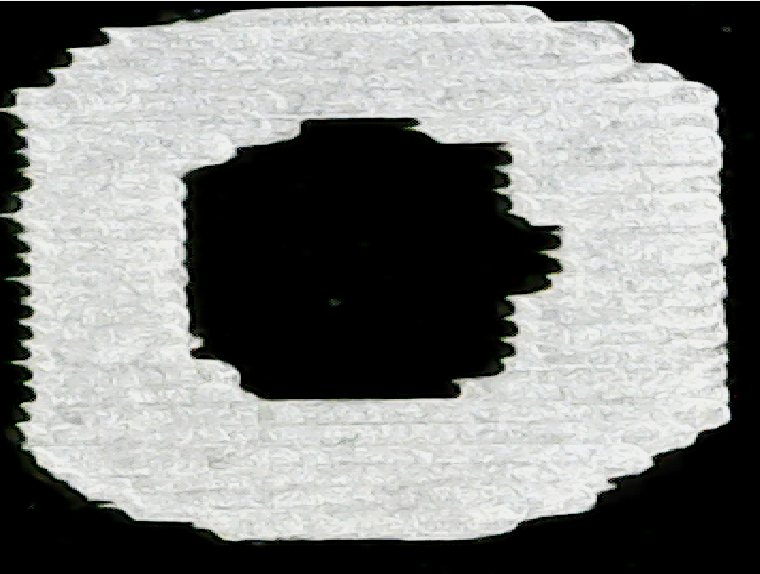
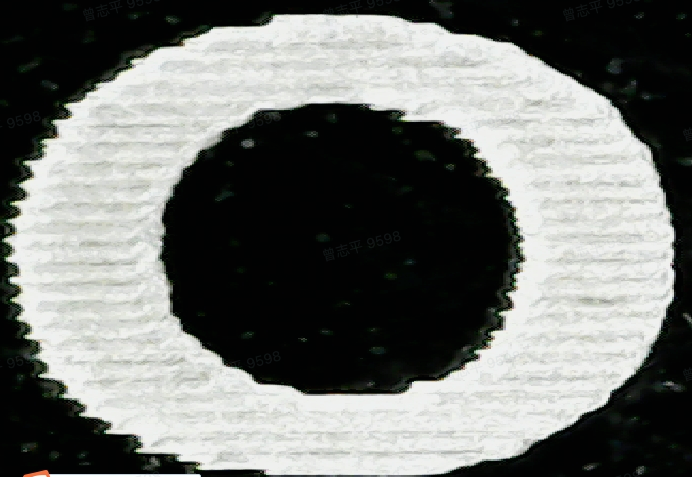
Seperti yang dapat Anda lihat di perbandingan di bawah ini. Kami memperbesar hasil huruf "O", yang diproses dengan XCS beta 8 dan XCS V1.0.
Anda dapat melihat bahwa tepi huruf lebih halus ketika diproses dengan XCS V1.0.
- Perbesaran hasil, yang diproses dengan XCS Beta 8.
- Perbesaran hasil, yang diproses dengan XCS V1.0.
2) Jika Anda mengukir teks yang dihasilkan oleh fungsi "teks" di XCS, ketebalannya akan lebih tebal. Di XCS V1.0, masalah ini telah diselesaikan.
3) Kami menambahkan lebih banyak opsi untuk pengaturan teks.
a.Di XCS V1.0, Anda dapat mengatur gaya teks yang berbeda.
Catatan: Jenis huruf yang berbeda mendukung gaya yang berbeda, tergantung pada jenis huruf dan gaya yang didukung yang ada di komputer Anda.
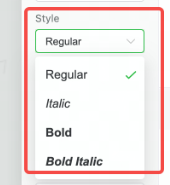
b.Satuan ukuran teks diubah menjadi ‘pt’ (point).
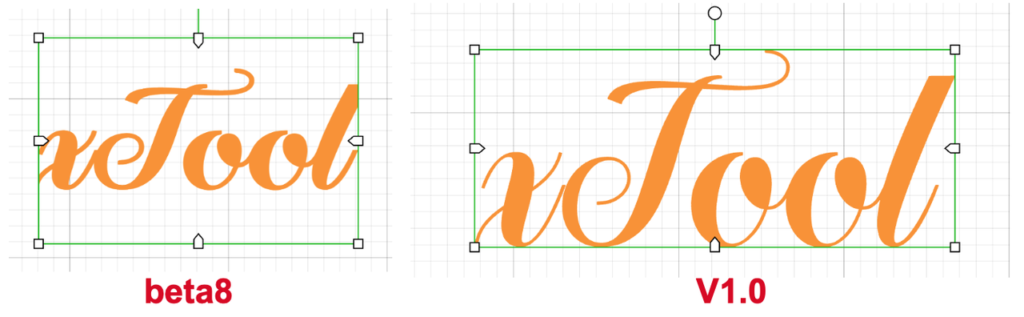
4) Kami mengoptimalkan kotak pemilihan teks di kanvas.
Di versi sebelumnya dari XCS, area bingkai berada di luar ukuran sebenarnya dari teks karena margin.
Di XCS V1.0, bingkai lebih akurat.
5) Karena peningkatan keseluruhan dari "teks", jika Anda membuka file proyek sebelumnya di XCS V1.0, pengaturan teks mungkin berubah.
Instruksi berikut adalah untuk referensi Anda.
- Sebelum Anda meningkatkan XCS Anda ke versi 1.0, buat salinan file proyek sebelumnya.
- Setelah peningkatan XCS, buka file proyek, periksa apakah pengaturan teks telah berubah.
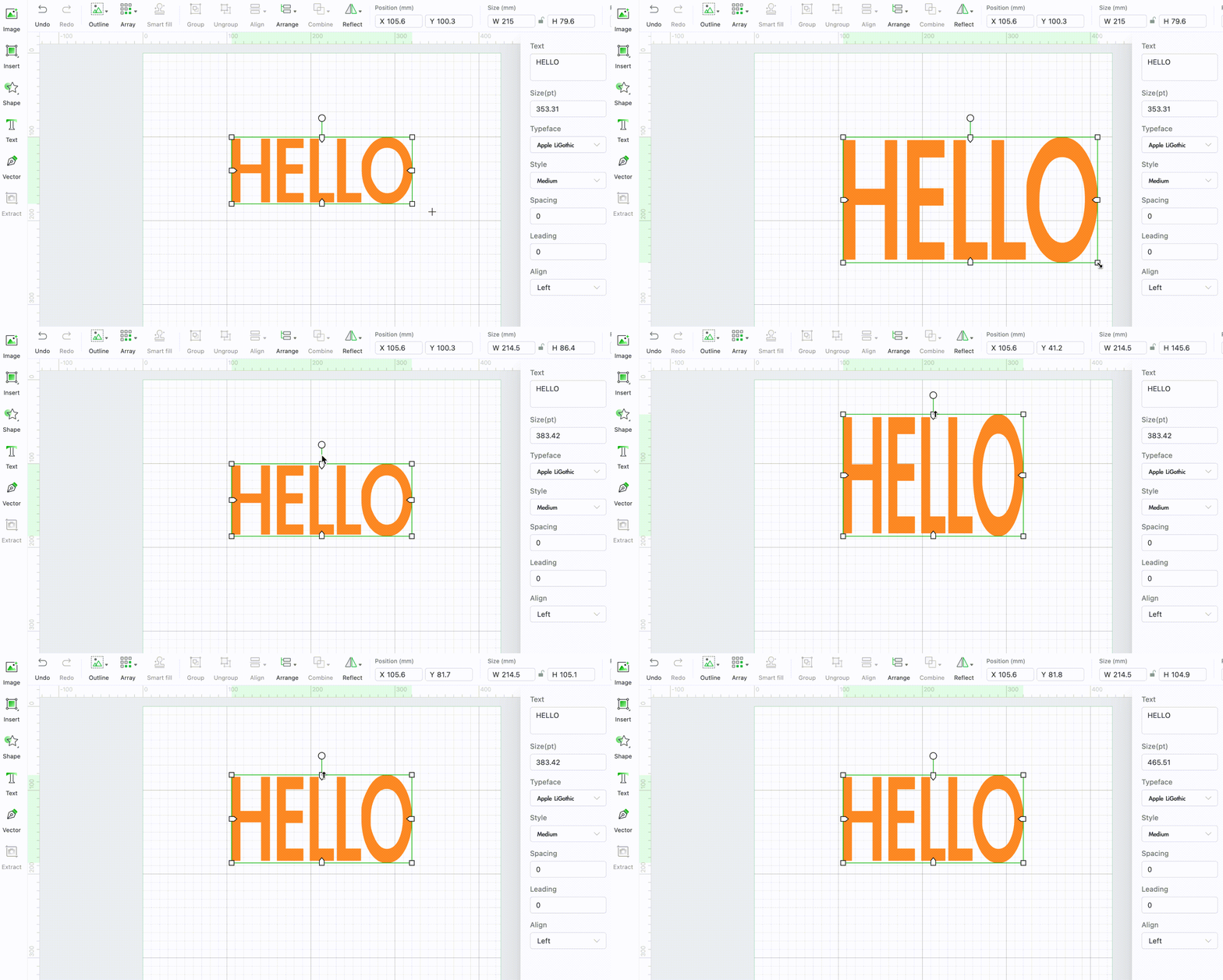
Skenario 1: Jika tinggi teks berubah, seret titik jangkar untuk menyesuaikan tinggi dan tinggi x ke rasio aslinya.
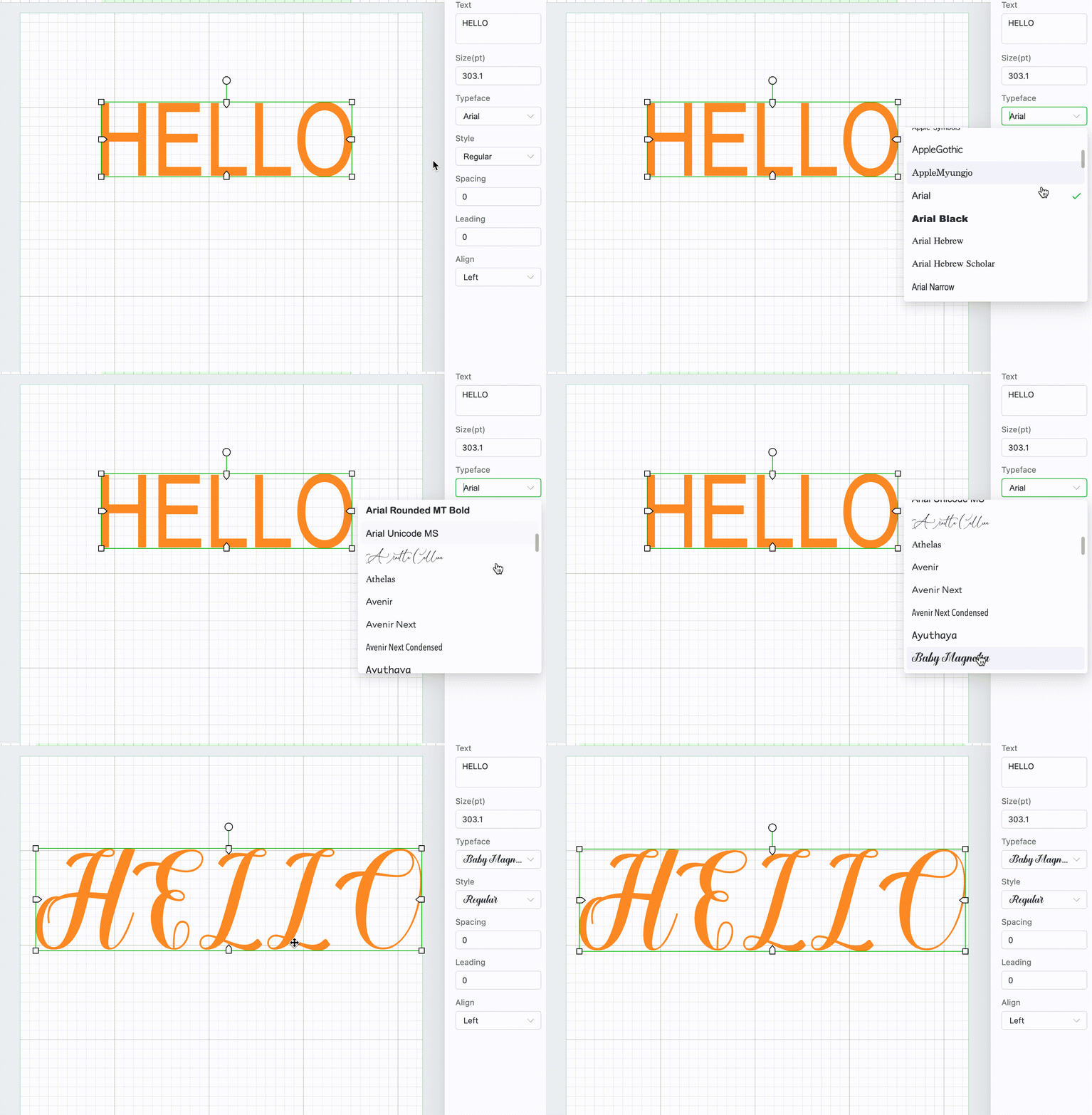
Skenario 2: Jika jenis huruf diatur ulang ke default, Anda dapat mengganti jenis huruf yang Anda inginkan di daftar jenis huruf di panel pengaturan teks.
Skenario 3: Jika Anda ingin mengembalikan ukuran teks dan rasio ke pengaturan semula, lakukan langkah-langkah berikut.
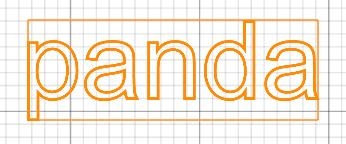
① Sebelum memperbarui perangkat lunak, buka file proyek dan gambar persegi panjang yang pas di atas teks.
② Tingkatkan XCS ke V1.0.
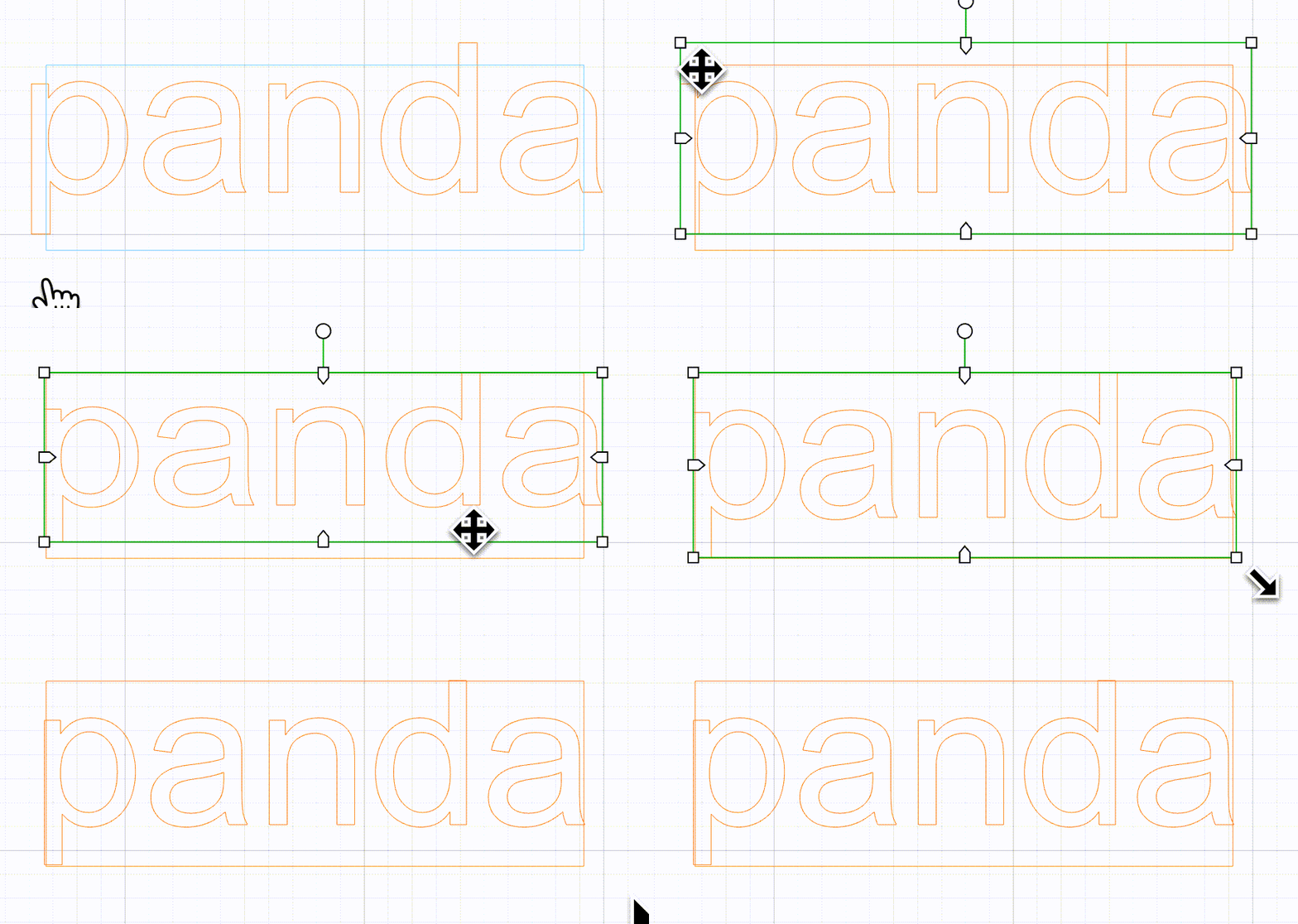
③ Kemudian, di XCS V1.0, buka file proyek sebelumnya dan sesuaikan posisi serta ukuran teks agar sesuai dengan posisi dan ukuran persegi panjang.
6) XCS V1.0 tidak mendukung memasukkan emoji.
2.Peningkatan fungsi "Outline"
Ada 3 perbaikan pada fungsi "Outline".
A. Pengaturan garis luar untuk grafik vektor tersedia.

B. Anda sekarang dapat mengatur nilai negatif untuk garis luar. Dalam hal ini, garis luar akan ditampilkan di dalam elemen.

C. Anda dapat memilih beberapa grafik bitmap dan grafik vektor, dan mengatur garis luar untuk mereka sekaligus.

3.Tombol zoom dipindahkan dari sudut kanan atas ke sudut kiri bawah di kanvas.

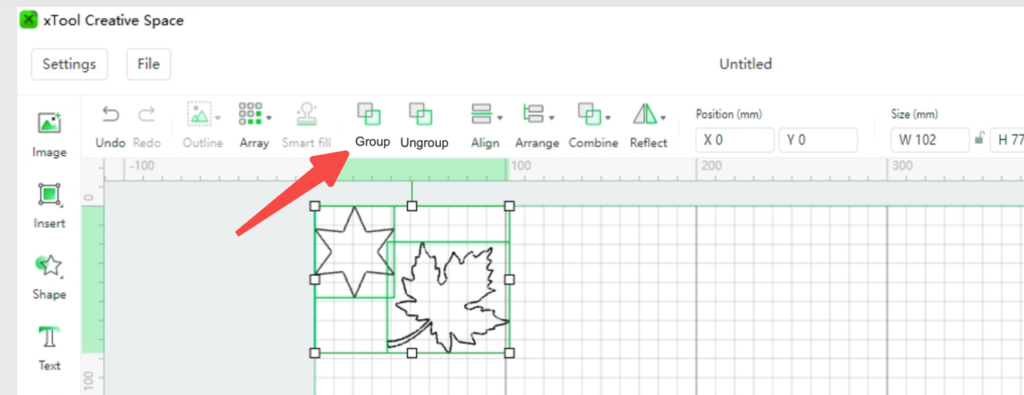
4.Opsi grup dan tidak grup ditambahkan ke toolbar atas.
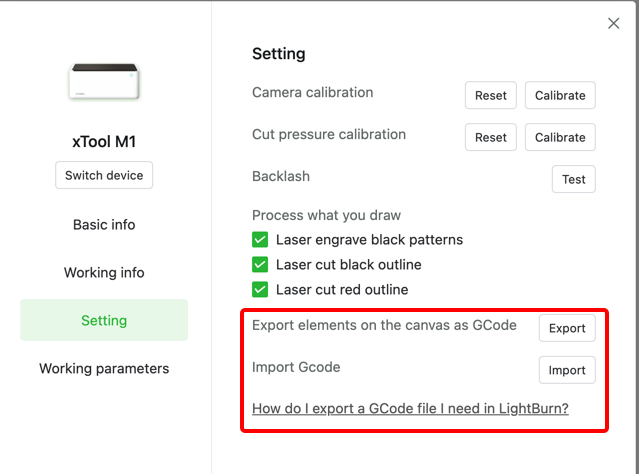
5.Opsi ekspor/impor GCode ditambahkan ke pengaturan perangkat.
Mesin D1 & D1 Pro hanya mendukung ekspor GCode.
Mesin M1 mendukung baik ekspor maupun impor GCode.
Instruksi: Cara Menggunakan LightBurn di M1? – xTool
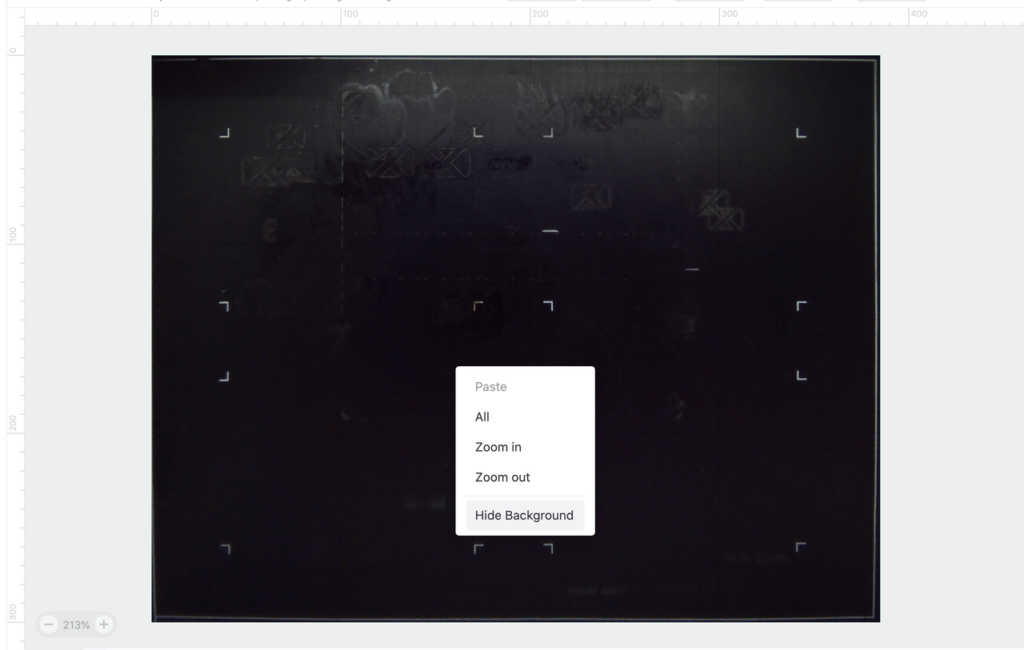
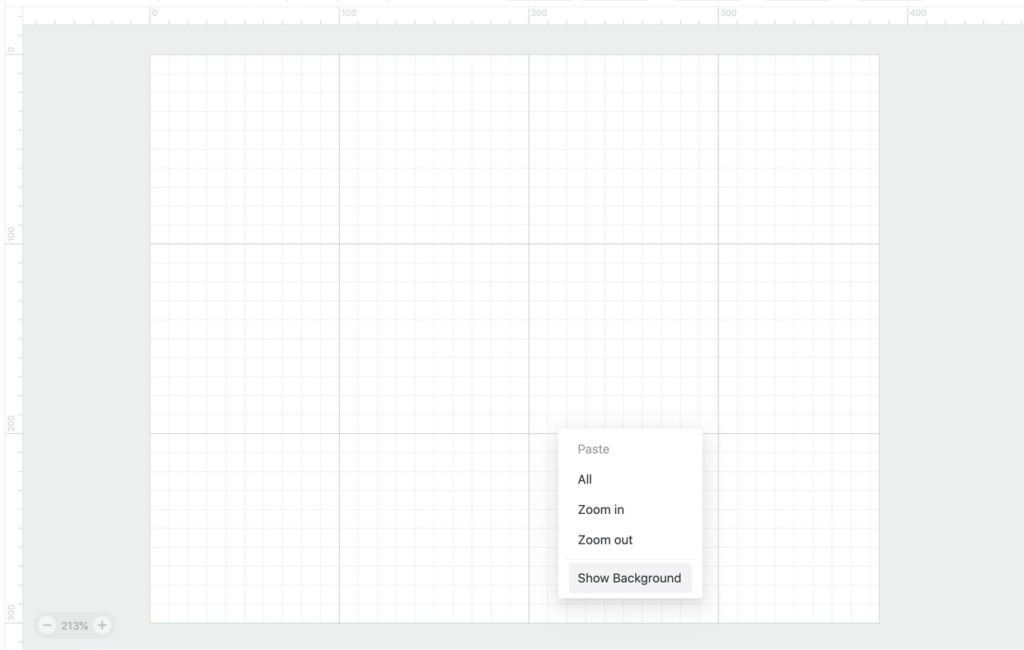
6.Jika Anda menghubungkan mesin M1 Anda ke XCS, Anda sekarang dapat menghidupkan/mematikan snap dengan opsi "tampilkan/sembunyikan latar belakang". Anda dapat menemukan opsi dengan mengklik kanan mouse di kanvas.
7.Ketika mengubah ukuran elemen, rasio ukuran terkunci secara default. Anda dapat mengklik tombol "kunci" untuk membuka kunci rasio ukuran sehingga Anda dapat mengubah ukuran elemen dengan bebas.

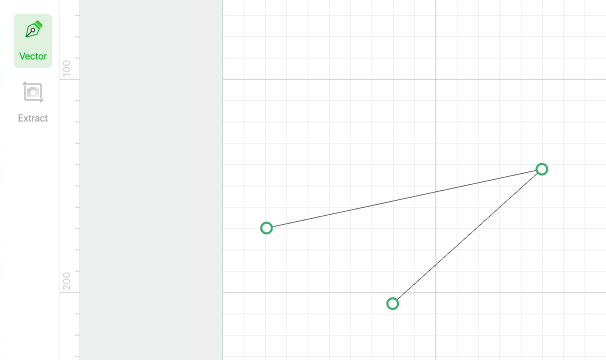
8.Anda dapat menekan tombol “esc” pada keyboard untuk menghentikan gambar dengan fungsi vektor.
9.Jika ada gambar bitmap dalam file SVG, gambar tersebut dapat diimpor ke XCS dengan sukses.
10.Di XCS V1.0, Anda dapat menyesuaikan daya lampu dan kecepatan bingkai dengan mengklik tombol pengaturan di samping tombol bingkai di halaman pratinjau.
Harap dicatat bahwa, karena sifat bahan yang berbeda, daya yang tinggi dapat menyebabkan bekas terbakar pada beberapa bahan.
Jika Anda menggunakan D1/D1 Pro, Anda perlu beralih ke “titik laser” di pengaturan perangkat sehingga Anda dapat menyesuaikan daya lampu bingkai.
Jika Anda menggunakan kepala laser inframerah, Anda dapat menyesuaikan daya lampu.

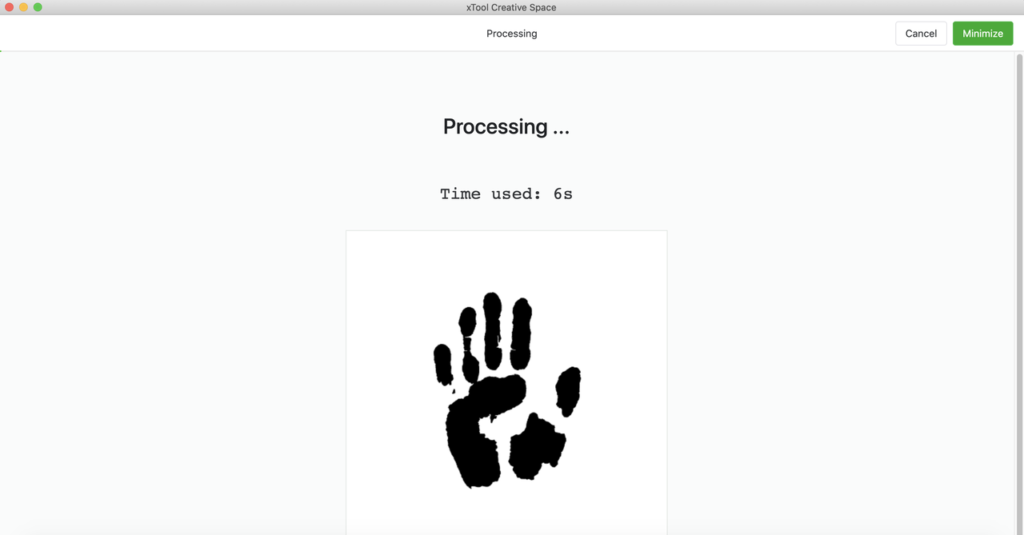
11.Sekarang Anda dapat melihat berapa banyak waktu yang telah digunakan untuk pemrosesan di halaman ini.
12.Kalibrasi tekanan potong
Jika Anda telah mengganti kepala laser atau tekanan potong berubah karena beberapa alasan, fungsi ini dapat digunakan untuk mengembalikan tekanan potong ke pengaturan pabrik M1.

13.Jarak dorong yang lebih kecil
Ketika Anda memilih elemen dan menekan tombol atas/bawah/kiri/kanan, itu akan bergerak 0.1mm setiap kali. Ketika Anda memilih elemen dan menekan shift + atas/bawah/kiri/kanan, itu akan bergerak 1mm setiap kali.
14.Lebih banyak pengaturan parameter untuk berbagai bahan sudah siap. Anda dapat menggunakan pengaturan tersebut secara offline.
Apa yang telah kami perbaiki di xTool Creative Space V1.0
- Memperbaiki bahwa teks tidak dapat ditampilkan sepenuhnya di kanvas kadang-kadang, sehingga hasil pemrosesan juga tidak lengkap.
- Mengoptimalkan pengalaman saat memilih garis luar gambar bitmap. Lebih mudah untuk memilih garis luar sekarang.
- Di versi sebelumnya, jika Anda mengedit gambar yang kompleks, kemudian membatalkan operasi, posisinya akan bergeser. Di XCS V1.0, masalah ini telah diperbaiki.
- Memperbaiki bahwa file SVG dengan unit 'em' dan 'ex' tidak dapat dibuka dengan benar.
- Memperbaiki bahwa di beberapa file SVG, jika ada persegi panjang dengan sudut bulat, sudut bulat tersebut tidak dapat ditampilkan dengan benar.
- Di versi sebelumnya, jika Anda menggambar grafik yang tidak tertutup di mana titik awal dan titik akhir sangat dekat, itu akan diproses sebagai grafik tertutup. Di XCS V1.0, masalah ini telah diperbaiki.
- Mengoptimalkan urutan pemrosesan. Di XCS V1.0, pemotongan akan dimulai setelah semua pengukiran selesai dalam sebuah proyek dalam sebagian besar kasus.
Kami akan terus meningkatkan xTool Creative Space. Terima kasih atas pengertian yang terus-menerus~
