
Kebanyakan orang yang baru pertama kali mencoba 3D engraving melakukan kesalahan yang sama. Mereka memasukkan foto datar, tekan start, dan hasilnya cuma etsa datar tanpa nyawa.
3D engraving yang sesungguhnya bekerja dengan cara berbeda. Teknik ini mengubah-ubah daya laser di sepanjang permukaan untuk mengukir kedalaman yang nyata, atau menembak ke dalam balok kristal untuk membentuk gambar yang seolah melayang di udara.
Panduan ini menuntun seluruh prosesnya: mendapatkan atau membuat model 3D, menyiapkannya, mengatur setelan, lalu menuntaskan karya 3D yang sesungguhnya. Tanpa perlu keahlian modeling sebelumnya.
Poin Penting - 3D laser engraving mengatur daya laser di sepanjang 256 tingkat abu-abu untuk mengukir kedalaman nyata, berbeda dari etsa 2D yang hanya satu kedalaman. - Anda tidak perlu keahlian modeling. Unduh template gratis atau ubah foto menjadi model 3D dengan AI dalam hitungan menit. - Ada dua jenis hasil: relief (pengikisan material pada kayu, akrilik, dan batu) dan sub-permukaan (retakan mikro di dalam kristal atau kaca). - Mesin menentukan hasil. Diode 40W bisa mengerjakan relief, tapi hanya laser UV yang mampu membuat 3D sejati di dalam kaca.
Apa itu 3D laser engraving, dan apa bedanya dengan 2D?
3D laser engraving mengukir kedalaman nyata pada permukaan, atau menembak ke dalam kristal bening, bukan sekadar mengetsa semuanya secara datar. Perbedaannya dengan 2D terletak pada kontrol daya: 2D memotong seluruh desain ke satu kedalaman tetap, sedangkan 3D mengubah-ubah daya laser di sepanjang 256 tingkat abu-abu untuk memahat lereng, lekuk, dan kontur.
Begini mekanismenya. Saat kepala laser memindai, ia membaca tingkat kecerahan di bawah setiap piksel dan menyesuaikan daya dengannya: piksel yang lebih gelap dipotong lebih dalam, piksel yang lebih terang nyaris tidak menyentuh permukaan. Begitulah logo datar berubah menjadi relief terukir.
"3D engraving" sebenarnya mencakup dua teknik yang berbeda, dan mencampuradukkannya adalah penyebab sebagian besar frustrasi pemula:
- Relief carving (pengikisan material). Laser mengikis material dari kayu, akrilik, batu, atau logam untuk membentuk kontur timbul atau cekung.
- Sub-surface engraving. Laser terfokus menembak ke dalam kristal atau kaca bening, membiarkan permukaan tetap utuh dan membentuk gambar 3D sejati di dalam balok.
Pilihan Anda menentukan model, mode software, dan mesin yang dipakai.
Bagaimana cara mendapatkan atau membuat model 3D sebelum engraving?
Anda tidak bisa melakukan 3D engraving tanpa data 3D, dan di tahun 2026 ada tiga jalur, dari yang tanpa usaha sama sekali hingga sepenuhnya kustom. Jalur tercepat melewatkan modeling sama sekali dan langsung mengambil file jadi. Jalur paling fleksibel mengubah foto apa pun menjadi model dengan AI, kira-kira 10 kali lebih cepat daripada modeling tradisional.
Jalur A — Unduh template 3D atau relief gratis
Awal tercepat adalah file siap-laser yang sudah dibuat orang lain. Telusuri pustaka proyek, saring ke desain 3D atau relief, pilih yang sedang tren, lalu unduh. Ini ideal untuk ukiran pertama Anda, saat Anda menginginkan file yang sudah terbukti bagus daripada memulai proyek modeling. Cari file yang sudah tersedia dalam bentuk grayscale depth map, karena file itu bisa langsung masuk ke Langkah 2 tanpa konversi. Template juga mengajarkan seperti apa hasil yang "bagus": buka satu file dan pelajari cara si pembuat menangani kontras dan gradasi. Anda bisa mulai dari proyek 3D laser yang sedang tren di Atomm.
Jalur B — Ubah gambar 2D menjadi model 3D dengan AI
Inilah pembuka permainan bagi yang bukan ahli modeling. Ada dua tool yang layak diketahui.
Atomm AI 3D Model Generator
Atomm AI 3D Model Generator dirancang khusus untuk pekerjaan laser. Unggah JPG, PNG, atau WebP (hingga 10MB) dan ia akan mengembalikan model yang siap-laser. Ada dua mode: 3D Photo memberi hasil kedalaman-dan-kontur 2,5D untuk relief carving, sedangkan 3D Modeling membangun mesh utuh siap-cetak untuk crystal inner engraving. Hasilnya siap dipakai di xTool Studio.
Meshy
Meshy adalah opsi serbaguna. Masukkan foto dengan tool image to 3D model miliknya, lalu ekspor mesh standar (STL, 3MF, OBJ, GLB, FBX) untuk dipakai ulang di mana saja, atau konversikan menjadi depth map untuk relief. Ini pilihan kuat kalau Anda menginginkan mesh utuh yang bisa dipakai ulang untuk engraving.
Temuan kami: Kami menjalankan potret yang sama melalui generator ini. Mode "3D Photo" menghasilkan depth map yang bersih dan terukir indah di kayu, sedangkan "3D Modeling" menghasilkan mesh kedap air yang kami butuhkan untuk kristal. Input sama, dua hasil berbeda, pilih mode sesuai tujuan akhir Anda.
Jalur C — Render sendiri atau pakai depth-map generator
Kalau Anda memodelkan di software 3D sendiri, render ke grayscale, balikkan agar warna terang terbaca sebagai bagian tinggi, tingkatkan kontras, kurangi noise, dan tambahkan sedikit blur supaya lereng tetap halus dan tidak bertingkat. Jalur ini memberi kontrol paling penuh dan cocok untuk pekerjaan komersial kustom.
Jadi jalur mana yang menghasilkan output mana? Ingin relief? Pakai template gratis atau mode 3D Photo dari generator. Ingin gambar 3D sejati di dalam kristal? Pakai mesh 3D Modeling atau ekspor dari Meshy.

Ubah foto menjadi model 3D siap-laser dengan AI, tanpa perlu modeling manual. Sumber: xTool.
Mesin, material, dan software apa yang Anda butuhkan?
Tujuan 3D Anda menentukan perangkatnya. Untuk relief, hampir semua laser dengan mode gambar grayscale atau "3D" bisa dipakai. Untuk 3D sub-permukaan sejati di dalam kaca, Anda butuh laser UV secara khusus, seperti xTool F2 Ultra UV, yang mencoret sebagian besar mesin diode dari daftar.
Berikut pemetaan mesin xTool yang umum ke skenario 3D nyata:
| Skenario / kebutuhan | Mesin | Alasan cocok |
|---|---|---|
| Relief kayu/akrilik plus pemotongan berat, proyek besar, nilai terbaik | xTool S1 (diode 40W) | Diode 455nm; memotong kayu ceri ~18mm dan akrilik 10–15mm; bed tertutup luas; auto-focus electric-Z bisa 3D pada benda melengkung seperti tumbler. Tidak untuk kaca sub-permukaan. |
| Engraving dalam logam dan non-logam, color marking, kecepatan | xTool F2 Ultra (fiber MOPA 60W + diode 40W), si "F2 Dual Laser" | MOPA membuat relief logam dalam dan 100+ warna; diode 40W menangani bahan organik; galvo cepat; memotong kuningan/baja 2mm dan akrilik 20mm dalam beberapa lintasan. |
| Relief logam portabel plus kayu/akrilik, benda kecil bernilai tinggi | xTool F1 Ultra (fiber 20W + diode 20W) | Galvo dual-laser hingga 10.000mm/s; fiber untuk logam, diode untuk bahan organik; engraving dalam plus pemotongan logam tipis; mudah dibawa. |
| **3D sejati di dalam kaca/kristal** plus detail sangat halus tanpa gosong | xTool F2 Ultra UV (UV 5W, 355nm) | Inner engraving sub-permukaan hingga 70×70×150mm dengan proses "dingin" (tanpa gosong atau arang), AI 2D-ke-3D bawaan, dan relief halus pada kaca, akrilik, dan keramik. |
Intinya semua bergantung pada jenis laser: hanya mesin UV yang bisa engraving di dalam kristal (volume 70×70×150mm, tanpa zona terpengaruh panas), sedangkan diode 40W unggul dalam pemotongan dan nilai untuk relief kayu sehari-hari. Belum yakin mana yang harus dipilih? Lihat panduan perbandingan xTool F-series.
Software mana yang sebaiknya dipakai?
Software bergantung pada mesin Anda, dan ketiganya menangani pekerjaan 3D grayscale:
- XCS (xTool Creative Space) adalah pilihan asli untuk mesin xTool dan punya mode grayscale serta 3D yang ramah pengguna.
- LightBurn adalah standar para power-user untuk laser diode dan CO2, dengan kontrol mendalam atas setelan gambar dan kedalaman 3D.
- EZCad disertakan pada banyak perangkat galvo dan fiber, dan menyediakan opsi 3D grayscale cekung maupun cembung.
Soal material, versi singkatnya adalah kayu, akrilik, batu tulis atau batu, dan kuningan untuk relief, plus kristal atau kaca yang benar-benar jernih untuk sub-permukaan. Kita akan bahas perilaku masing-masing sebentar lagi.
Langkah 1: Bagaimana cara mengubah model menjadi file siap-laser?
Ekspor bergantung pada output Anda. Untuk relief, Anda butuh grayscale depth map. Untuk kristal, Anda mempertahankan data model 3D yang dibaca software sub-permukaan. Membuat depth map dengan benar adalah titik di mana pemula menang atau kalah, dan sebagian besar berupa persiapan gambar.
Depth map adalah peta ketinggian grayscale: warna terang terbaca lebih tinggi, warna gelap lebih dalam. Membuatnya bersih sebagian besar berupa persiapan gambar, dan melewatkan langkah-langkah ini adalah penyebab "terasering" yang dibenci pemula (OneLaser, 2025):
- Ubah ke grayscale. Buang warna sehingga hanya tinggal kecerahan, yaitu data ketinggian Anda.
- Atur orientasi. Tentukan bagian mana yang paling tinggi. Balikkan bila perlu supaya fitur terdekat terbaca sebagai putih.
- Tingkatkan kontras. Regangkan rentang nada agar permukaan dekat dan jauh terpisah jelas. Peta datar berkontras rendah menghasilkan relief yang datar dan lembek.
- Kurangi noise. Bintik-bintik akan menjadi lubang acak di kayu, jadi bersihkan sebelum sampai ke laser.
- Beri sedikit blur. Blur Gaussian kecil menghaluskan gradasi supaya lereng tidak bertingkat menjadi undakan yang terlihat.
- Ubah ukuran ke dimensi akhir. Cocokkan ukuran piksel peta dengan ukuran fisik engraving dan DPI Anda.
Putuskan sejak awal apakah Anda ingin hasil cekung (gambar tenggelam ke dalam permukaan) atau cembung (menonjol keluar). Pilihan itu membalik cara Anda memetakan nilai abu-abu ke kedalaman pada langkah berikutnya. Cekung cocok untuk stempel, cetakan, dan signage yang akan Anda isi cat. Cembung cocok untuk potret dan lambang yang ingin Anda tampilkan menonjol dari permukaan.
Nilai grayscale dipetakan ke kedalaman engraving: piksel terang dipotong dangkal, piksel gelap dipotong dalam, di sepanjang 256 tingkat abu-abu.
Langkah 2: Bagaimana cara menyiapkan file di XCS atau LightBurn?
Impor depth map sebagai gambar dalam mode grayscale atau 3D, jangan sebagai vektor. Di tahun 2026, baik XCS maupun LightBurn menyediakan efek grayscale dan 3D khusus tempat Anda memilih cekung atau cembung dan memetakan daya laser ke kecerahan, yaitu setelan yang menghasilkan kedalaman berkontur, bukan etsa datar.
Tempatkan gambar, atur DPI atau line interval Anda (interval lebih tinggi berarti detail lebih halus dan waktu proses lebih lama), lalu pilih efek 3D grayscale. Kemudian petakan rentang daya Anda. Daya maksimum mengukir piksel terdalam (paling gelap). Daya minimum nyaris tidak menandai piksel paling terang. Pemetaan daya-ke-kedalaman inilah inti pekerjaannya.
Setup pertama yang khas terlihat seperti ini:
- Impor depth map sebagai gambar dan sesuaikan ukurannya dengan material Anda.
- Pilih mode proses. Pakai "3D" atau "Grayscale" di XCS, atau layer Image dengan "3D engraving" aktif di LightBurn (Cut Settings, lalu Image, lalu Grayscale atau 3D depth).
- Atur line interval atau DPI. Mulai sekitar 0,05–0,08mm (kira-kira 300–500 DPI) untuk relief detail, lebih kasar untuk karya besar yang sederhana.
- Atur daya maksimum dan minimum untuk menentukan potongan terdalam dan terdangkal.
- Pilih cekung atau cembung agar sesuai dengan Langkah 1.
- Jalankan pratinjau cepat untuk memastikan toolpath mengisi seluruh gambar, bukan hanya garis luarnya.
Secara praktis, atur daya maksimum untuk potongan kedalaman penuh dan daya minimum untuk sentuhan permukaan, lalu biarkan grayscale 256 tingkat mengisi semua di antaranya. Inilah alasan mode gambar, bukan mode vektor, wajib untuk relief. Ingin langkah-langkah resminya? Cek panduan low-relief engraving dari xTool untuk XCS.
Kalau Anda memilih jalur kristal, Anda akan memuat model 3D ke dalam software sub-permukaan, yang mengiris model menjadi lapisan-lapisan titik internal alih-alih depth map permukaan. Tujuan sama, alur berbeda.
Langkah 3: Bagaimana cara mengatur daya, kecepatan, dan jumlah lintasan?
Parameter menentukan berhasil atau gagalnya sebuah relief. Aturan praktisnya, kecepatan lebih lambat plus daya lebih tinggi berarti ukiran lebih dalam, tapi itu juga menaikkan risiko gosong dan retak, jadi lakukan uji coba sebelum berkomitmen. Untuk batu khususnya, daya lebih tinggi memang diperlukan, dan kecepatan lebih lambat memperdalam potongan sekaligus menambah kemungkinan retak (omglaser, 2025).
Selalu jalankan test grid dulu. Ambil potongan sisa dari material asli Anda, ukir petak kecil yang sama dari depth map Anda dengan tiga atau empat kombinasi daya dan kecepatan, beri label tiap kotak dengan setelannya, lalu pilih pemenangnya. Sepuluh menit pengujian menyelamatkan satu papan proyek dari kegagalan. Baca grid untuk tiga hal: kedalaman (apakah cukup dalam mengukirnya?), gosong (apakah bagian terangnya hangus?), dan detail (apakah fitur halus bertahan atau meleleh menyatu?).
Setelan tidak bisa dipindahkan antarmesin. Diode 40W (S1), fiber MOPA (F2 Ultra), dan laser UV (F2 Ultra UV) butuh angka yang sangat berbeda, jadi anggap setiap nilai yang dipublikasikan sebagai titik awal dan pastikan sendiri di grid Anda dengan material Anda. Sebagai patokan kasar lintasan pertama untuk relief di kayu:
| Jenis laser | Daya | Kecepatan | Lintasan | Catatan |
|---|---|---|---|---|
| Diode 40W (S1) | 70–90% | 150–300 mm/s | 1–3 | Air assist aktif; multi-lintasan untuk kedalaman, bukan tenaga |
| Fiber / MOPA (F1 Ultra, F2 Ultra) | 30–60% | tinggi (galvo) | 1–2 | Unggul pada relief logam; sangat cepat |
| UV (F2 Ultra UV) | rendah | tinggi | 1 | Proses "dingin"; detail halus, panas minimal; material sensitif |
Anggap angka-angka itu sebagai tempat memulai grid Anda, bukan tempat menyelesaikannya.
Temuan kami: Pada lintasan relief pertama, bagian terang kami "meledak" karena abu-abu paling terang pun masih terbakar. Menurunkan daya minimum hingga mendekati nol dan menambah satu lintasan daya rendah memperbaiki kontras sekaligus menjaga area terang tetap bersih.
Bagaimana cara menjalankan ukiran, multi-lintasan, dan menuntaskannya?
Setelah grid Anda memilih pemenang, proses menjalankannya sendiri cukup sederhana, tapi tahap finishing-lah yang mengubah ukiran bagus menjadi karya hebat. Ikuti urutannya:
- Kunci material rata dan lurus. Sedikit saja melengkung akan mengacaukan fokus di tengah proses.
- Atur fokus (otomatis atau manual). Pada bahan tidak rata, pakai auto-focus atau sistem multi-titik.
- Aktifkan air assist untuk membersihkan asap dan mengurangi gosong.
- Frame pekerjaan untuk memastikan penempatan pada benda kerja.
- Jalankan. Untuk relief dalam, pakai beberapa lintasan alih-alih satu lintasan lambat dan panas yang menghanguskan permukaan.
Lalu tuntaskan, karena finishing menjual kesan kedalaman lebih dari sekadar ukuran milimeter. Pada kayu, pengamplasan ringan plus minyak atau lilin memperdalam kontras dan membuat bayangan lebih menonjol. Pada akrilik, pencahayaan dari belakang mengubah ukiran menjadi karya edge-lit yang bercahaya. Pada batu atau batu tulis, sekadar dilap sudah memunculkan relief buramnya. Mengisi cat pada area cekung menambahkan warna tegas untuk logo atau teks.
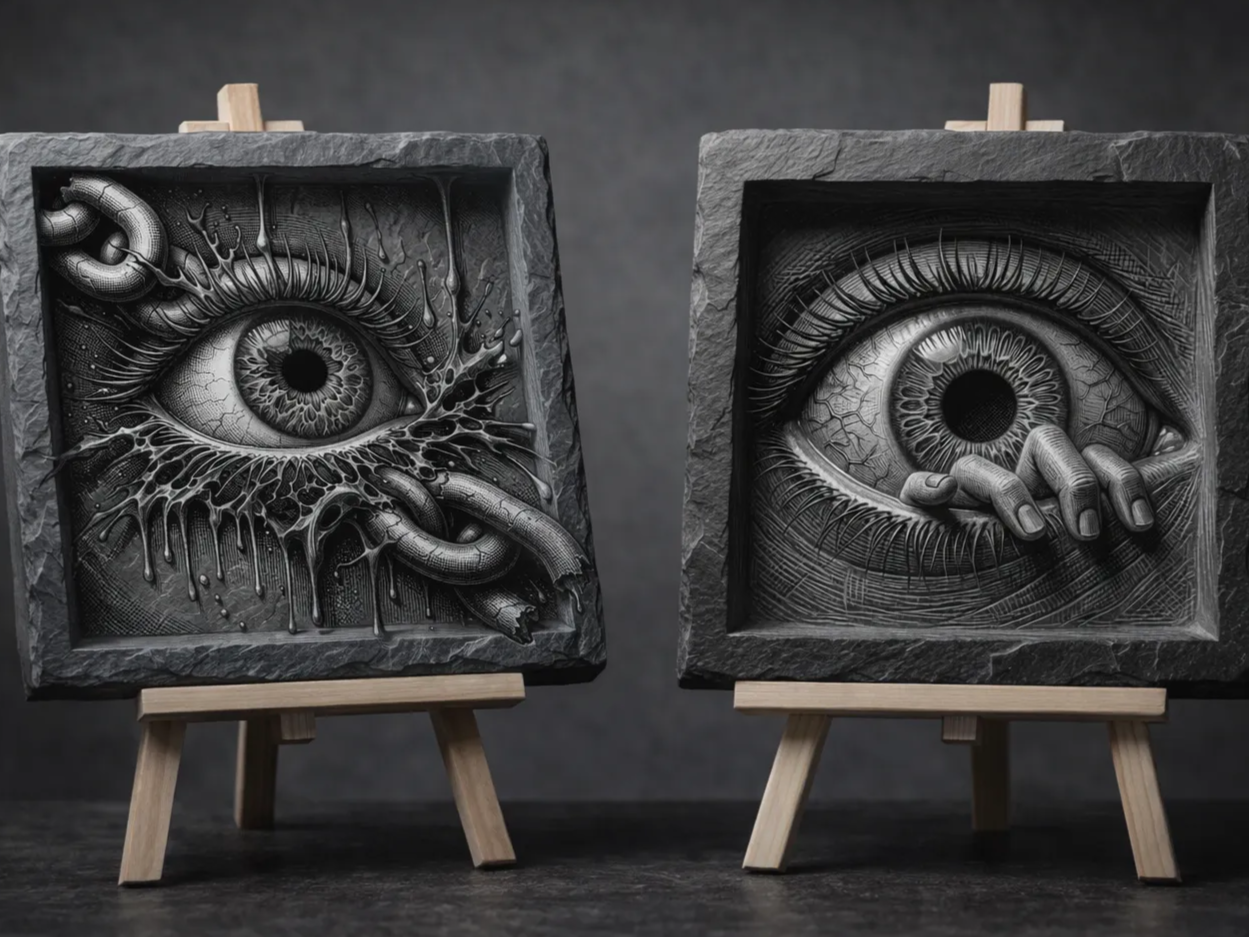
Relief 3D yang sudah dituntaskan pada batu tulis, cahaya menyamping memunculkan kedalamannya. Proyek komunitas oleh Laser19 di Atomm (xTool F1).
Material apa saja yang bisa di-3D engraving, dan bagaimana perilaku masing-masing?
3D engraving bukan hanya untuk kaca, jauh dari itu. Emboss laser dan relief paling bagus pada kayu, batu, batu tulis, dan kuningan (LaserPecker, 2025), dan masing-masing berperilaku berbeda di bawah sinar laser. Mencocokkan material dengan metode dan mesin adalah kuncinya.
Kayu adalah titik awal terbaik. Ia terukir dengan kontras nada yang kaya, mentolerir rentang setelan yang luas, dan tampak memukau begitu diberi minyak. Kayu keras seperti ceri dan walnut mempertahankan detail tajam, sedangkan plywood lunak bisa berbulu dan gosong, jadi biarkan air assist tetap aktif. Padukan kayu dengan xTool S1 untuk nilai dan ruang gerak pemotongan.
Akrilik terukir bersih dan bisa memandu cahaya di tepinya untuk efek bercahaya, yang membuatnya jadi favorit untuk signage dan piala. Cast acrylic berubah buram menjadi putih terang, sedangkan extruded acrylic tetap lebih bening. S1 atau diode F2 menanganinya dengan baik.
Batu tulis dan batu menghasilkan relief buram yang mencolok di atas dasar gelap, tapi keduanya butuh daya lebih tinggi serta pendekatan lebih lambat yang mewaspadai retak. Uji dulu pada ubin cadangan, karena kejutan termal bisa membelah lempengan.
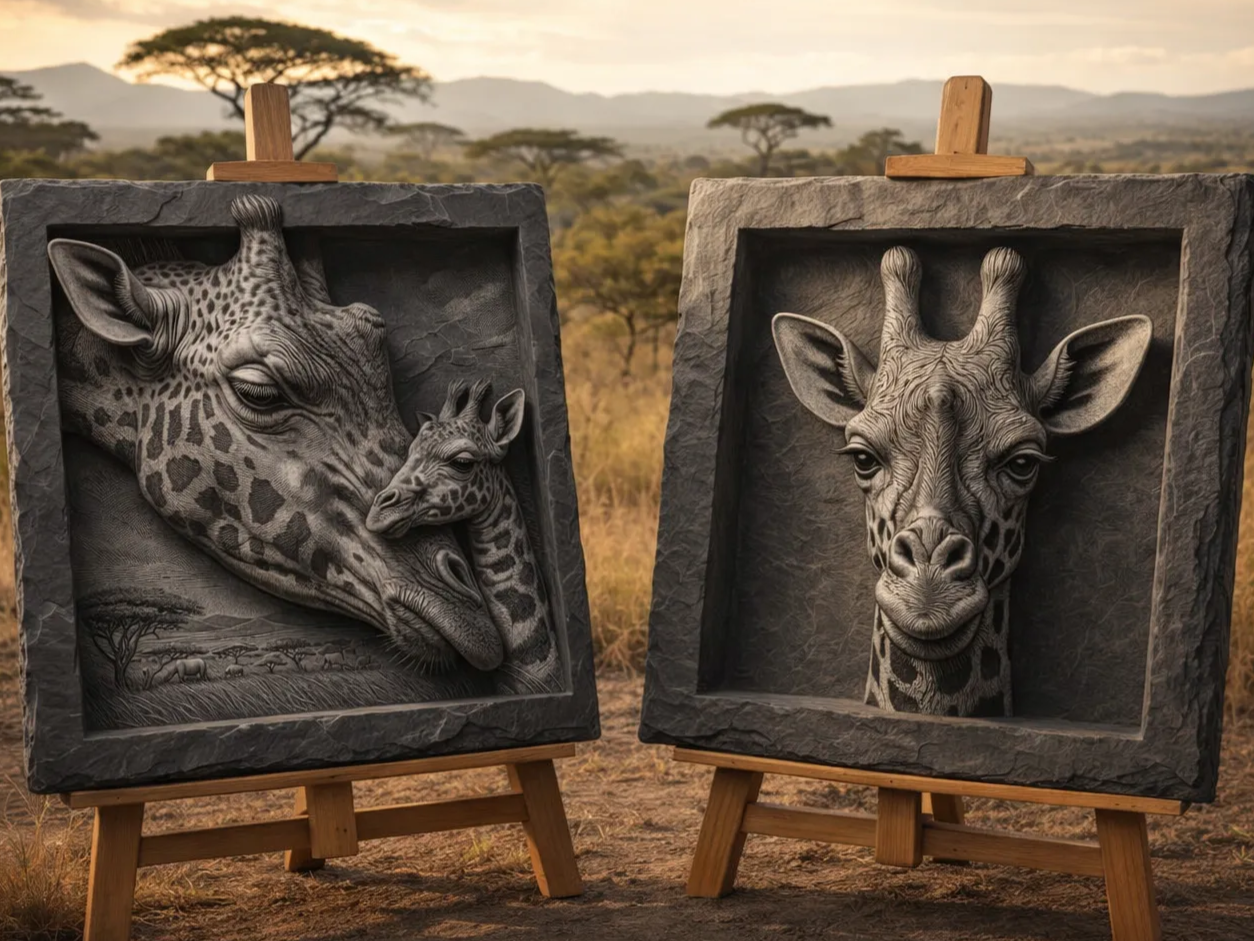
Batu tulis menghasilkan relief 3D buram yang mencolok. Proyek komunitas oleh Laser19 di Atomm (xTool F1).
Kuningan dan logam adalah permukaan relief premium. Relief logam dalam dan color marking adalah pekerjaan untuk mesin fiber atau MOPA seperti xTool F1 Ultra atau F2 Ultra, bukan diode dasar.
Kristal dan kaca adalah pengecualian sub-permukaan, dan keduanya punya bagian sendiri di bawah.
Alur keputusannya sederhana. Pilih berdasarkan tujuan dan material, pilih mesin yang cocok, lalu kembali ke Langkah 1 dan buat model jenis yang tepat: depth map 2,5D untuk relief, mesh utuh untuk kristal.
Bagaimana sebenarnya cara kerja 3D engraving pada kristal dan kaca?
Sub-surface engraving membangun gambar 3D dari ratusan ribu hingga jutaan retakan mikro di dalam kristal yang benar-benar jernih, membiarkan permukaan luar tetap utuh, itulah sebabnya piala kristal dan photo block 3D hanya bisa dibuat dengan cara ini (Laser Crystal, 2025). Secara definisi, inilah satu-satunya cara mendapatkan gambar tiga dimensi sejati yang melayang di dalam kaca, karena engraving permukaan hanya akan pernah menghasilkan 2D.
Begini mekanismenya. Laser UV atau hijau yang terfokus menyatu pada satu titik presisi di bawah permukaan dan menyimpan energi yang tepat untuk meretakkan material di titik itu, menciptakan gelembung internal mungil. Gerakkan titik fokus melalui grid ribuan titik seperti ini dan awan retakan mikro itu terbaca sebagai gambar 3D yang padat. Karena sinar melewati lapisan luar tanpa merusak dan hanya bekerja di titik fokus, permukaan tetap halus dan jernih.

Gambar 3D sejati melayang di dalam balok kristal, terbentuk oleh retakan mikro sub-permukaan. Sumber: xTool.
Apa yang Anda butuhkan untuk ini? Dua hal yang tidak diperlukan pekerjaan relief:
- Model 3D sejati, bukan depth map. Software mengiris mesh utuh menjadi lapisan titik internal, jadi buat mesh-nya dengan mode "3D Modeling" pada Atomm AI 3D Model Generator atau ekspor dari Meshy.
- Mesin UV atau sub-permukaan plus kristal yang benar-benar jernih. xTool F2 Ultra UV menangani volume internal hingga 70×70×150mm dengan proses dingin yang tidak meninggalkan bekas gosong. Akrilik bening juga bisa menerima sebagian efek internal dan edge-lit, meski kristal memberi hasil paling bersih.
xTool F2 Ultra UV memakai sinar UV 5W, 355nm untuk mengukir gambar 3D di dalam kristal dalam volume 70×70×150mm, mengandalkan proses dingin yang tidak menghasilkan arang atau zona terpengaruh panas. Kombinasi fokus internal dan tanpa panas permukaan itulah yang membedakan kenang-kenangan 3D yang bercahaya dari etsa permukaan yang tergores.
Apa saja kesalahan 3D engraving yang paling umum?
Sebagian besar 3D engraving yang gagal berakar dari segelintir kesalahan yang bisa dihindari, dan yang terbesar dimulai sebelum laser menyala. Persiapan depth map, bukan setelan laser, adalah biang keladi yang paling sering, karena kontras, noise, dan penghalusan gradasi menentukan kualitas ukiran (OneLaser, 2025). Berikut jebakan yang layak diketahui:
- Memasukkan gambar 2D datar. Foto biasa tidak punya data ketinggian. Tanpa depth map atau model 3D yang sesungguhnya, laser hanya mengetsa datar. Buat model yang benar dulu.
- Depth map berkontras rendah. Kalau permukaan dekat dan jauh punya abu-abu yang mirip, reliefnya jadi lembek. Regangkan kontras sebelum engraving.
- Melewatkan blur. Gradasi tajam bertingkat menjadi undakan yang terlihat. Sedikit blur menyelamatkan lerengnya.
- Melewatkan test grid. Menebak-nebak daya dan kecepatan menyia-nyiakan bahan bagus. Sepuluh menit pengujian sepadan dengan hasilnya.
- Memaksakan satu lintasan panas. Menaikkan daya untuk mencapai kedalaman dalam satu lintasan menghanguskan permukaan. Pakai beberapa lintasan lebih ringan saja.
- Salah mesin untuk pekerjaan. Laser diode tidak bisa engraving di dalam kaca. Pekerjaan sub-permukaan butuh mesin UV, titik.
- Mengabaikan finishing. Ukiran mentah tampak kusam. Amplas, minyak, atau isian cat itulah yang membuat efek 3D terbaca.
Pendapat kami: Kebiasaan dengan dampak paling besar adalah memperlakukan depth map sebagai proyek itu sendiri. Habiskan waktu Anda di sana, dan setelan laser cukup jadi test grid singkat, bukan tebak-tebakan.
Apa saja yang bisa Anda buat dengan 3D laser engraving?
Banyak sekali. Begitu Anda bisa mengubah foto atau model menjadi kedalaman, banyak produk terbuka:
- Potret relief dan kenangan hewan peliharaan pada kayu atau akrilik, terukir dari satu foto.
- Signage dan logo dengan huruf timbul dan detail isian cat.
- Koin, medali, dan lencana dari kuningan atau logam berlapis.
- Stempel dan cetakan memakai ukiran cekung.
- Piala kristal 3D dan photo block terukir di dalam kaca.
- Hadiah personal seperti tumbler terukir dan kenang-kenangan melengkung, di mana mesin electric-Z mengikuti kontur.
Semuanya bermuara pada satu keputusan: relief atau sub-permukaan? Jawab itu, buat model yang sesuai, dan Anda sudah tahu mesin serta alur kerjanya. Telusuri file proyek 3D gratis untuk melihat apa yang mungkin dan bongkar-ulang beberapa di antaranya.
Pertanyaan yang Sering Diajukan
Bagaimana cara membuat model 3D untuk laser engraving?
Ada tiga cara: unduh template siap-laser gratis, buat dari foto dengan tool AI seperti Atomm AI 3D Model Generator atau Meshy, atau render sendiri lalu konversikan menjadi grayscale depth map. AI image-to-3D kira-kira 10 kali lebih cepat daripada modeling manual.
Bisakah saya mengubah foto 2D menjadi model 3D?
Bisa. Atomm AI 3D Model Generator mengonversi foto JPG, PNG, atau WebP menjadi model siap-laser, dengan mode "3D Photo" 2,5D untuk relief dan mode "3D Modeling" mesh-utuh untuk kristal. Meshy juga melakukan image-to-3D dan mengekspor mesh STL, OBJ, dan GLB.
Apa perbedaan antara 3D dan 2D laser engraving?
2D engraving mengetsa semuanya ke satu kedalaman tetap, menghasilkan hasil datar. 3D engraving mengubah-ubah daya laser per piksel di sepanjang 256 tingkat abu-abu untuk mengukir kontur nyata. Modulasi kedalaman itulah seluruh perbedaannya.
Material apa yang cocok untuk 3D engraving?
Untuk relief carving, kayu, akrilik, batu tulis atau batu, dan kuningan berkinerja terbaik (LaserPecker, 2025). Untuk 3D sub-permukaan sejati, Anda butuh kristal atau kaca yang benar-benar jernih. Akrilik bening juga bisa menerima sebagian efek internal dan edge-lit.
Bisakah laser diode melakukan 3D engraving?
Laser diode mengerjakan relief carving grayscale dengan baik pada kayu, akrilik, dan material serupa. Ia tidak bisa melakukan sub-surface engraving di dalam kaca. Itu butuh laser UV, yang memakai proses dingin untuk meretakkan bagian dalam tanpa membakar permukaan.
Mesin xTool mana yang sebaiknya saya pakai untuk 3D engraving?
xTool S1 (40W) cocok untuk relief kayu dan akrilik plus pemotongan. F1 Ultra (portabel) atau F2 Ultra (MOPA + diode) menangani logam dan bahan organik. F2 Ultra UV adalah pilihannya untuk 3D sejati di dalam kaca dan kristal, dengan volume internal 70×70×150mm.
Apakah saya perlu menguasai 3D modeling untuk mulai?
Tidak. Jalur tercepat melewatkan modeling sama sekali. Unduh template gratis atau masukkan foto ke AI 3D generator, yang menghasilkan model siap-laser dalam hitungan menit alih-alih berjam-jam kerja manual. Anda bisa belajar modeling nanti kalau ingin kontrol kustom penuh.
Kesimpulan
3D laser engraving jauh lebih mudah didekati daripada kelihatannya, begitu Anda memisahkan kedua tekniknya dan mulai di tempat yang tepat. Berikut ringkasan jalurnya:
- Dapatkan model dulu. Unduh template gratis atau ubah foto menjadi 3D dengan AI. Jangan memodelkan dari nol kecuali memang Anda inginkan.
- Cocokkan persiapan dengan output. Depth map 2,5D untuk relief, mesh utuh untuk kristal.
- Pilih mesin sesuai pekerjaan. Diode (S1) untuk relief kayu dan akrilik, fiber atau MOPA (F1 dan F2 Ultra) untuk logam, UV (F2 Ultra UV) untuk 3D di dalam kaca.
- Uji sebelum berkomitmen. Grid parameter berlabel adalah pembeda antara ukiran bersih dan papan yang gagal.
Siap mencoba? Ambil file proyek 3D gratis atau buat satu dari foto favorit Anda, lalu jalankan test grid pertama Anda minggu ini.
<!-- translated: en -> id | date: 2026-07-06 | translator: blog-translator -->