
![[Laser cut and engrave] Laser Cut Wooden Bunny Napkin Holder for Easter Decor](https://image-res.atomm.com/resource/xtool/community/attachment/xtool-community/10bd3841-0eb8-4241-84d9-addc7bb9ee5b.jpg?x-oss-process=image/resize,w_1200,h_900,limit_0/interlace,1/format,webp/auto-orient,1)
![[Laser cut and engrave] Laser Cut Wooden Bunny Napkin Holder for Easter Decor](data:image/png;base64,iVBORw0KGgoAAAANSUhEUgAAAAoAAAAKCAYAAACNMs+9AAAAAXNSR0IArs4c6QAAABdJREFUKFNjZCASMBKpjmFUId6QIjp4AAppAAuXjCs4AAAAAElFTkSuQmCC)
![[Laser cut and engrave] Laser Cut Wooden Bunny Napkin Holder for Easter Decor](https://image-res.atomm.com/resource/xtool/community/attachment/xtool-community/10bd3841-0eb8-4241-84d9-addc7bb9ee5b.jpg?x-oss-process=image/resize,w_200,h_150,limit_0/interlace,1/format,webp/auto-orient,1)
![[Laser cut and engrave] Laser Cut Wooden Bunny Napkin Holder for Easter Decor](https://image-res.atomm.com/resource/xtool/community/attachment/xtool-community/ac549139-2dc0-4d50-b7dd-1b0b8d792d7e.jpg?x-oss-process=image/resize,w_200,h_150,limit_0/interlace,1/format,webp/auto-orient,1)
레이저로 자른 나무 토끼 냅킨 홀더(부활절 장식용 )
 설명서
설명서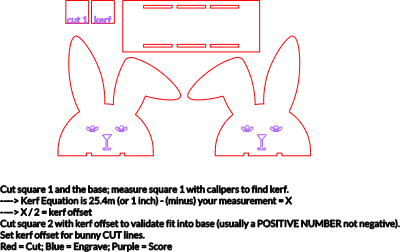


설명서
단계1: 커프 토끼 토끼 냅킨 홀더 튜토리얼
커프는 레이저, 와트 수, 설정, 재료, 심지어 절단과 맞춤 방향까지 따라 달라지기 때문에 제가 직접 계산할 수는 없지만 직접 가르쳐 줄 수 있습니다.
basswood plya를 레이저에 적재하고 안전하게 수평이 되도록 하세요.
파일을 열고 절단 정사각형이 25.4 mm 또는 1인치인지 반드시 확인하세요. 크기가 올바릅니다.
참고: 크기를 바꾸고 싶으시다면 모든 아이템을 동일한 양으로 변경해 주세요. 정사각형은 1인치 정도로 유지할 수 있습니다.
레이저 소프트웨어에서 파일을 열어보세요. 영역을 자동 측정하고 표시하세요.
Set parameters. 저는 컷(빨강) 90, 13, 1, 점수(보라색) 50, 100, 1이었습니다. 이를 빠르게 하려면 빨간 레이어를 선택하고 모든 빨간 객체에 대한 컷 매개변수를 설정하세요; 보라색 레이어를 선택하고 그 모든 객체에 대해 점수 매개변수를 설정하세요.
컷 1을 제외한 파일 내 모든 출력의 출력을 끄세요 제사각형(점수와 컷)과 밑면.
절단량: 25.4 (자른 1인치 마커) - 측정값 = X. 그 다음 X를 2로 나누면 됩니다. 그게 당신의 커프 오프셋입니다. 그래서 제 계산은 25.4 - 25.14 = 0.26이었어요. 그 다음 0.26 / 2 = 0.13을 취합니다.
악보 외의 모든 레이어를 끄고 토끼 냅킨 홀더 벽을 컷하세요. 과정.
천으로 모든 조각을 깨끗이 닦고, 필요하다면 앞면과 뒷면(앞면과 뒷면)을 사포질하세요. 옆면이나 이음새는 적합에 영향을
주니까요.벽을 바깥쪽을 향하게 하여 부드럽게 바닥에 밀어 넣으세요. 테이블 냅킨으로 채우세요.
리믹스



이것도 좋아하실 수 있습니다

나무 토끼 냅킨 홀더


부활절 토끼 냅킨 홀더와 행복한 부활절 인사


만다라가 새겨진 레이저 절단 나무 냅킨 홀더


이쑤시개 홀더가 달린 3D 냅킨 홀더. 냅킨홀더 레이저 컷. 나무 주방 장식 svg. 테이블 장식. 꽃


무료 레이저 컷 냅킨 홀더 SVG | 기하학적 나무 휴지 홀더


토끼 귀가 달린 부활절 냅킨 링


레이저 컷 해바라기 냅킨 홀더 농가 냅킨 디스펜서


기하학적 패턴이 있는 레이저 컷 나무 냅킨 홀더


휴대 냅킨 부활절 토끼 레이저 컷 템플릿, 냅킨 정리 디스플레이, 레이저 커팅 디자인


레이저 컷 나무 순록 냅킨 홀더, 크리스마스 테이블 장식


레이저 컷 나무 잎 냅킨 거치 스탠드


창의적인 레이저 컷 나무 웨딩 냅킨 홀더 / 테이블 센터피스


드래곤플라이 냅킨 홀더 레이저컷

테이블 장식용 레이저 컷 나무 겨울 눈송이 냅킨 홀더(SVG)


냅킨 홀더 | 레이저 컷 SVG DXF EPS | 3mm 합판

레이저 각인 나무 표범 냅킨 홀더#My2025


테이블용 장식용 나무 냅킨 홀더

냅킨 홀더 (컷아웃)
