
![[Laser cut and engrave] [Week 1] Shamrock Necklace](https://image-res.atomm.com/resource/xtool/community/attachment/xtool-community/557ffd07-33f4-4e9e-b2ee-4b29bb29d5ea?x-oss-process=image/resize,m_fill,w_1280,h_960,limit_0/interlace,1/format,webp/auto-orient,1)
![[Laser cut and engrave] [Week 1] Shamrock Necklace](data:image/png;base64,iVBORw0KGgoAAAANSUhEUgAAAAoAAAAKCAYAAACNMs+9AAAAAXNSR0IArs4c6QAAABdJREFUKFNjZCASMBKpjmFUId6QIjp4AAppAAuXjCs4AAAAAElFTkSuQmCC)
![[Laser cut and engrave] [Week 1] Shamrock Necklace](https://image-res.atomm.com/resource/xtool/community/attachment/xtool-community/557ffd07-33f4-4e9e-b2ee-4b29bb29d5ea?x-oss-process=image/resize,m_fill,w_160,h_120,limit_0/interlace,1/format,webp/auto-orient,1)
![[Laser cut and engrave] [Week 1] Shamrock Necklace](https://image-res.atomm.com/resource/xtool/community/attachment/xtool-community/69ba228e-792e-42e2-b45a-65d1656cb120/20240323_114642b.png?x-oss-process=image/resize,m_fill,w_160,h_120,limit_0/interlace,1/format,webp/auto-orient,1)
[Minggu 1] Kalung Shamrock
 Instruksi


Informasi
Kalung shamrock yang menyenangkan untuk Hari St. Paddy, atau hari apa pun. Saya harus lebih berhati-hati lain kali dengan gambar-gambarnya. Saya mengubah ukurannya menjadi ukuran yang lebih kecil untuk kemudahan presentasi; Namun, situs tersebut sekarang membuatnya besar, yang membuatnya terlihat mengerikan. Saya hanya perlu mengunggah file besar lain kali.
Instruksi
Langkah1: Buat konsep, lalu mulai prosesnya
![[Minggu 1] Kalung Shamrock instruction: step 1 - Buat konsep, lalu mulai prosesnya](https://image-res.atomm.com/resource/xtool/community/attachment/xtool-community/bb8eb2ce-9655-4cb9-8b0a-f2f6516d1215/shamrock%201.jpeg?x-oss-process=image/resize,m_fill,w_640,h_480,limit_0/interlace,1/format,webp/auto-orient,1)
![[Minggu 1] Kalung Shamrock instruction: step 1 - Buat konsep, lalu mulai prosesnya](https://image-res.atomm.com/resource/xtool/community/attachment/xtool-community/f1ed3b0d-93a8-4a8c-b18d-9f34c056d945/step1.png?x-oss-process=image/resize,m_fill,w_640,h_480,limit_0/interlace,1/format,webp/auto-orient,1)
Hal pertama yang saya lakukan ketika memutuskan proyek adalah memutuskan apakah saya ingin membuat shamrock menjadi satu set anting-anting, bros, kalung, atau tambalan topi. Karena saya memiliki tambalan topi yang hadir dalam desain lain, saya pikir saya akan menundanya dan memilih kalung itu.
Saya biasanya akan membuat desain di dalam Inkscape, Photoshop, atau di dalam XCS itu sendiri dan hanya menjalankannya; namun, kali ini, saya memilih untuk menggunakan AI untuk memasukkan ide-ide saya ke dalam gambar. Itu melakukan pekerjaan yang adil untuk menyajikan ide yang saya miliki, mengingat instruksi yang saya berikan.
Setelah saya mendapatkan hasil yang sesuai yang sesuai dengan gambar di kepala saya, saya mulai melacak gambar secara manual (tidak ada pelacakan gambar yang akan berfungsi, mengingat kerumitan latar belakang, dan memasukkannya melalui alat penghapus latar belakang akan menjadi langkah ekstra... Saya tentang melakukannya dengan benar pertama kali dan hanya selesai dengannya).
Langkah2: Selanjutnya, Garis Besar 0.
![[Minggu 1] Kalung Shamrock instruction: step 2 - Selanjutnya, Garis Besar 0.](https://image-res.atomm.com/resource/xtool/community/attachment/xtool-community/0652b387-e5ee-4d41-9b37-10eac8a5de93/step2.png?x-oss-process=image/resize,m_fill,w_1280,h_960,limit_0/interlace,1/format,webp/auto-orient,1)
Selanjutnya, saya menetapkan garis besar nol untuk membuat garis potong. Saya suka mengatur garis potong saya menjadi merah atau hitam, tergantung pada desainnya. Itu hanya membuatnya lebih mudah dilihat.
Langkah3: Menambahkan skor untuk bentuk aksen untuk dekorasi
![[Minggu 1] Kalung Shamrock instruction: step 3 - Menambahkan skor untuk bentuk aksen untuk dekorasi](https://image-res.atomm.com/resource/xtool/community/attachment/xtool-community/88e84ddb-28b6-427c-ab92-011356a340e0/step3.png?x-oss-process=image/resize,m_fill,w_1280,h_960,limit_0/interlace,1/format,webp/auto-orient,1)
Saat melakukan pekerjaan di Inkscape (ini sebelum beta terbuka xArt, jadi saya tidak dapat membagikan tangkapan layar saya menggunakan alat pena baru), saya membuat bentuk umum untuk semanggi dan bentuk unik yang dibuat AI untuk bagian tengah, serta hati, dan kemudian saya menduplikasinya dan menempatkannya di tempatnya masing-masing.
AI menciptakan perspektif pada desain, yang harus saya hapus untuk desain di sini.
Langkah4: Menambahkan relief untuk bentuk aksen
![[Minggu 1] Kalung Shamrock instruction: step 4 - Menambahkan relief untuk bentuk aksen](https://image-res.atomm.com/resource/xtool/community/attachment/xtool-community/7aa320b2-9b9e-400a-8612-d50e60eb34af/shamrockgradient.png?x-oss-process=image/resize,m_fill,w_1280,h_960,limit_0/interlace,1/format,webp/auto-orient,1)
Saya kemudian membuat duplikat jalur bentuk aksen dan membawanya ke Photoshop, meskipun Anda juga bisa melakukan ini di editor gambar raster mana pun.
Begitu berada di dalam aplikasi, saya membuat gradien bagian tengah menggunakan blur Gaussian, menyesuaikannya agar tepat di tepi luar garis besar (saya akan menjelaskan alasannya nanti).
Setelah saya puas dengan gradien buram, dan puas bahwa itu akan menciptakan efek "piring" di dalam bentuk, saya mengekspornya sebagai file png untuk dibawa kembali ke XCS.
Langkah5: Tempatkan relief ke dalam bentuk aksen, lalu buat topeng
![[Minggu 1] Kalung Shamrock instruction: step 5 - Tempatkan relief ke dalam bentuk aksen, lalu buat topeng](https://image-res.atomm.com/resource/xtool/community/attachment/xtool-community/5fa4d551-cd3c-4783-a7b1-f13cc7e9d9c8/step4.png?x-oss-process=image/resize,m_fill,w_1280,h_960,limit_0/interlace,1/format,webp/auto-orient,1)
Setelah Anda mengimpor relief ke XCS, Anda akan membuat duplikat bentuk aksen dan menyelaraskan relief dan garis skor. Anda kemudian akan mengatur topeng klip pada relief. Inilah sebabnya mengapa Anda ingin gradien berada tepat di luar garis.
Ini akan menyebabkan gradien mulai curam di tepi skor dan memiliki bentuk piring, bukan bentuk celupan. Jika Anda menginginkannya lebih bertahap, buat gradien warna lebih abu-abu. Jika Anda ingin lebih curam, buat gradien tidak terlalu bertahap antara hitam hingga transparan. Ingat: Semakin banyak hitam, semakin dekat dengan nilai persentase yang Anda tetapkan. Ini akan dijelaskan lebih mendalam dalam proyek yang akan datang, tetapi saya harap Anda mendapatkan idenya.
Langkah6: Ampelas tepi dan sudut (Opsional)
![[Minggu 1] Kalung Shamrock instruction: step 6 - Ampelas tepi dan sudut (Opsional)](https://image-res.atomm.com/resource/xtool/community/attachment/xtool-community/5b1f2046-0eb0-4b74-90a4-46251166283a/cutout1.png?x-oss-process=image/resize,m_fill,w_640,h_480,limit_0/interlace,1/format,webp/auto-orient,1)
![[Minggu 1] Kalung Shamrock instruction: step 6 - Ampelas tepi dan sudut (Opsional)](https://image-res.atomm.com/resource/xtool/community/attachment/xtool-community/4ed5b78b-def0-45d8-bf93-ccbfd44b56ab/stain-stage-1.png?x-oss-process=image/resize,m_fill,w_640,h_480,limit_0/interlace,1/format,webp/auto-orient,1)
Saya memutuskan bahwa jika saya akan membuat kalung, saya akan membuatnya terlihat bagus. Saya lebih suka barang-barang yang saya buat agar terlihat alami, jadi saya ingin membuat sesuatu yang tidak dilapisi dengan kilau plastik resolene atau pernis. Dengan demikian, saya akan mengampelasnya dengan tangan, lalu menodainya. Saya ingin memiliki ceruk gelap, seperti foto yang dihasilkan, jadi saya harus mewujudkannya.
Cara saya mewujudkannya adalah saya mengambil beberapa pewarna kulit dan menodai aksennya. Saya bisa saja meneteskannya ke sana, dan Anda bisa menggunakan noda kayu jika Anda mau. Saya lebih suka pewarna kulit karena lebih alami daripada noda kayu yang saya miliki, dan saya tidak ingin bagian dalam rumah saya berbau seperti garasi.
Jadi saya menodai bagian depan liontin (jangan lakukan ini... hanya menodai aksennya. Ini akan menghemat banyak pengamplasan ekstra). Gunakan kuas cat dan teteskan sedikit cat ke tengah dan biarkan menyerap sisi-sisinya. Anda dapat mengisi area yang dimasak seperti mangkuk jika perlu, lalu biarkan meresap. Ini mungkin sedikit merembes ke celah-celah, tetapi Anda akan mendapatkan efek yang rapi, saya pikir.
Kemudian ampelas tepinya. Itu harus lembut saat disentuh. Halus tanpa tepi untuk menempel pada pakaian atau tangan Anda.
Langkah7: Noda bagian akhir (Opsional)
![[Minggu 1] Kalung Shamrock instruction: step 7 - Noda bagian akhir (Opsional)](https://image-res.atomm.com/resource/xtool/community/attachment/xtool-community/69ba228e-792e-42e2-b45a-65d1656cb120/20240323_114642b.png?x-oss-process=image/resize,m_fill,w_1280,h_960,limit_0/interlace,1/format,webp/auto-orient,1)
Saya ingin menodai bagian terakhir, jadi itulah yang saya lakukan. Saya ingin melihat seperti apa tampilannya, jadi saya mengujinya sebelumnya. Pastikan untuk mengklik gambar untuk melihat sebelumnya, tes (yang Anda lihat di atas), dan kemudian tes yang menyenangkan jika saya menggunakan warna hijau.
Saya melakukan ini karena saya lebih suka tampilan bernoda dalam kasus penggunaan ini, meskipun jika saya memulai dengan sepotong kayu solid yang saya sukai, Saya mungkin akan membiarkannya dan hanya minyak dan kemudian menyelesaikannya.
Lapisan lapisan kayu matte akan baik-baik saja. Anda harus berhati-hati memasang cincin pemisah di atas ini karena Anda dapat membelah lingkaran kayu, jadi saya sarankan gantungan kawat khusus dipelintir untuk itu.
Saya harap Anda menikmati.
Remix



Anda mungkin juga menyukai

Dekorasi semanggi berdaun empat hijau untuk Hari St. Patrick


Liontin semanggi kayu dengan pola simpul Celtic

Potongan Shamrock Kayu untuk Dekorasi Hari St. Patrick


Desain Dekorasi Laser Cut Shamrock

Anting-anting semanggi


Anting-anting menjuntai semanggi berdaun empat


Shamrock Berlapis Empat Daun Semanggi Dekorasi Seni Dinding 3D


Tatakan gelas semanggi yang dipotong

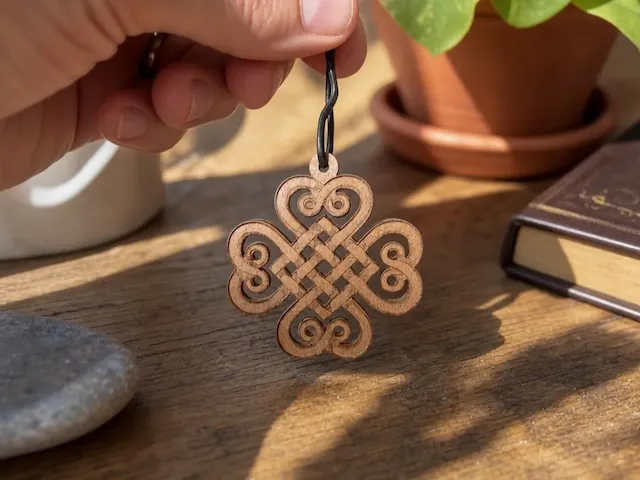
Liontin simpul Keltik dengan motif semanggi yang terbuat dari kayu

Anting-anting Semanggi Empat Daun Hijau Dipotong Laser dengan Detail Manik-manik


Kalung Liontin Hati dan Semanggi Kayu


Liontin Liontin Bunga Berbentuk Hati

Magnet kulkas Hari St. Patrick


Kleeblatt / shamrock


Tag hadiah hari ibu


Plakat Bentuk Hati Ungu dengan Simpul Celtic dan Pola Semanggi

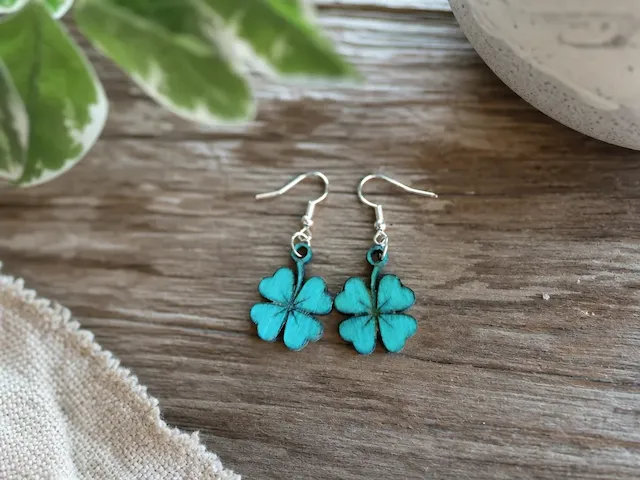
Anting-anting menjuntai semanggi empat daun pirus


Seni Shamrock Kayu Terukir Laser pada Stand Easel Mini
