
![[Laser cut and engrave] The Great Birb Wizard](https://image-res.atomm.com/resource/xtool/community/attachment/xtool-community/e72a4cce-0caf-4eab-9f9b-8e8767a89c4e.jpg?x-oss-process=image/resize,w_1200,h_900,limit_0/interlace,1/format,webp/auto-orient,1)
![[Laser cut and engrave] The Great Birb Wizard](data:image/png;base64,iVBORw0KGgoAAAANSUhEUgAAAAoAAAAKCAYAAACNMs+9AAAAAXNSR0IArs4c6QAAABdJREFUKFNjZCASMBKpjmFUId6QIjp4AAppAAuXjCs4AAAAAElFTkSuQmCC)
![[Laser cut and engrave] The Great Birb Wizard](https://image-res.atomm.com/resource/xtool/community/attachment/xtool-community/e72a4cce-0caf-4eab-9f9b-8e8767a89c4e.jpg?x-oss-process=image/resize,w_200,h_150,limit_0/interlace,1/format,webp/auto-orient,1)
![[Laser cut and engrave] The Great Birb Wizard](https://image-res.atomm.com/resource/xtool/community/attachment/xtool-community/769d379e-9edc-4c5e-8c44-5c31d9f8ce7c.png?x-oss-process=image/resize,w_200,h_150,limit_0/interlace,1/format,webp/auto-orient,1)
![[Laser cut and engrave] The Great Birb Wizard](https://image-res.atomm.com/resource/xtool/community/attachment/xtool-community/b0483372-e26b-4000-b8b6-561f7ef81253.jpg?x-oss-process=image/resize,w_200,h_150,limit_0/interlace,1/format,webp/auto-orient,1)
Le Grand Magicien des Oiseaux
 Atomm Sélectionné
 Instruction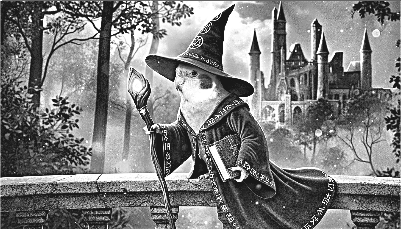


Information
      *Ne le mets pas juste en favori ! Si vous trouvez que ce plan vous convient, donnez-lui un like pour le promouvoir ! Merci!*
Ma femme et moi adorons les animaux. Nous avons 3 chiens et 15 oiseaux. Deux de nos oiseaux sont des calopsittes et nous jurons qu’ils sont de petits magiciens. Ils semblent disparaître d’une partie de leur pièce et apparaissent ailleurs, et on ne les voit même pas bouger. Alors, quand j’ai vu qu’AIMake avait la capacité de transformer l’une de nos photos en magicien, j’en ai profité. J’ai tellement aimé l’image que je l’ai gravée.
Les instructions que j’inclus dans ce projet vous guideront à travers la façon dont j’ai obtenu le look gravé comme montré ci-dessus. Le résultat est resté assez propre, sans avoir besoin de poncer ni d’essuyer.
Si cela vous plaît, aidez à le promouvoir en lui donnant un like.
Instruction
Étape1: Avant que tu commences


J’ai utilisé du contreplaqué de bouleau pour cela. Normalement, pour les gravures photo, j’utilise de l’érable, mais pour celle-ci, j’ai utilisé un morceau de bouleau de chute que j’avais sous la main et j’ai adoré le résultat.
Ce projet est une gravure à deux niveaux. J’ai constaté que si vous gravez d’abord les parties les plus foncées, puis en gravant l’image entière pour mettre en valeur les détails, vous obtenez une image plus nette et plus nette. Dans le fichier joint, les images sont déjà empilées les unes sur les autres.
La taille de ce modèle est de 4,2 » x 7,4 ». Vous pouvez l’ajuster si vous le souhaitez à une autre taille, mais sachez que le temps nécessaire pour graver sera plus long si vous l’agrandissez. Sachez aussi que si vous ajustez la taille, vous devez ajuster les deux couches.
L’un de mes calopsittes, Kona, a été l’inspiration pour cette pièce. Après avoir téléchargé sa photo, j’ai sélectionné le style Magicien et demandé à AIMake de faire de mon oiseau un magicien avec un fond boisé et debout sur une branche noueuse. Bien qu’il n’y ait pas Kona debout sur une branche, un château a été ajouté en arrière-plan et j’ai quand même adoré le résultat.
Étape2: Comment j’ai mis en place les images pour réussir


Je commence par importer mon image de Kona en tant que magicien dans XCS Studio. Ensuite, je l’ai sélectionné et appuyé sur « Éditer » en haut de l’écran. Dans la barre latérale qui s’est ouverte, j’ai sélectionné « Ajustements » en haut puis cliqué sur le bouton « Ajustement automatique ». Je n’ai pas modifié la puissance de l’ajustement automatique.
Après qu’il ait traité l’image et l’ajusté automatiquement, j’ai coché la case « Niveaux de gris » puis j’ai ajusté les réglages pour faire ressortir les parties les plus sombres tout en étouffant le reste de l’image. (Voir la première photo jointe pour les réglages que j’ai finalement utilisés et l’aspect de l’image.)
Ensuite, j’ai copié cette image et collée. J’ai sélectionné la copie et sélectionné à nouveau l’option « Ajuster ». Cette fois, j’ai modifié les paramètres pour retrouver les détails mais je n’ai pas tout rerendu à leurs numéros d’origine. Je me suis assuré de m’adapter à un schéma de couleurs satisfaisant de noirs et de blancs pour obtenir ce que je voulais. (Voir la deuxième photo jointe pour voir les réglages que j’ai finalement obtenus et à quoi ressemblait l’image.)
TRÈS IMPORTANT : Une fois que j’ai les deux images, je m’assure d’attribuer une couleur différente à chaque couche. Je fais l’un bleu clair et l’autre violet. Faites cela en cliquant droit sur chaque calque et en leur assignant une couleur à partir de la palette de choix en bas du menu qui apparaît. (Voir photo 3 jointe à cette étape) La raison est expliquée à l’étape suivante
: après avoir fait les ajustements et attribué une couleur à chaque calque, je les ai empilés les uns sur les autres en sélectionnant les deux calques puis en sélectionnant l’option aligner en haut. Je sélectionne ensuite l’option « Centre ». Cela empilera les deux images du dessus, parfaitement alignées sur les quatre côtés. (Voir photo 4 jointe à cette étape)
Étape3: Traitement de l’image

Avant de traiter l’image, je devais m’assurer que la couche plus claire était gravée d’abord. Pour cela, ouvrez le « sandwich » en bas à gauche de l’écran. Assurez-vous que la couche la plus claire soit en haut de la liste. Dans mon cas, c’était la couche bleue. Puis, à droite, cliquez sur le bouton à côté de « Traiter » en bas à droite. Changez « Chemin de traitement » de « Planification automatique » à « Définition utilisateur » puis assurez-vous de sélectionner l’option « Par couche » pour qu’elle devienne verte. (Voir la photo jointe). Cela gravera la couche plus claire puis gravera la couche de détail
.Une fois cela fait, configurez l’image à l’écran pour qu’elle chevauche votre matériau. (N’oubliez pas que vous avez deux couches, donc déplacez les deux. Une fois que vous êtes satisfait du placement de l’image sur votre matériau, appuyez sur le bouton Processus en bas à droite.
Il a fallu au total 45 minutes à mon image pour graver mais je trouve que c’est très beau.
Étape4: Tu aimes ? Alors donne-lui un like !

Si ce projet vous a plu, alors aidez à promouvoir mon travail en cliquant simplement sur ce bouton pouce levé. De plus, si ce travail vous a plu, regardez mes autres projets et cliquez aussi sur le bouton du pouce dessus. Beaucoup de travail est mis dans presque tous mes projets (tous ne sont pas aussi faciles que celui-ci, lol) et les likes sont grandement appréciés. La plupart de mes projets sont gratuits mais j’ai quelques primes. Vous pouvez les trouver ici :
https://www.atomm.com/profile/15190?utm_source=Social_Share
Merci d’avoir jeté un œil à ce projet !
Bon travail d’artisanat !
Remixes
Licence



Vous pourriez aussi aimer

Gravure de chien noir et blanc


'/%3e%3cdefs%3e%3clinearGradient%20id='paint0_linear_1433_15675'%20x1='12'%20y1='3.25'%20x2='16.6891'%20y2='20.75'%20gradientUnits='userSpaceOnUse'%3e%3cstop%20stop-color='%23FF5D80'/%3e%3cstop%20offset='1'%20stop-color='%23FF0035'/%3e%3c/linearGradient%3e%3c/defs%3e%3c/svg%3e)
Pouce en l’air Bigfoot (pièce de motivation)


Fichier laser hommage des années 80 90 pour Slate


Silhouette de Jack et Sally dans un style floral ornemental


Illustration détaillée du portrait de tête d’aigle


Illustration d’illusions d’optique grimpant à l’intérieur d’un puits de pierre


Gravure artistique gravée au laser avec texte de E. Martinez Don de 3,00 $


Ensemble de 18 samouraïs et symboles (fichiers SVG)


Nain d’Halloween en automne, parce que... Pourquoi pas Gnome ? :D


Livre de coloriage Disney et Le Grinchet de Noël


Déco d’Halloween de Bigfoot découpé au laser dans Dracula Bat


Godzilla avec des flammes, c’était un prompt d’une IA et préparé sur ImagR pour une tuile blanche peinte en noir


Squelette de lapin gravé au laser et design de lapin

Illustration artistique d'une tête de licorne avec des motifs complexes

F1 Miniature IR gravée au laser Miniature Art urbain sur papier photo gravé au laser sur un chevalet en bois


Joyeux Halloween Pack de gravure complète avec 17 images prêtes à l’emploi


Gravure sur bois profond de Kid Icare sous un skateboard

Trouvez les œufs de Pâques et la couleur ! Parfait pour les enfants
