











































Plantilla de Carta Numerológica
 Instrucción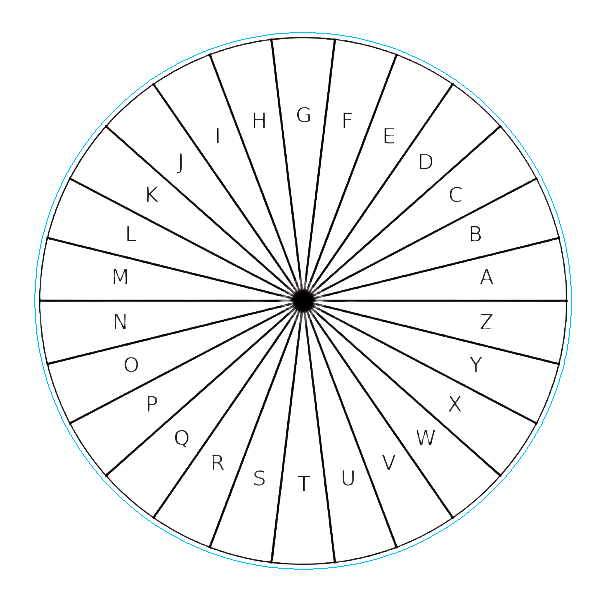


Información
La hice porque sirve como base para personalizar lecturas numerológicas o crear piezas decorativas relacionadas con la numerología. El diseño radial con secciones con letras y numeradas es un formato común para estas tablas, permitiendo asociar números y letras con diversos aspectos de la vida o personalidad de una persona, como es habitual en las prácticas numerológicas. Es una plantilla versátil que puede usarse para una variedad de proyectos creativos de grabado láser para tu negocio.
Instrucción
Paso1
Esta guía te guiará para configurar tu tabla numerológica para grabado o puntuación láser.
Parte 1: Configuración del Diseño de la Carta Numerológica
Abrir XTool Creative Space: Inicia el software en tu ordenador.
Importar/Crear formas base:
Círculo exterior: Crea o importa una forma de círculo perfecta. Este será el límite exterior de tu carta.
Círculo interior/Punto central: Crea o importa un círculo pequeño para el centro mismo de la carta.
Líneas radiales: Dibuja o importa líneas rectas que se extienden desde el punto central hasta el círculo exterior, dividiendo el círculo en el número deseado de segmentos (como se muestra en tu imagen, hay 24 segmentos). Asegúrate de que estas líneas estén espaciadas uniformemente.
Añadir texto (Letras):
Usa la herramienta "Texto" en XTool Creative Space para añadir letras individuales (A, B, C... Z, Y, X, W, V, U, T, S, R, Q, P, O, N, M, L, K, J, I, H, G, F, E, D, C, B, A, Z, Y, X, W, V, U, T, S, R, Q, P, O, N, M, L, K, J, I, H, G, F, E, D, C, B, A – basándose en tu imagen, parece que vuelve a Z e Y).
Coloca cuidadosamente cada letra dentro de su respectivo segmento del gráfico. Asegúrate de que estén centrados y sean legibles.
Elementos de grupo (opcionales pero recomendados): Una vez que todas tus líneas, círculos y texto estén en su sitio, selecciona todos los elementos y agrúpalos juntos. Esto facilita mover, redimensionar o duplicar toda la carta sin desplazar componentes individuales.
Parte 2: Configuración de los ajustes del láser en XTool Creative Space
Ahora, configuremos los ajustes basándonos en los dos resultados diferentes que se muestran (Grabar y Puntuar/Cortar).
Opción A: Grabar el cuadro completo (como se muestra en image_5bc735.png)
Esta opción grabará todas las líneas y el texto en tu material, creando un aspecto más oscuro y rellenado para las líneas.
Seleccione la carta: Haga clic en el diseño de tu carta numerológica agrupada en el lienzo.
Configurar operación en "Grabar": En el panel derecho, bajo "Resumen de Configuración", asegúrate de que "Grabar" esté seleccionado para la capa que contiene tu gráfico.
Elige Configuración definida por el usuario:
Energía (%): Ajustado al 70%.
Velocidad (mm/s): Ajustado a 100 mm/s.
Pass: Poner en 1.
Modo mapa de bits: Ajustado a Atkinson (Este modo afecta cómo el láser renderiza las imágenes en escala de grises, lo que puede influir en la apariencia de las líneas grabadas. Puedes experimentar con otros modos como "Jarvis" o "Floyd-Steinberg" si Atkinson no da el aspecto deseado para las líneas, aunque para líneas simples la diferencia puede ser sutil).
Modo de grabado: Configurado en bidireccional (Esto significa que el láser grabará en ambas direcciones de desplazamiento, lo que puede ahorrar tiempo).
Opción B: Marcar las líneas y cortar el contorno (como se muestra en image_5bc6f7.jpg)
Esta opción marcará las líneas y letras internas (creando líneas finas) y recortará el círculo exterior. Para esto, tendrás que separar tu diseño en diferentes capas.
Capas separadas:
Capa de esquema: Crea una nueva capa para el círculo más externo. Mueve solo la forma del círculo exterior a esta capa.
Líneas internas y capa de texto: Mantén todas las líneas radiales, el círculo interior y el texto en una capa separada.
Configurar la capa de esquema (para cortar):
Seleccione el círculo exterior en su capa dedicada.
En el panel "Resumen de Configuración", selecciona "Cortar".
Material: Elige "3mm Birch plywood xTool D1-10W" en el desplegable "One-click set" (o selecciona tu material específico y potencia láser si es diferente).
Power (%): Ajustado al 90%.
Velocidad (mm/s): Ajustado a 5 mm/s. (Esta baja velocidad es necesaria para cortar material).
Pass: Poner en 2. (Dos pasadas suelen asegurar un corte limpio a través de material de 3 mm).
Corte de corte (mm): Deja 0 mm a menos que necesites compensar específicamente el ancho del haz láser.
Reduce el enfoque: Asegúrate de que esto esté activado si el grosor del material lo requiere (por ejemplo, para maderas más gruesas).
Por (mm): Ajustado a 3 mm (Esto se refiere al grosor del material para el ajuste de enfoque).
Configurar líneas internas y capa de texto (para puntuación):
Selecciona la capa que contiene las líneas radiales, el círculo interior y el texto.
En el panel "Resumen de Configuración", selecciona "Puntuación".
Material: De nuevo, elige "3mm Birch plywood xTool D1-10W" o tu configuración de material personalizado.
Power (%): Ajustado a un porcentaje más bajo adecuado para puntuación (por ejemplo, 20-40% dependiendo de la profundidad deseada de la puntuación). La imagen no muestra una potencia de puntuación específica, pero normalmente es mucho menor que la potencia de corte.
Velocidad (mm/s): Ajustado a una velocidad más alta adecuada para marcar (por ejemplo, 150-250 mm/s). Esto creará una línea fina sin atravesar.
Pass: Poner en 1. (Normalmente, un solo pase es suficiente para marcar).
Parte 3: Pasos finales antes de grabar/cortar
Colocación del material: Coloca el material de forma segura sobre la cama láser.
>Ajuste de enfoque: Realiza un ajuste de enfoque para tu láser si es necesario, especialmente para diferentes grosores de material.
Encuadre: Utiliza la función "Enmarcado" en XTool Creative Space para previsualizar la trayectoria del láser en tu material antes de empezar el trabajo. Esto garantiza que tu diseño esté correctamente posicionado.
Iniciar procesamiento: Una vez satisfecho con los ajustes y el encuadre, haz clic en el botón "Iniciar" o "Procesar" para comenzar tu trabajo con láser.


