
![[Laser cut and engrave] Illuminated Mother's Day Photo Frame with Engraved Mom Design](https://image-res.atomm.com/resource/xart/result/15190/bfd5bdf7-9994-40ee-aae7-082a7bbd1c42.png?x-oss-process=image/resize,w_1200,h_900,limit_0/interlace,1/format,webp/auto-orient,1)
![[Laser cut and engrave] Illuminated Mother's Day Photo Frame with Engraved Mom Design](data:image/png;base64,iVBORw0KGgoAAAANSUhEUgAAAAoAAAAKCAYAAACNMs+9AAAAAXNSR0IArs4c6QAAABdJREFUKFNjZCASMBKpjmFUId6QIjp4AAppAAuXjCs4AAAAAElFTkSuQmCC)
![[Laser cut and engrave] Illuminated Mother's Day Photo Frame with Engraved Mom Design](https://image-res.atomm.com/resource/xart/result/15190/bfd5bdf7-9994-40ee-aae7-082a7bbd1c42.png?x-oss-process=image/resize,w_200,h_150,limit_0/interlace,1/format,webp/auto-orient,1)
![[Laser cut and engrave] Illuminated Mother's Day Photo Frame with Engraved Mom Design](https://image-res.atomm.com/resource/xtool/community/attachment/xtool-community/77a1557b-287d-4bdf-a35d-a0071733f409.jpg?x-oss-process=image/resize,w_200,h_150,limit_0/interlace,1/format,webp/auto-orient,1)
![[Laser cut and engrave] Illuminated Mother's Day Photo Frame with Engraved Mom Design](https://image-res.atomm.com/resource/xtool/community/attachment/xtool-community/1e51557a-a459-461a-8178-56d032c7cca9?x-oss-process=image/resize,w_200,h_150,limit_0/interlace,1/format,webp/auto-orient,1)
點亮母親節相框
 教程
教程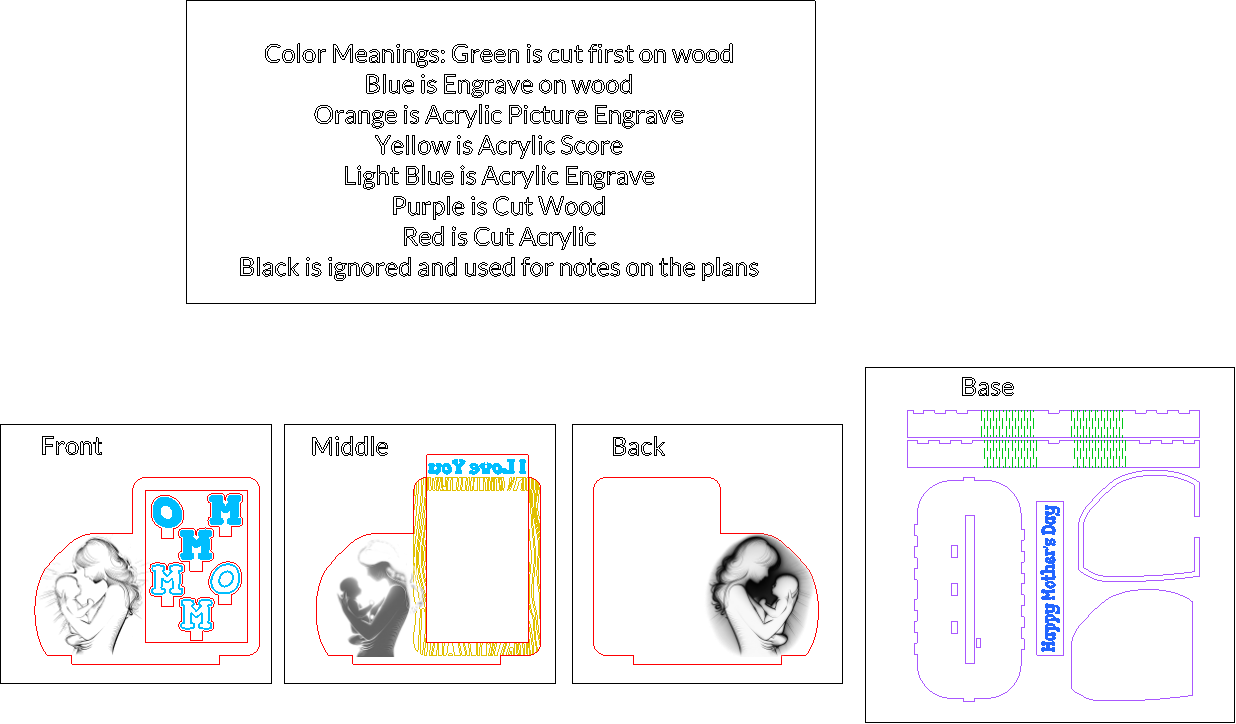


教程
步驟1: 在你開始之前
This project will take a little while to put together as there are a few parts and pieces that take time to engrave and then you want to be 100% sure of placement of each part before adhereing together.
In the plans there are various colors. I note what each color stands for in the plans but to break it down here:
Wood - IMPORTANT: Green is the first cut done on wood. Be sure to go to the “Layer and Object List” in the bottom right of XCS and set the Green color to the top spot. Then click the three dots to the right of “Process” in the bottom right. Select “User Defining” under “Processing Path” and then turn on “By Layer”. This will ensure that Green cuts first before anything else is engraved/cut on the wood.
Set Dark Blue as the second layer to be done. This is Engraving the wood.
Set Purple as the third layer to be done. This is to Cut the wood
Acrylic
It is not as important to set layers here. Just be sure to cut/engrave/score each piece as layed out in the plans. Two will be reversed and one will not be.
Yellow is Scored Acrylic
Light Blue is Engraved Acrylic
Orange is the Picture engraving on Acrylic
Red is cutting the acrylic
Black color is on both wood and acrylic and is ignored. It is just used to make notes and separate the different parts of the plans.
Since there is clear acrylic in this, I recommend using the P2 or a similar CO2 machine to do this project. The settings provided are my own settings and may differ with your set up/material/machine that you use. It is always recommended to run test grids to discover you own settings.
The Fairy Light strand was purchased from Amazon but you can also locate these at crafts stores.
I used 3m 468mp adhesive to put some of this together (particularly the acrylic) but you could also use Weldon 4 for the acrylic if you desire.
步驟2: 切割/雕刻/刻痕壓克力顏料並準備


用上述設定切割/刻印/刻痕壓克力。
壓克力有10塊。
3個相框片和6個拼出MOM兩次的字母,還有一件頂部刻有「I LOVE YOU」字樣的作品。
首先,使用3米468MP膠黏劑時,為了省錢,因為這是昂貴的材料,我先用雷射切割後再用刮鬍刀切下。(見照片)中間的部分是框架中唯一會上膠的部分,且是兩面都貼上。把這些碎片拿出來,放在每個字母刻字的一面上。多用一些碎料來做木頭。(見下一步)
拿刻有M和刻有標記的M。把紙從黏著的M上撕開。將刻痕的 M 面向刻字部分,然後輕輕將兩者結合。不要把它們壓在一起。用手指繞著邊緣按摩,直到四周感覺對齊。然後從中心開始用力按壓,直到每個字母的邊緣。完成後,兩側應該會有一個平滑的M字表面。
對另一個 M 和 O 也做同樣的事。
步驟3: 切割/雕刻木頭並準備


用上述設定切割/雕刻木頭。
重要事項:上述已有提及,但這裡仍需特別說明。綠色部分應該在其他部分切割或雕刻之前先切開。如果綠色是最後剪的,甚至是在紫色剪裁之後才剪,那麼腿部彎曲就有可能無法正常運作。要把設定改成綠色先被切割,請到 XCS 右下角的「圖層與物件清單」,將綠色設定在最上方。然後點右下角「Process」右邊的三個點。在「處理路徑」中選擇「使用者定義」,然後開啟「依圖層」設定。這樣可以確保 Green 先切割,再進行雕刻或切割。
木頭部分有6個零件
:1塊底板、2塊底牆、1塊「母親節快樂」銘牌、1塊光背板、1個光背板框架。
把前一步的3米468MP廢料拿來用在燈背框架的兩側。把零件剪成合適。接著,將淺色背板放下,彎曲的邊緣朝右。撕下燈背襯框架一側的黏貼紙,讓它能和背襯平放的那一面對齊。慢慢把兩塊拼接在一起,就像壓克力一樣,不要往下壓。把兩塊拼接在一起,讓邊緣完全對齊。(見照片)
步驟4: 底座組裝

重要提示:使用膠水前先乾裝。
可惜我沒有照片可以用來更好地展示這個步驟。我會盡力解釋組裝過程。
底座有三個部分。兩條基腳其實是較大零件的一部分,只是拆成兩部分以便組裝且不浪費木材。你不會發現兩隻腿各有一側有一個寬大的卡扣。這些卡片是可以連在一起的,底板上只有一個地方可以放在一起。組裝時請注意這一點。
確定零件位置後,拆開並在每個卡扣上塗膠水。建議一次做一條腿,這樣會比較容易。完成後,接著在兩條腿交接處以及腿與底板交接的內部接合處塗抹重疊膠水。
我用2p10活化噴霧來加快膠水硬化,讓組裝變得更容易。
步驟5: 燈光組件


重要提示:在進行此步驟前,請先確認燈具正常運作,先拆下電池片再開啟。組裝過程中也要定期檢查燈光。
底板長孔一側有一個小孔。把你的 Fairy Light 線幾乎穿過這裡,然後從燈背中心開始,將燈絲繞過,並定期滴上一滴熱熔膠固定住。熱熔膠硬化得快,因此這步驟能快速進行。滴一滴膠水後,等一分鐘凝固,然後再做一兩個圈。我做了兩到三圈,然後在所有髮絲上塗上膠水。
你要每繞一個越大大小的圓圈,直到接近底部的洞口,線條能穿過燈背框底部的切割處。(見照片3)
把底座翻過來,然後在離螺絲的另一側塗熱熔膠。把它黏在底座的底部。按住並固定幾分鐘。然後把多餘的光線黏上(底部下不應該有燈),讓它們遠離其他孔洞。
步驟6: 車架組裝
重要提示:有一首歌頂部刻著「I LOVE YOU」。這件作品絕對不應該有任何黏著劑。如果有,你必須完全移除它。
同樣地,我這階段沒有拍照,但過程相當簡單。這三塊棋子只會對齊一個方向。確保中間的部分兩面都有膠水。
先把中間那塊一側的膠黏劑撕掉,然後對齊應該對齊的那塊。然後對另一邊也做同樣的動作。基本上,當三件零件全部組裝起來時,你會發現前後兩面都很光滑。刻字/刻痕的部分都會「在」框架內。
步驟7: 完整組裝


把底部的框架卡榫插入底座的長開口。會很緊,可能需要一點推力,但會卡進去。確保框架的「開口」面向三個孔,且婦女和孩子的背部朝向燈具的線材組件。
接著撕下燈背框架上的黏貼紙,慢慢將紙張抬起並對準婦女和孩子的背部。當邊緣對齊後,用力壓。沿著燈框與底座接合處塗抹一小串2p10膠水。
接著,將每個字母「MOM」放入三個孔中。確保刻痕部分朝前,才能達到最佳效果。同樣地,這可能很擠,但只要花點力氣就能裝進去。
把整個組件倒過來,把多餘的線拉出來,再用熱熔膠黏住。接著在壓克力凸出的邊緣塗上一滴熱熔膠。
再把相框正轉,然後把「母親節快樂」字樣面朝下放在底座前。在背面塗一點2p10,然後黏在前面,覆蓋兩部分腿部接合處。保持一分鐘讓黏附。
你的框架完成了。
步驟8: 新增照片


這個相框可以裝4x6人像照片。把照片滑到一半,再把刻有「I LOVE YOU」字樣的壓克力作品滑進照片上方。當那塊作品大約往下放三分之一時,繼續往下拉照片一點,接著再加一點壓克力。照片必須完全進入畫面,壓克力才能完全放下。如果你試圖同時把兩張照片都帶進去,或是完全插入照片卻沒開始用壓克力,就有可能損壞或彎曲照片。
步驟9: 最後註記
有個測試員問我為什麼不像 Baby Box 計畫那樣放一張照片滑出。(請參考此連結免費下載這些圖紙:https://projects.xtool.com/project/47767-custom-baby-box-with-milestone-frames-first-ornament-and-baby-teefs-box)
我沒有這麼做,因為光線實際上會讓洞口產生陰影,透過照片可以看到。而且,它在沒有照片投影片的情況下也能運作。
婦女和孩子的藝術作品以及木紋都是 AI 生成的。我拿了三份那位女性和孩子的複製品,並調整它們以呈現不同的對比,並編輯去掉部分,以呈現輕微的3D效果。這非常耗時,可能是整個製作過程中最漫長的部分。希望它對你來說效果良好,並且你會喜歡。
我很想看到你組裝這個產品的過程。雖然我用的是3mm的楓木MDF做底座,但任何3mm的木頭都可以。歡迎在你們集會的留言區留言分享照片,讓我看看你們會做出什麼建議。
如果你覺得底座正面的標誌不需要寫「母親節快樂」,歡迎隨時更換。
二創
許可證



您可能還喜歡

木製雷射切割母親節或祖母節相框


2025 母親節快樂 心形燈籠附相框


為媽媽準備的相框照片拼貼,附有愛的訊息


木製 4“x6” 冰箱 Image 磁鐵框架

母親節快樂愛心拼圖框,附可自訂文字 - 最多可加入7位子女或孫子女


母親節迷你相框 – DIY 雷射禮物,附有媽媽、媽媽與媽媽的選擇

相框 姊妹之愛


DIY 相框


母親節快樂的心形相框,男孩手持玫瑰


母親節相框雷射切割


橫向克拉達相框


「最佳媽媽」母親節相框。


母親節 雷射切割個人化相框,媽媽心形相框 母親節裝飾


爸爸隊相框


情人節木製相框,配有愛心與雕刻插圖

多顆心,一個家庭 - 五代客製相框


情人節框架 Spotify


家庭狗狗相框
