









































![[Laser cut and engrave] Centering Jig for xTool F1](data:image/png;base64,iVBORw0KGgoAAAANSUhEUgAAAAoAAAAKCAYAAACNMs+9AAAAAXNSR0IArs4c6QAAABdJREFUKFNjZCASMBKpjmFUId6QIjp4AAppAAuXjCs4AAAAAElFTkSuQmCC)
![[Laser cut and engrave] Centering Jig for xTool F1](https://storage-us.atomm.com/resource/xtool/community/attachment/xtool-community/6b1e018a-a6fa-4c78-aae6-ddd44a9ef7f5.JPG?x-oss-process=image/resize,w_200,h_150,limit_0/interlace,1/format,webp/auto-orient,1)
![[Laser cut and engrave] Centering Jig for xTool F1](https://storage-us.atomm.com/resource/xtool/community/attachment/xtool-community/b7d5e0d7-02b6-4eb0-a895-7afac160c8b0.JPG?x-oss-process=image/resize,w_200,h_150,limit_0/interlace,1/format,webp/auto-orient,1)
Système de centrage pour xTool F1
 Instruction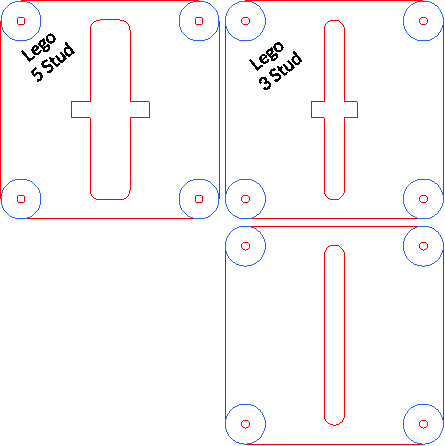


Information
      Ce gabarit de centrage rend la gravure avec le xTool F1 plus rapide, plus propre et plus facile. En insérant le gabarit à travers le panneau inférieur amovible du F1, votre objet est parfaitement aligné au centre du laser – à chaque fois. Conçu pour des travaux répétés et un placement précis, ce cadre en bois à deux couches maintient de petits objets en place sans mesure ou repositionnement manuel.

Vous cherchez une façon propre d’organiser vos gabarits ? Découvrez la boîte de rangement assortie pour gabarits de centrage xTool F1 et gardez tout propre et prêt à être utilisé !
https://www.designfind.com/project/47818
Instruction
Étape1: Crée la forme de ta couche supérieure


Vous personnaliserez votre gabarit en utilisant le modèle de base inclus.
Dans xTool Creative Space :
- Duplique le modèle de la couche supérieure.
- Dégrouper tous les objets pour accéder à des éléments individuels.
- Placez la forme de votre objet centrée sur le modèle carré.
- Sélectionnez votre forme + fente intérieure, puis cliquez sur "Combiner » ou « Souder » pour soustraire cela.
Regroupez tous les éléments à nouveau. - Optionnel : Ajouter du texte pour la taille ou le nom de la pièce.
📌 Vous pouvez répéter cette étape pour fabriquer plusieurs gabarits pour différentes pièces.
Étape2: Coupe laser

Coupez à la fois la plaque supérieure et inférieure du gabarit à partir d’un contreplaqué de 3 mm.
Étape3: Assemblage


Alignez les deux parties à l’aide des trous de centrage.
Vous pouvez :
- les coller ensemble
- utiliser des vis pour un ajustement ferme mais amovible
- ou des aimants à insertion (recommandés pour les matériaux plats / ceux qui doivent être flattents comme le papier)
Étape4: Placement dans le xTool F1


Retirez la plaque de base du F1.
Insérez le gabarit – il s’insère parfaitement dans l’ouverture.
Votre matériau est maintenant parfaitement centré sous le laser.
Étape5: Gravure
Dans xTool Creative Space, il suffit de choisir « Center-Center » comme position de gravure. Pas besoin de mesure ou d’alignement – il suffit de commencer le travail.
Vous cherchez une façon propre d’organiser vos gabarits ? Découvrez la boîte de rangement assortie pour gabarits de centrage xTool F1 et gardez tout propre et prêt à être utilisé !
https://www.designfind.com/project/47818


