![[Laser cut and engrave] Charlie Brown Thanksgiving Candle Box Luminary](https://image-res.atomm.com/ali-res/community/making/118ef178-7cd5-4825-bac5-5ac1f42b2237/snoopy.jpg?x-oss-process=image/resize,w_1200,h_900,limit_0/interlace,1/format,webp/auto-orient,1)
查理布朗感恩節燭台燈塔
 教程
教程
315247279_5495579297207470_5441537126386623832_n
.mp4
顯示剩餘(2項)
應用場景
雷射 (45min)
機器與模組

xTool M1
使用的材料

木材
3毫米的椴木膠合板

831
10485
教程
1
步驟1
- 下載「Snoopy Candle.png」檔案
- 我用 Photoshop 製作了這個檔案。 我也上傳了一個「燭台Blank.pdf」,如果你想嘗試建立自己的檔案,可以使用。 記得切割時,你需要想像成雕刻南瓜燈,你不能在另一個雕刻中雕刻(例如: 如果你剪了一個圓,然後試著在圓圈裡切眼睛和嘴巴來做笑臉,這些特徵會被大圓圈淹沒。

理布朗耳朵和頭頂附近沒有切割的小線條,讓眼睛和嘴巴不會消失。
2
步驟2
- 打開你的機器,設定你的素材。
- 我在三角柱和預設設定上使用 xTools 的 3mm Basswood。
3
步驟3
- 請使用「IMAGE」按鈕上傳 PNG 圖片,並將圖片放到你的素材上。
- 一個「PNG」檔案已經設定為透明,所以你會看到黑色區域會是木頭,我們想把所有黑色邊緣都切割開來。
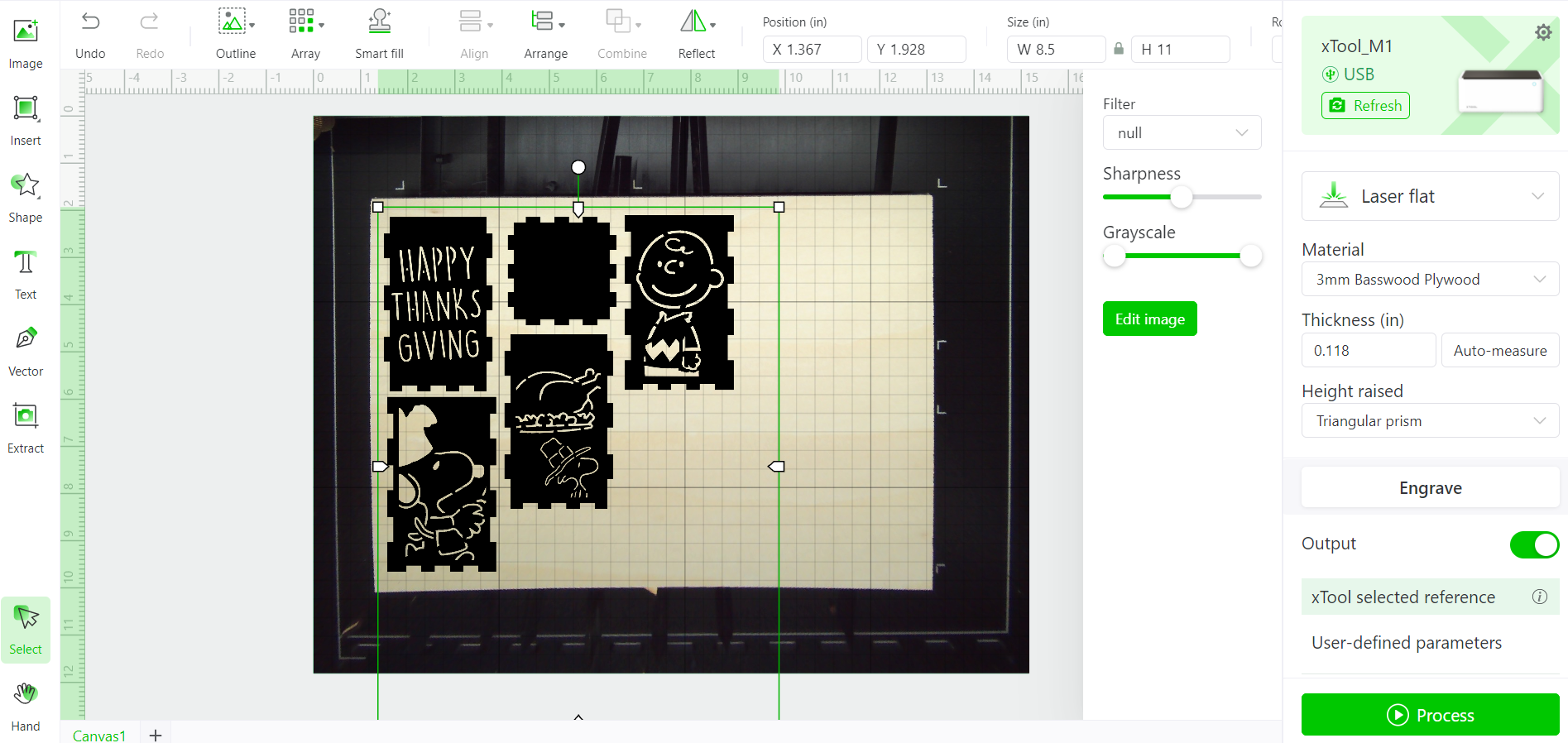
- 按下「OUTLINE」按鈕,軟體會在圖片周圍加一個小邊框。

- 我們將輪廓空間改為「0.000 in」,使該線位於所有黑色區域
的邊緣 

- < class ="ql-indent-1">現在我們會把輪廓稍微移到一邊,這樣可以刪除黑色圖片,因為我們不想刻字。 當你能選擇黑色圖片取代橘色輪廓線時,刪除黑色圖片。
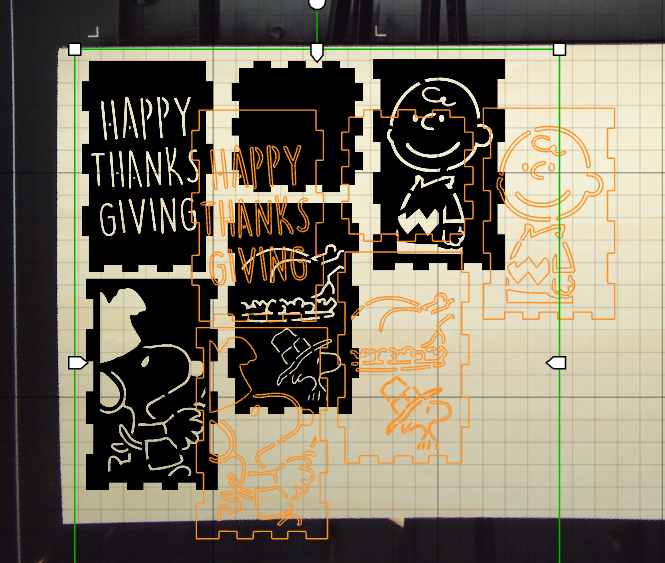
- 你現在會選擇橘色輪廓並將其轉換成「CUT」線條,這些線條會呈現紫色。 我用了 xTools 選擇的參考設定,但根據你的材質,你可能需要調整

4
步驟4
- 你現在將「處理」你的切割。 像其他專案一樣,先「構圖」影像,確保它能固定在你的材料上,且雷射部分不會偏離木頭,然後「開始」切割。 記住,切割絕不應該無人看管地進行。 這些線路彼此相距甚近,請密切注意切割,防止起火。


- 木材切割完成後,你會把機器裡的所有零件取出,並移除內部的「碎料」。 這些作品中許多都非常小巧。 你可能需要用針或牙籤把它們戳穿板子。
- 用木工膠組裝盒子就像拼圖一樣。 視你的膠水而定,如果乾得比較慢,也可以用橡皮筋把膠水固定在一起。

- 乾了之後,你可以直接使用,也可以加染色劑或素色來增添個人風格! 加裝電池供電的LED茶燈,讓它發光!

評論
二創


您可能還喜歡

獨立日光輝

31
107

可更換燈箱萬聖節正面

22
106

六角形燈盒/珠寶盒,附有逐步說明可自訂

75
344

耶穌誕生燈箱

103
319

南瓜燈籠 - 影盒

172
875

木盒混音

9
25

女巫點亮盒子
26
55

夜燈箱
22
126

$1.99
$1.99
$3.98
积分199
聖誕之星 - 燭台

25

鏡面燈箱

21
95

納尼亞小霞

241
564

可更換燈箱。聖派翠克節前台
14
84

桌燈混音版
70
440

小愛燈,送給你的情人節禮物

20
79

萬聖節燈盒與死亡
75
249

貓的剪影

7
42

客製化LED鏡子燈箱

3
21

蠟燭 C0ver
17
71