
![[Laser cut and engrave] Customized golf ball](https://image-res.atomm.com/resource/xtool/community/attachment/xtool-community/93a32c4e-318a-44b8-896f-9d11a6bc351f?x-oss-process=image/resize,w_1200,h_900,limit_0/interlace,1/format,webp/auto-orient,1)
Individueller Golfball
 Anleitung


Information
Eine Methode und Vorrichtung, um leicht Text in die Oberfläche eines Golfballs zu gravieren, um sie individuell anzupassen. Es gibt keine Garantie, dass es von USGA genehmigt ist, aber es ist schnell und spaßig und macht ein süßes Geschenk.
Anleitung
Schritt1: Schneide- und Bau-Jig


Mit Canvas 2 lege Lindenholz in deinen P2 und schneide die Vorrichtung aus. Setze die vierseitige Riserbox zusammen und klebe dann die 'Ersatz-F1-Basis' (kopiert von meinem Multi-Size-Ornamenthalter-Projekt) oben drauf. Dann baue die Arme zusammen und klebe sie an die Basis. Wie auf dem zweiten Foto zu sehen ist, ist der Zweck der Arme, dir eine wiederholbare Positionierung innerhalb des P2 zu bieten, da du sie verwenden musst Der Riser-Sockel und du kannst dich nicht an die Latten oder die Wabenbasis ausrichten.
Der Grund dafür ist, dass der Golfball groß ist und das Einlegen auf die Latten oder Wabengitter den Laser während der Fahrt beeinträchtigen könnte.
Schritt2: Kugel in den Jig legen, Kurve messen.


Öffne die Riser-Basis und setze die Grundplatte in Position 1 oder 1 1/2. Du könntest in Position 1 "zu hoch"-Fehler bekommen. Dann setze den Jig in die Basis und richte den Golfball wie gewünscht aus.
Danach wähle Leinwand 1 aus und lass P2 eine gekrümmte Fläche messen. Meine typischen Begrenzungspunkte liegen ungefähr bei (80,90) und (130,140), und das deckt den Golfball ab und noch mehr. Mess die Fläche und du bekommst ein Bild, ähnlich wie das, was du angehängt siehst. Ich habe ein Raster von 15x15 verwendet.
Drehe die 3D-Ansicht wie im zweiten Bild nach oben, Und speichere das auf deinem Computer. Lade es in Canvas 1 und vergrößere es auf 50 mm x 50 mm, also auf die Größe des Scanbereichs, und überlagere das von der Software bereitgestellte weiße Rechteck. Das zeigt dir die Positionierung und Grenzen deines Textes, wie auf dem dritten Bild gezeigt.
Wie du siehst, bekommst du nur etwa einen 24 mm x 24 mm großen Bereich, um das gewünschte Logo oder den Text einzufügen (das ist die Größe des Kreises). Stelle sicher, dass die Ausrichtungs-Bitmap und etwaige Begrenzungskreise NICHT Teil der Ausgabe sind, passe den Text an und graviere es.
Leider muss man das jedes Mal tun, wenn man das Projekt öffnet. XCS scheint die Kurvenkarte nicht zu speichern. Das ist etwas, das ich die Entwickler in einer zukünftigen Version bitten werde, hinzuzufügen.
Schritt3: Etzen und dann die Kugel markieren

Bereite dich vor, indem du einen Sharpie, eine Flasche 91 % Isopropylalkohol und ein Papiertuch besorgst. Befeuchte das Handtuch zuerst. Hab außerdem ein separat verfügbares trockenes Tuch.
Lauf die P2 und etze die Kugel. Nimm die Kugel aus P2.
Dann reibe mit dem Sharpie über die gravierte Stelle und reibe es ein, damit alle Teile gefüllt sind. Wische dann mit einem feuchten Teil des Handtuchs ab und reibe kräftig mit einem trockenen Tuch ab, um eventuelle Sharpie-Rückstände von der Oberfläche des Balls zu entfernen. Lass trocknen.
Remixe
Lizenz



Das könnte Ihnen auch gefallen
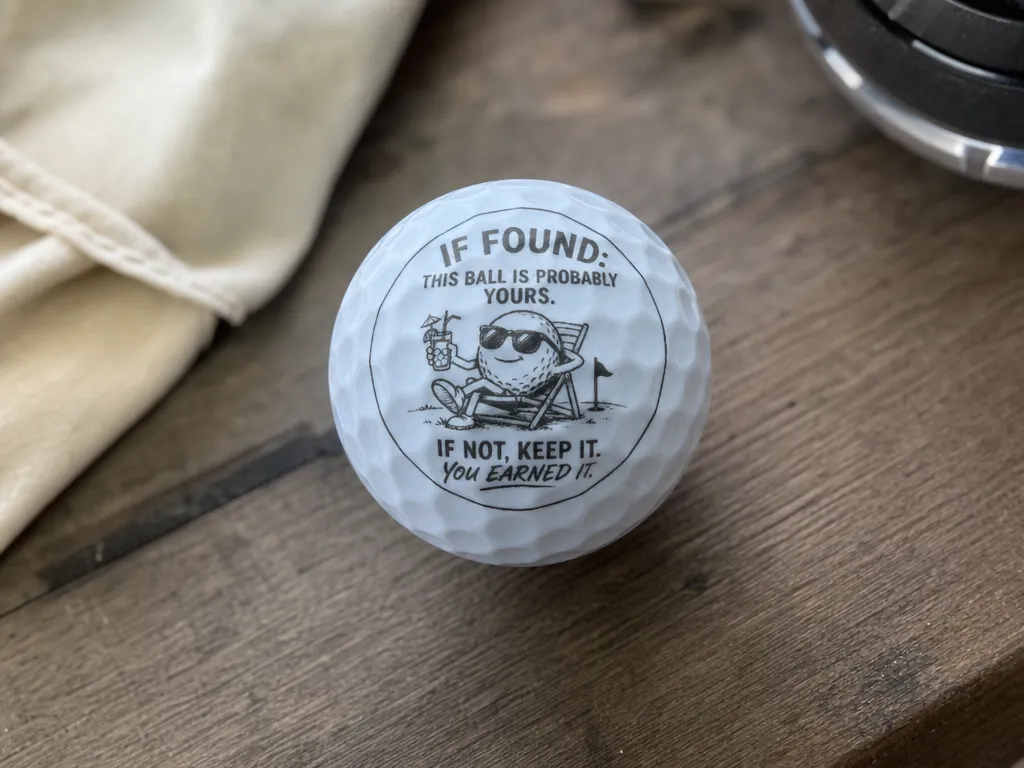
Lustiger Golfball mit "Wenn gefunden Dieser Ball ist wahrscheinlich deiner" Text


Golfball mit The Price is Wrong Bitch-Grafik auf dem Golfplatz


Personalisiertes Leder-Golftaschen-Etikett mit Namen


Koozie Jig


Personalisierte Golfabschläge mit Vatertagsbotschaften für Opa-Väter

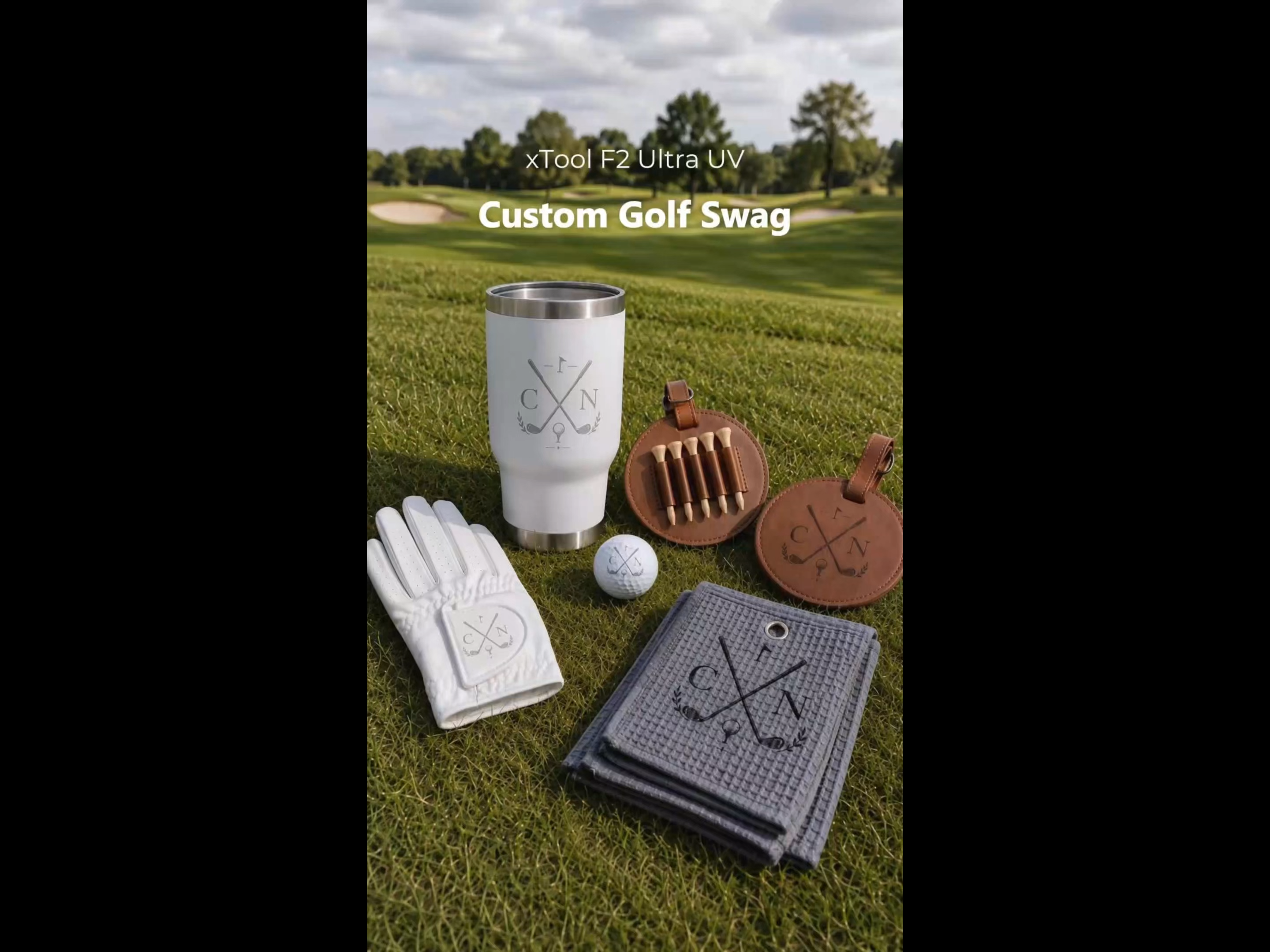
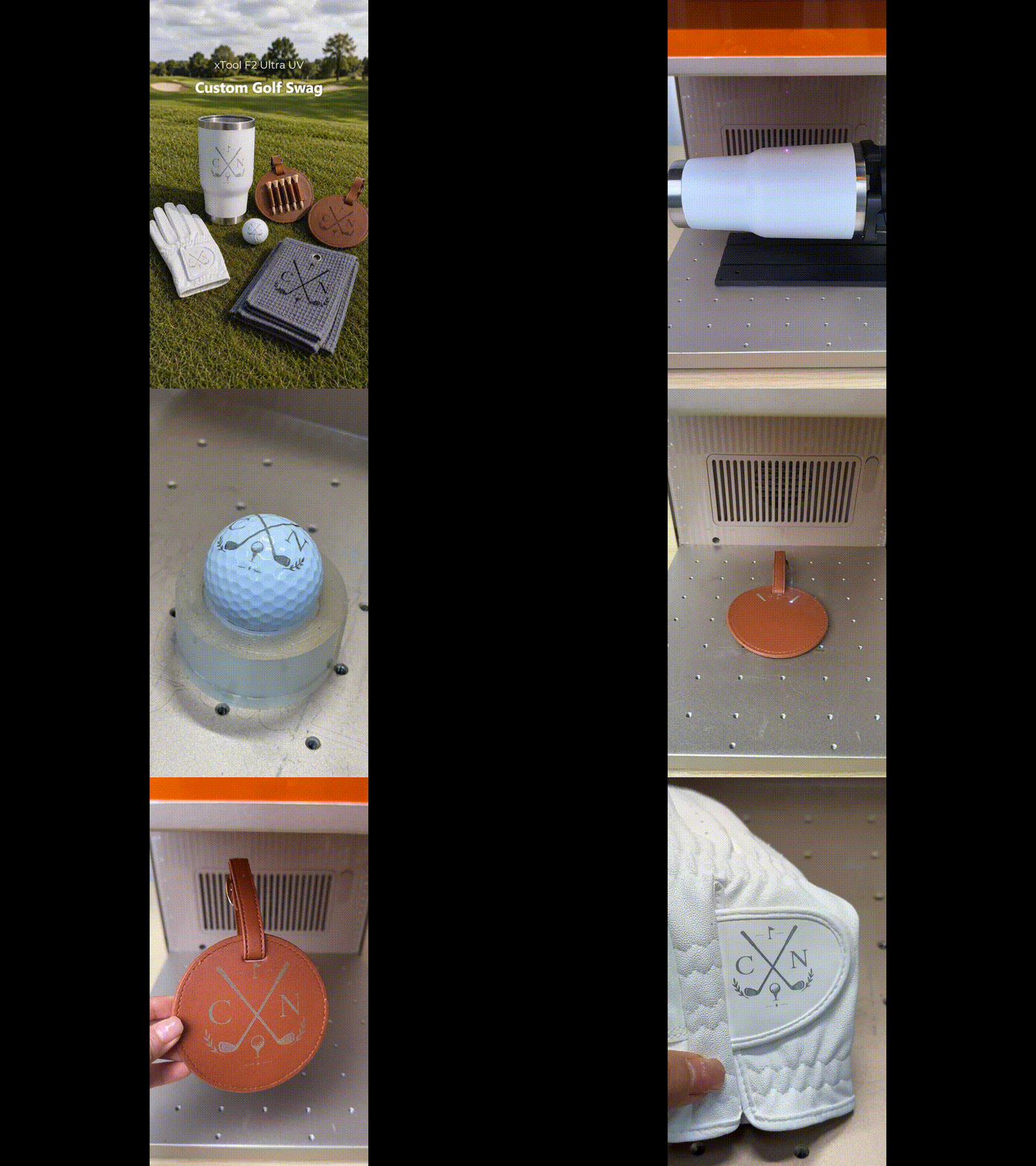
Individuell gravierte Golfausrüstung


Queens Park Golf Club Gold-Kugelmarker


Neuer Highscore-Schneemann-Golfballmarker


Individuell gravierte Baseballs


Maßgefertigter Holz-T-Halter


Lasergraviertes Nike V Pro Golfeisen mit Blumenmuster


Golftaschen-Tag.


Golf-Tee mit Poke – dieses Ende im Text

Lasergeschnittener Discgolfer Nummernschildrahmen Der beste Discgolfer der Welt

Golf-Abschläge mit lustigen Golf-Wortspielen und Zitaten

10 Unzen Lederbier Koozie


Axtkopf: Stammeswolf


Messing-Golfballmarker
