
Signaler
![[Laser cut and engrave] Back to School School logo using Cross Hatch](https://image-res.atomm.com/ali-res/community/making/5cefb691-13ad-4331-8ed8-209afd59820c/Resized_20230826_171216.JPEG?x-oss-process=image/resize,w_1200,h_900,limit_0/interlace,1/format,webp/auto-orient,1)
![[Laser cut and engrave] Back to School School logo using Cross Hatch](data:image/png;base64,iVBORw0KGgoAAAANSUhEUgAAAAoAAAAKCAYAAACNMs+9AAAAAXNSR0IArs4c6QAAABdJREFUKFNjZCASMBKpjmFUId6QIjp4AAppAAuXjCs4AAAAAElFTkSuQmCC)
![[Laser cut and engrave] Back to School School logo using Cross Hatch](https://image-res.atomm.com/ali-res/community/making/5cefb691-13ad-4331-8ed8-209afd59820c/Resized_20230826_171216.JPEG?x-oss-process=image/resize,w_200,h_150,limit_0/interlace,1/format,webp/auto-orient,1)
![[Laser cut and engrave] Back to School School logo using Cross Hatch](https://image-res.atomm.com/ali-res/community/making/a72a69a9-6c55-4e78-9f17-8da3daf6b3c2/Resized_20230826_171216.JPEG?x-oss-process=image/resize,w_200,h_150,limit_0/interlace,1/format,webp/auto-orient,1)
Logo de la rentrée scolaire utilisant le Cross Hatch
 Instruction
monroe
.lbrn2
Scénario d'application
Laser (51min)
Machine et module

xTool D1 Pro
20WMatériau utilisé

Bois

1566
Information
C’était un article réalisé pour une collecte de fonds de rentrée scolaire pour un lycée local. Le but est de pouvoir voir ce que l’utilisation du hachurage croisé dans Lightburn peut vraiment mettre en valeur les lettres du logo. Cela peut être utilisé sur n’importe quel logo que vous créez ou utilisez.
Instruction
1
Étape1: Ajoutez le logo de votre école

Aperçu

Aperçu

Aperçu
12 More images
- Sélectionnez l’image que vous choisissez d’utiliser ou créez-en vous-même.
- Faites un clic droit sur l’image et sélectionnez Trace d’image. Cela va simplement dessiner l’image pour
- vous. Vous verrez que l’image est maintenant contournée en violet. Si c’est couvert pour inclure autant que vous voulez, cliquez sur enregistrer.
- Dans mon cas, j’ai ajouté un carré autour du logo puisqu’il s’insère au centre de la pièce de design à laquelle il est attaché. Pour centrer le logo dans le carré, je clique sur le logo, puis je maintiens le CTRL, je clique sur le carré et sur l’image centrale (voir l’image ci-dessus entourée en jaune).
- Les réglages sont pour le D1 Pro 20 watts. Remplissage (cela comblera les zones sombres) 5000/50 clic en 1 passe sur Trappe croisée. Avec le hachurage croisé, il va se déplacer de gauche à droite puis de haut en bas, ce qui donne un effet plus marqué et permet aux lettres de vraiment ressortir et d’avoir un aspect
- 3D. Vous êtes maintenant prêt à faire fonctionner le laser. Avec le hachurage croisé, ça prend un peu plus de temps à faire fonctionner mais ça vaut vraiment le coup.
- Cela a été fait à Lighburn car je ne connais pas la caractéristique du hachurage croisé dans XCS.
2
Étape2: Création du support

Aperçu

Aperçu
Le dos se fait pour créer un motif et peindre le motif que vous choisissez. Vous pouvez créer vos propres motifs ou acheter des motifs à suivre et peindre.
Commentaires
Remixes


Vous pourriez aussi aimer

Panneau superposé des jours d’école

9
18

Les snacks T-Rex me rendent intelligent
.png?x-oss-process=image/resize,m_fill,w_240,h_240,limit_0/interlace,1/format,webp/auto-orient,1)
10
53

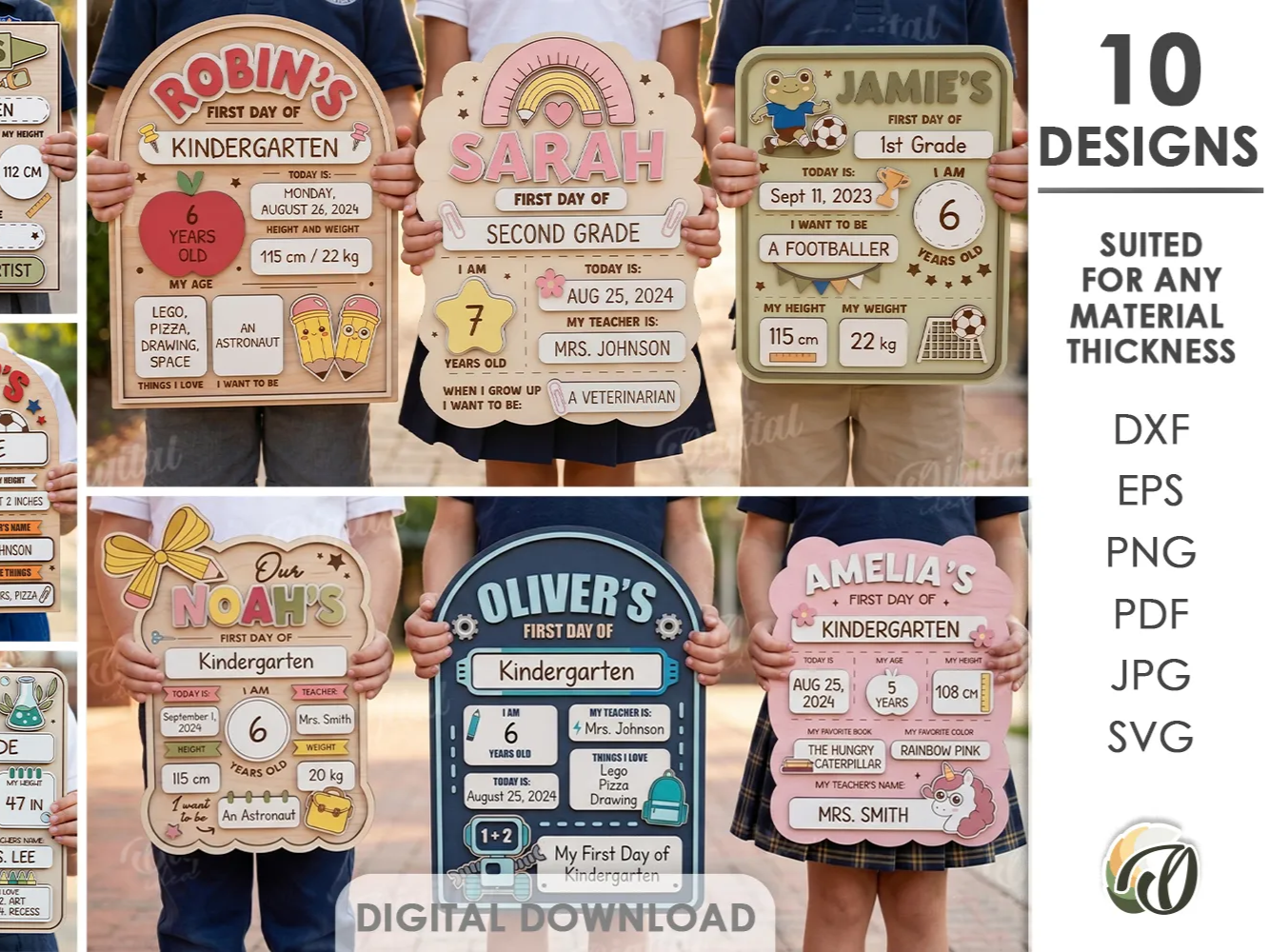
Panneau de rentrée scolaire avec plaques nominatives échangeables !

5
40

'/%3e%3cdefs%3e%3clinearGradient%20id='paint0_linear_1433_15675'%20x1='12'%20y1='3.25'%20x2='16.6891'%20y2='20.75'%20gradientUnits='userSpaceOnUse'%3e%3cstop%20stop-color='%23FF5D80'/%3e%3cstop%20offset='1'%20stop-color='%23FF0035'/%3e%3c/linearGradient%3e%3c/defs%3e%3c/svg%3e)
Panneaux personnalisés du premier et du dernier jour d’école

20
58

Premier et dernier jour d’école : Panneau de jalon pour les élèves

4
28

Panneau SVG du premier jour d’école, fichier de gravure laser, modèle de tableau souvenir pour enfants, PNG DXF

0
12
GIF
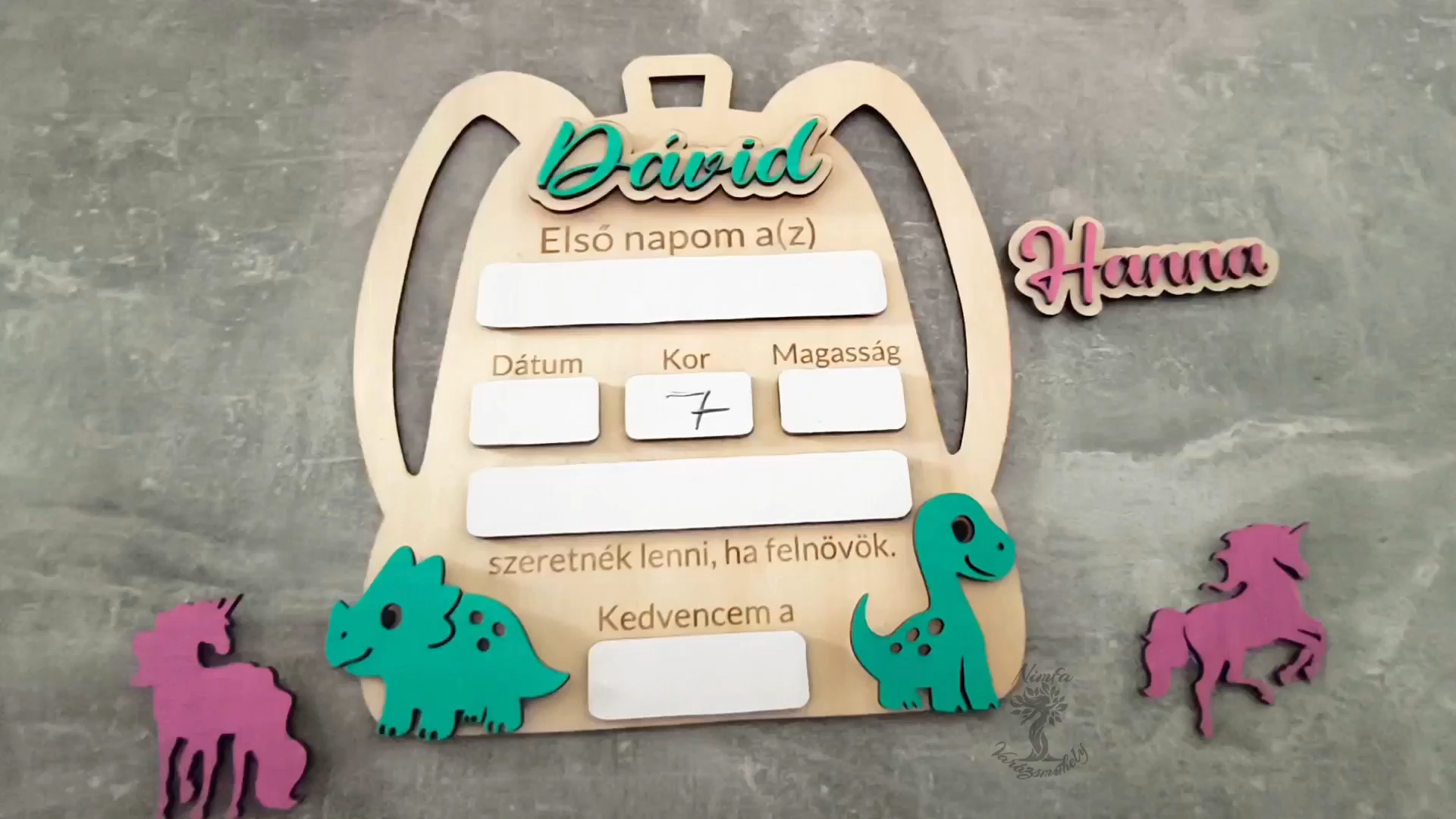
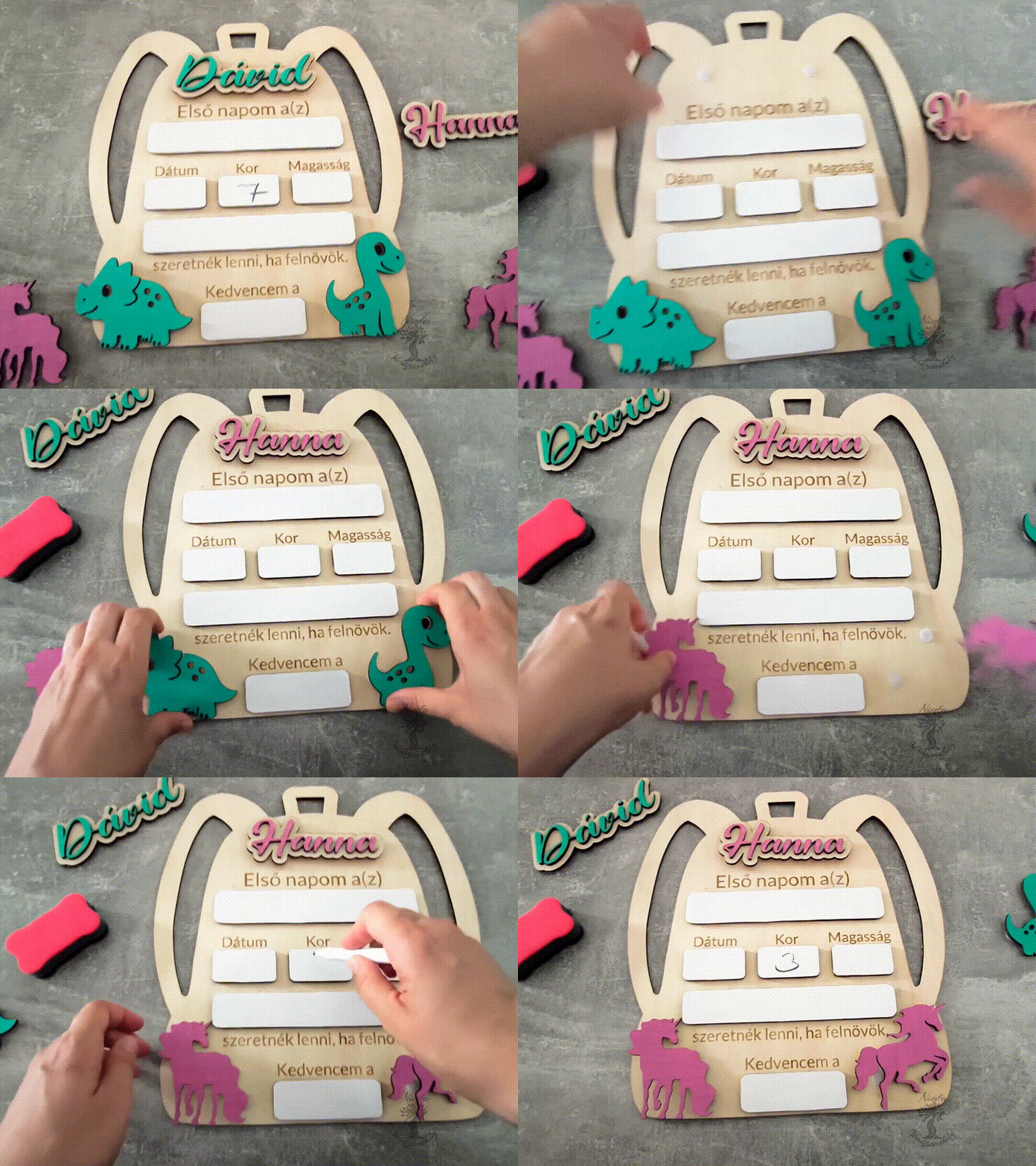
Tableau des jalons du premier jour d’école en forme de sac à dos pour enfants avec un dinosaure ou une licorne

2
4

Logo Catcraft tordu avec une illustration de chat noir féroce

8
21

Sasquatch va reprendre ses terres

26
121

$2.20
$2.20
Crédits220
Ensemble décor 3D pour le plateau de rentrée à l’école. Panneau scolaire découpé au laser. Ensemble de plateaux à étages pour enfants. Panneau mural svg. Citations scolaires. SVG pour enfants

2

Limousine scolaire
5
27

Logo Batman de la série télévisée des années 60

12
53

Croix rustique en frêne

18
59

Cross Art avec éclairage LED.

55
87

L’hym de l’Ancienne Croix Rugged

127
534

Immense Exposition de Scrabble en classe

66
226

IA sur une case 4x4

7
17

Croix chrétienne pour la décoration.

102
491