
![[Laser cut and engrave] Layered Owl Scene](https://image-res.atomm.com/ali-res/community/making/972cd0a0-9c5d-4075-b0ec-21afcd9f2abc/PhotoRoom_003_20230904_213436.jpg?x-oss-process=image/resize,m_fill,w_1280,h_960,limit_0/interlace,1/format,webp/auto-orient,1)
![[Laser cut and engrave] Layered Owl Scene](data:image/png;base64,iVBORw0KGgoAAAANSUhEUgAAAAoAAAAKCAYAAACNMs+9AAAAAXNSR0IArs4c6QAAABdJREFUKFNjZCASMBKpjmFUId6QIjp4AAppAAuXjCs4AAAAAElFTkSuQmCC)
![[Laser cut and engrave] Layered Owl Scene](https://image-res.atomm.com/ali-res/community/making/972cd0a0-9c5d-4075-b0ec-21afcd9f2abc/PhotoRoom_003_20230904_213436.jpg?x-oss-process=image/resize,m_fill,w_160,h_120,limit_0/interlace,1/format,webp/auto-orient,1)
![[Laser cut and engrave] Layered Owl Scene](https://image-res.atomm.com/ali-res/community/making/6362b64b-f5f9-4492-a747-69d03b9b04fa/PhotoRoom_003_20230904_213436.jpg?x-oss-process=image/resize,m_fill,w_160,h_120,limit_0/interlace,1/format,webp/auto-orient,1)
![[Laser cut and engrave] Layered Owl Scene](https://image-res.atomm.com/ali-res/community/making/afeea2b8-9e27-4590-a54c-0912fcbbe1e0/PhotoRoom_005_20230904_213436.jpg?x-oss-process=image/resize,m_fill,w_160,h_120,limit_0/interlace,1/format,webp/auto-orient,1)
![[Laser cut and engrave] Layered Owl Scene](https://image-res.atomm.com/ali-res/community/making/2446015e-5820-46a2-b1e5-98c7b65899d3/PhotoRoom_004_20230904_213436.jpg?x-oss-process=image/resize,m_fill,w_160,h_120,limit_0/interlace,1/format,webp/auto-orient,1)
겹겹이 부엉이 장면
 설명서
설명서


정보
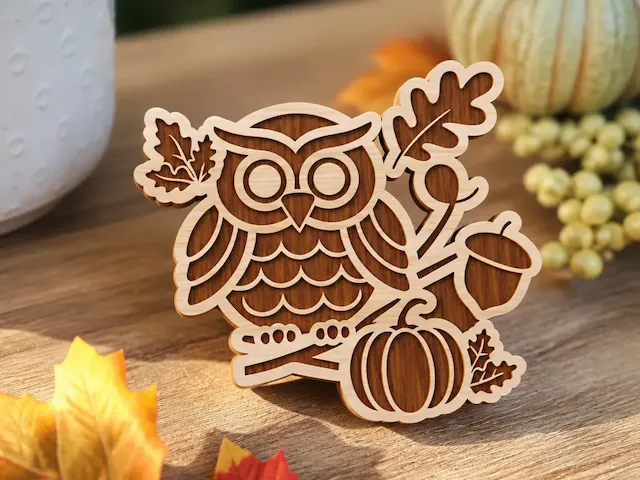
      누구나 형태를 잘라낼 수 있지만, 때로는 좀 더 깊이 있는 이미지를 만드는 게 더 재미있어요... 말 그대로! 이 프로젝트는 자신만의 레이어드 씬을 만드는 기본을 안내해 드립니다. xTool 도형 라이브러리, 벡터 드로잉 도구, 결합 도구의 도형을 사용해 자신만의 독특한 장면을 디자인할 수 있습니다!

이 프로젝트는 P2에서 1/16 베이스우드로 잘라냈지만, 두꺼운 재질과 D1, D1 프로, 레이저박스, M1 기계에 쉽게 적용할 수 있었습니다! 즐거운 시간 보내세요!

첨부된 사진에 묘사된 부엉이 제작 과정을 보여주는 편집되지 않은 영상은 여기에서 볼 수 있습니다, https://youtu.be/d91JGfygTLE.
(기본적이지만, 따라가거나 필요할 때 일시정지할 수 있습니다.)
설명서
단계1: 장면 만들기


XCS에서 기본 도형을 가져오거나 XCS 라이브러리에서 도형을 선택하세요. 이 프로젝트에는 약간의 추가 세부 사항이 없는 탄탄한 디자인이 잘 맞는다고 생각합니다. 그것이 개요 작업을 더 쉽게 만들어 주기 때문입니다. 인터넷이나 온라인 이미지 라이브러리에서 사용하고 싶은 이미지가 있다면, 이미지를 불러와서 XCS 트레이스 기능을 사용해 도형을 만들 수도 있습니다.
제 디자인에는 XCS 라이브러리에서 부엉이를 사용하기로 했습니다. 원하지 않는 형태의 요소들이 여러 개 있었습니다. 초기 디자인에서는 도형을 SVG로 내보내고, 이미지 편집기에서 원하지 않는 요소들을 제거한 뒤 부엉이를 다시 디자인에 가져올 수 있었습니다. 같은 작업이 필요하다면, 먼저 도형을 우클릭한 후 SVG 내보내기를 선택하세요. 필요 시 변경하려면 서드파티 편집기에서 새 파일을 열어 수정하세요. 작업이 끝나면 새 SVG를 XCS로 다시 가져오세요.
이
지원 사진 속 부엉이는 쉽고 고른 윤곽을 만들어 주었습니다. 원하는 윤곽선이 완성되자 원래 도형은 삭제되었습니다. 그 후 동물 형태를 만들기 위해 두 번째 윤곽선을 만들었습니다. 두 도형을 선택하고 겹침을 > 빼세요.
디자인을 시작하려면, 부엉이 모양을 키우는 것부터 시작합니다. 모든 씬 레이어가 완성된 후에 재질의 최종 크기 조정이 이루어집니다. 도형을 하나 더 복사해서 작업 공간 밖에 저장하세요. 이것은 새로운 레이어를 만들 때 필요한 부엉이를 적절한 크기로 보관할 수 있도록 백업 수단이 될 것입니다.
조립 과정에서 층의 크기와 레이어가 올바르게 맞는지 확인하기 위해 이시작 형태에서 모든 후속 레이어를 만드는 것이 중요합니다.
단계2: 배경 구축


새 윤곽선 모양을 복사해서 장면 디자인을 시작하세요. 레이어를 배경에서 전경(가장 먼 곳부터 가장 가까운 곳까지)으로 발전시켰습니다.
벡터 드로잉 도구를 사용해 기본적인 산 모양을 만들었습니다. 원하는 만큼 피크를 추가하거나 적게 추가하세요. 모양 윤곽선의 내부 경계와 겹치는 닫힌 형태를 꼭 만들어 보세요. 산 그림과 윤곽선을 선택한 후 결합> 결합하세요. 이렇게 하면 두 모양이 하나로 만들어집니다.
산에 눈꼭지를 추가하고 싶어서 벡터 드로잉 도구를 사용해 산봉우리를 윤곽선으로 그렸습니다. 눈덮개를 잘라내기 위해 저는 그것들을 제 디자인에서 산 위의 개방된 재질로 옮겼습니다. 하지만 어디에나 배치할 수 있어요!
단계3: 나무 경계선 추가


윤곽선 모양을 다시 복사하세요.
나무를 세울 수평선을 만드세요. 벡터 드로잉 도구를 사용해서, 산처럼 부엉이 밑부분을 채우는 도형을 만들면 됩니다. 이 도형과 윤곽선을 선택한 후 결합> 결합하세요.
도형 라이브러리를 사용해 나무 라인에 맞는 나무를 선택했습니다. 저는 상록수 나무를 선택했지만, 원하는 나무를 사용할 수 있어요. 상단 바에서 높이와 너비 조절을 해제하면 다양한 나무 모양을 만들어 나무 라인을 쉽게 만들
수 있습니다.첫 트리를 선택해 복사해서 붙여넣기만 하면 됩니다. 나무 라인에 다양성을 더하기 위해, 나무의 너비나 높이를 일부 바꾸는 것 외에도 수평선을 따라 모양을 위아래로 움직이거나 각 나무를 겹
치게 할 수 있습니다.나무가 디자인 너비에 걸쳐 나오면, 모든 나무와 모양 윤곽선을 선택하고, 합치> 결합하세요.
단계4: 호수 추가하기


곽선 형태를 다시 복사해 보세요. 나무 앞에 땅을 나타내는 단단한 영역을 만들어야 합니다. 벡터 드로잉 도구로 이를 구현할 수 있습니다. 지난 단계처럼 도형을 가로지르는 직선을 그고, 그 윤곽선을 따라 빈 공간을 채우세요. 형태가 완성되면 두 모양을 선택하고, 결합> 결합합니다.
벡터 드로잉 도구를 다시 사용하면 호수를 만들 수 있습니다. 호수의 대략적인 윤곽을 만드는 여러 노드(초록색 점)를 만드세요. 처음부터 끝내는 지점에서 도형을 닫는 것을 잊지 마세요. 이 도면을 더블 클릭한 다음, 각 노드를 더블 클릭하세요. 이렇게 하면 선이 곡선을 만들어 호수의 가장자리가 매끄러워집니다. 모양에 만족할 때까지 조정하세요.
윤곽선 모양과 호수를 선택한 후 합치> 빼면 됩니다.
단계5: 전경 만들기


전경이 마지막이자 가장 가까운 레이어가 될 것입니다. 이 레이어에 뭐든 추가할 수 있어요. 호수를 둘러싸기 위해 나무 몇 그루를 추가하기로 했습니다.
도형 라이브러리의 상록수를 사용해, 나무들을 잘라낸 호수와 겹치도록 배치하세요. 그룹화된 트리를 선택해 복사본을 만드세요. 다음 단계를 위해 이 사본들을 치워 주세요. 원래 트리 그룹을 선택하고 형태를 윤곽선으로 만든 후 결합> 결합하세요.
추가된 트리 복사본은 디자인에 디테일을 더하는 아웃라인을 얻는 데 사용할 수 있습니다.
추가 복사본을 만들어야 하니 선택, 복사, 붙여넣기만 하면 됩니다.
가장 뒤쪽 가운데 있는 트리를 선택하세요. 합> 빼기. 이렇게 하면 나무 경계의 착시를 주는 윤곽선이 만들어질 것입니다. 추가 복사본으로 이 작업을 반복하며, 첫 번째와 중간 트리를 선택하세요. 두 번째 나무 그룹도 반복합니다. 나무가 제대로 합쳐지지 않는다면, 정렬 메뉴에서 위치를 조정하고 "앞쪽으로 가져오기" 또는 "뒤쪽으로 보내
기"를 시도해 보세요. 나무를 다른 레이어로 옮기세요. 빨간색을 썼는데, 색은 중요하지 않아요. 이렇게 하면 이 디자인 요소를 점수로 설정할 수 있습니다.
단계6: 디자인을 삭제하세요


선택한 재료를 작업대 베드에 배치하고 디자인을 정렬하세요. 작업을 처리하고 모니터링하세요!
단계7: 마감 및 조립

아크릴 페인트 마커로, 다른 한 마리는 다른 색의 나무 스테인으로 완성했지만, 원하는 스타일로 마무리할 수 있습니다.
조립할 때 3m Super 77 스프레이 접착제를 사용해 고르고 가볍게 칠했습니다. 원하는 접착제를 사용해도 됩니다. 그 후 손 클램프로 두 겹의 우드스톡 사이에 작품을 눌러
접착제가 잘 고정되도록 했습니다!리믹스


이것도 좋아하실 수 있습니다

다섯 개의 정교한 나무 부엉이 인형 세트


부엉이와 오두막이 있는 레이저 컷 목재 벽 예술 자연 장면


도토리가 달린 기하학적 부엉이 벽걸이


복잡한 섬세한 부엉이 테이블탑 피규어

녹색과 빨간색 겹겹이 쌓인 오픈워크 부엉이 장식 인물


노트와 사진을 위한 부엉이 빨래집게 클립


작은 부엉이 상자


기하학적 부엉이 테이블탑 피규어

다층 캠핑 밴


아스투리아스의 산과 숲 풍경을 담은 곰 형상


호박 폴 테이블탑 피규어 위에 앉아 있는 나무 부엉이

졸업 램프 부엉이


불 드 노엘 (크리스마스 무도회)


다층 늑대


산과 숲 디자인이 포함된 3D 레이저 컷 다층 독수리 벽 예술


레이저 컷 나무 부엉이 장식 선반 장식


3D 레이저 컷 다층 곰과 숲 장면 / 섀도우 박스 홈 데코

부엉이 움직이는 눈. 합판에 잉크젯
