
![[Laser cut and engrave] Photo Keepsake Tiles and Coasters](https://image-res.atomm.com/ali-res/community/making/61c7a33f-d2d8-4177-9aee-52090cd6cdeb/PhotoRoom_20230816_221159.jpg?x-oss-process=image/resize,m_fill,w_1280,h_960,limit_0/interlace,1/format,webp/auto-orient,1)
![[Laser cut and engrave] Photo Keepsake Tiles and Coasters](data:image/png;base64,iVBORw0KGgoAAAANSUhEUgAAAAoAAAAKCAYAAACNMs+9AAAAAXNSR0IArs4c6QAAABdJREFUKFNjZCASMBKpjmFUId6QIjp4AAppAAuXjCs4AAAAAElFTkSuQmCC)
![[Laser cut and engrave] Photo Keepsake Tiles and Coasters](https://image-res.atomm.com/ali-res/community/making/61c7a33f-d2d8-4177-9aee-52090cd6cdeb/PhotoRoom_20230816_221159.jpg?x-oss-process=image/resize,m_fill,w_160,h_120,limit_0/interlace,1/format,webp/auto-orient,1)
![[Laser cut and engrave] Photo Keepsake Tiles and Coasters](https://image-res.atomm.com/ali-res/community/making/09c00700-4b70-4b1b-ba2d-061f05a58879/PhotoRoom_20230816_221159.jpg?x-oss-process=image/resize,m_fill,w_160,h_120,limit_0/interlace,1/format,webp/auto-orient,1)
![[Laser cut and engrave] Photo Keepsake Tiles and Coasters](https://image-res.atomm.com/ali-res/community/making/2caec987-1daf-44e9-8f56-0e87902503d4/IMG_4235%203.JPG?x-oss-process=image/resize,m_fill,w_160,h_120,limit_0/interlace,1/format,webp/auto-orient,1)
![[Laser cut and engrave] Photo Keepsake Tiles and Coasters](https://image-res.atomm.com/ali-res/community/making/889d7c92-1d8e-48d9-9a15-1b030c6c8f40/IMG_4934.JPG?x-oss-process=image/resize,m_fill,w_160,h_120,limit_0/interlace,1/format,webp/auto-orient,1)
![[Laser cut and engrave] Photo Keepsake Tiles and Coasters](https://image-res.atomm.com/ali-res/community/making/b71b97cb-0bf2-4059-b5e3-301a73bf89e4/IMG_5455.JPG?x-oss-process=image/resize,m_fill,w_160,h_120,limit_0/interlace,1/format,webp/auto-orient,1)
![[Laser cut and engrave] Photo Keepsake Tiles and Coasters](https://image-res.atomm.com/ali-res/community/making/2f499cf6-30e8-48aa-8d45-ba68ebd459ab/IMG_4240.JPG?x-oss-process=image/resize,m_fill,w_160,h_120,limit_0/interlace,1/format,webp/auto-orient,1)
![[Laser cut and engrave] Photo Keepsake Tiles and Coasters](https://image-res.atomm.com/ali-res/community/making/6337a930-a20b-440e-9d7b-6175ef231438/IMG_4241%203.jpg?x-oss-process=image/resize,m_fill,w_160,h_120,limit_0/interlace,1/format,webp/auto-orient,1)
Tuiles et sous-verres souvenirs photo
 Instruction


Information
      On dit qu’une image vaut mille mots, donc une photo gravée sur la pierre doit valoir encore plus ! Ces carreaux ont été amusants et gratifiants à réaliser pour les amis, la famille et les clients. Avec un smartphone ou une image numérique, il est assez facile de transformer une photo précieuse en un souvenir mémorable en seulement quelques minutes ! Grâce à la portabilité de la F1, ces carreaux sont également très populaires lors des foires artisanales et des marchés, commandant sur place et faisant leurs achats pendant le processus de traitement.

Vous n’avez pas de F1 ? Pas de problème, le processus est à peu près le même sur le D1 Pro et le M1. Selon votre module, vous devrez peut-être faire quelques essais pour trouver les réglages parfaits.

Il n’y a pas de fichier de design pour cette marque, car vous utiliserez votre propre photo !
Instruction
Étape1: Préparez vos tuiles

Pour préparer votre carrelage, vous devez commencer par une couche de peinture en spray blanche. Je préfère le Rustoleum 2x flat white, mais toute peinture en spray blanche avec une forte teneur en dioxyde de titane devrait fonctionner. Vous devrez peut-être tester et ajuster vos réglages pour obtenir les résultats souhaités.
Étalez votre ou vos carreaux dans une zone plane. Ensuite, appliquez une couche uniforme de peinture en spray. La céramique non revêtue absorbera rapidement la première couche. Essayez de l’appliquer de façon homogène. Une fois sec, appliquez une deuxième couche. Laissez la peinture fixer et durcir. J’attends généralement au moins une heure avant de passer la dalle peinte dans mon laser.
Étape2: Sélectionnez et préparez votre photo


Il existe de nombreuses options pour préparer votre photo avant de graver. C’est un processus nécessaire pour s’assurer que vous puissiez obtenir les meilleurs résultats. Je prépare souvent mes images avec soit Imag-R, soit XCS. N’hésitez pas à utiliser le programme qui vous convient le mieux. Pour la facilité et ce guide pratique, nous garderons les choses assez simples en restant dans le XCS.
Il est important de commencer par une photo de haute qualité. Si votre image est floue, le produit final ne répondra probablement pas à vos attentes ! Donc évitez les photos comme celle de l’exemple de l’étape.
Je commence par recadrer mon image si elle n’est pas déjà carrée. Les carreaux que j’utilise mesurent 4 x 4 pouces (100 x 100 mm), donc en y est, je redimensionne aussi mon image à 100 x 100 mm. Si je veux que toute la tuile soit recouverte sans bordure blanche, je dimensione l’image en 101 x 101 mm. Le surdimensionnement garantit que toute la tuile est remplie.
En utilisant les curseurs dans l’éditeur photo de XCS, je manipule ensuite les tons foncés et clairs. Comme vous pouvez le voir grâce à mes ajustements, trouver le bon équilibre est un peu un art ! Ajuster depuis la gauche assombrit votre image, l’ajuster depuis la droite s’éclaircit. En utilisant les deux curseurs ensemble, vous pourrez faire ressortir différentes lumières dans votre image. J’ai tendance à traiter mes images un peu plus foncées à ce stade. C’est parce que l’image gravée finale a tendance à être plus claire sur le carrelage après le nettoyage, d’après mon expérience. Sur les photos, on peut voir l’impact du réglage de la glissière sur le rendu photo.
Conseil -
Quand on travaille sur des portraits, l’un des conseils que je recommande pour trouver le bon équilibre est de se concentrer sur les yeux. Si les yeux sont bien adaptés à vos ajustements, il y a de fortes chances qu’ils s’incrustent bien sur le carrelage.
Étape3: Imprimez votre tuile


En utilisant l’outil d’encadrement, assurez-vous d’aligner correctement votre photo avec votre carrelage. Une fois ton image alignée, clique sur start et envoie la tâche au F1. J’aime m’assurer que la photo couvre toute la face du carrelage. Une façon de s’en assurer est de régler la taille de votre image à 101 x 101 mm. Les carreaux que j’utilise font 100 x 100 mm. Le surplomb supplémentaire fait en sorte que je ne laisse aucun espace blanc autour des bords.
Je trouve qu’il est plus simple de placer mon image dans le plan de travail, puis d’activer l’outil de cadrage. Avec le cadre rectangulaire en place, je positionne mon carrelage.
Mes réglages sont utilisés en déplacement pour permettre un traitement rapide des tuiles photo. Ajuster les réglages, en particulier la durée des points ou LPI, modifiera votre temps d’impression attendu et la qualité finale de la photo.
Étape4: Nettoie ton carreau photo


Lorsque votre carrelage sera terminé, il faudra les nettoyer. Il y aura une couche de poussière à la surface. La poussière qui se dégage peut être balayée. J’utilise ensuite de l’alcool à friction (90 %) pour enlever les débris et la peinture supplémentaires de la surface. L’image finale sera plus claire que lorsqu’elle est sortie de votre machine. C’est normal d’après mon expérience.
Si vous avez des zones où votre gravure n’était pas aussi foncée, vous pouvez essayer d’ajuster la puissance ou la durée du point. J’ai constaté que pour que mes noirs les plus foncés soient vrais, la combinaison de 90 de puissance et de 450 points de durée corrige bien l’image. Essayez d’augmenter la durée du point si vos images sont trop délavées après le nettoyage.
Étape5: Processus bonus !


Aussi amusantes que soient les tuiles photo, les tuiles illustrées peuvent être tout aussi amusantes ! Avec un filtre photo simple, vous pouvez aussi obtenir des rendus illustrés de vos images préférées ! Deux de mes filtres illustrateurs préférés sont dans Imag-R (avec accès payant) et via l’application Insta Toon. Chaque programme prendra votre photo existante et la convertira en une illustration en noir et blanc. Ces éléments sont particulièrement utiles si vous souhaitez jouer avec le tracé de l’image pour créer des images vectorielles.
Dans les photos jointes à cette étape, vous pouvez voir l’effet illustré sur les bâtiments, les animaux, et même les graveurs !
Cela crée définitivement un style unique qui peut être amusant à offrir aux côtés de tuiles photo réalistes.
Remixes



Vous pourriez aussi aimer

Tortue sur tuile


Lumière dans la tempête

Ensemble de quatre montagnes russes de montagne sauvage


Montagne russe nautique en bois gravée au laser avec conception de navire et phare


Cadre en bois avec gravure de voilier et boussole


Round Slate Coaster présentant un phare nautique et une illustration de voilier

Carrelage carré en céramique représentant un voilier en mer

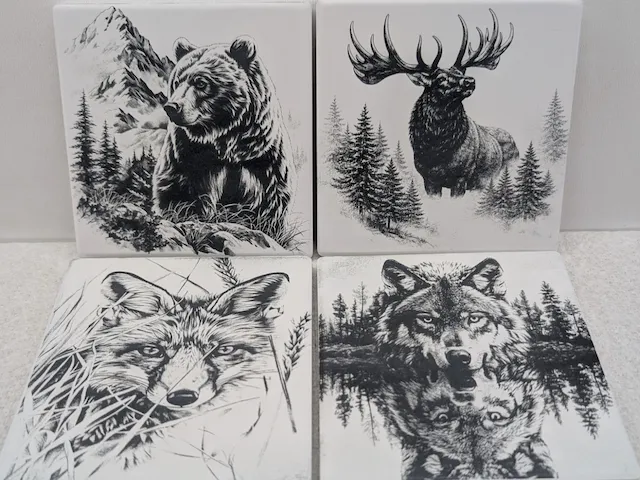
Faune sauvage sur des montagnes russes.

Ensemble de quatre montagnes russes carrées sur le thème de la mythologie nordique, présentant de l’art viking

Conception de la montagne russe carrée en ardoise

Œil sur le cheval

Montagne russe en bois gravée au laser avec design de voilier

Navire kraken nautique gravé au laser en ardoise


Socle en pierre


Montagne russe en carreaux de céramique avec illustration de boussole nautique et d’ancre

dessous de verres mosaique , centre de table


Ensemble de quatre carreaux carrés d’art fantastique noir et blanc
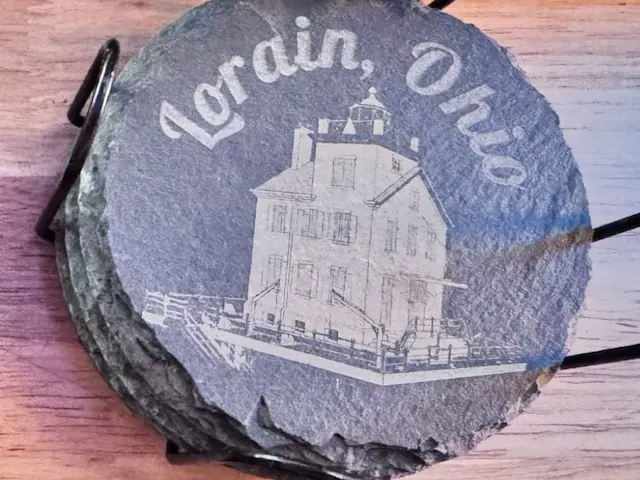
Montagne russe à boissons en ardoise du phare de Round Lorain, Ohio
